会议倒计时2分钟,还没注册账号怎么办?
在2026年的今天,Zoom 已经成为了全球通用的“线上会议室”。无论是面试、网课、跨国商务谈判,还是简单的远程家庭聚会,Zoom 的身影无处不在。
但你是否遇到过这样的紧急情况:
你突然收到一条客户发来的微信:“我们要开始了,Zoom会议号是 XXX,密码 XXX,快来!”
你手忙脚乱地打开电脑,却发现自己从来没有注册过 Zoom 账号,或者早就忘记了三年前注册的密码。看着时间一分一秒过去,离会议开始只剩2分钟,下载注册流程繁琐,验证码迟迟收不到,焦虑感瞬间爆棚。
先别慌!告诉你一个好消息:加入 Zoom 会议,根本不需要注册账号。
是的,你没听错。Zoom 的设计理念非常人性化,它就像一个开放的线下会议中心——作为组织者(主持人)你需要“租用”场地(注册账号),但作为参会者(访客),你只需要知道“房间号”(会议 ID)和“门禁密码”(Passcode),就能直接推门而入。
作为一名拥有丰富远程办公经验的技术博主,我深知这种“临门一脚”的尴尬。在这篇超过2500字的深度指南中,我将手把手教你如何跳过繁琐的注册登陆环节,利用会议 ID 和密码,在任何设备上以“访客身份”光速加入会议。

第一部分:核心概念解析——什么是会议 ID 和密码?
在开始操作之前,我们需要先搞清楚我们要用到的两把“钥匙”。
1. 会议 ID (Meeting ID)
这就好比是“房间号”。
-
它通常是一串 9位到11位 的数字(例如:
888 1234 5678)。 -
每一个 Zoom 会议都有一个独一无二的 ID。
-
注意:个人会议 ID (PMI) 是固定的,而临时会议的 ID 是随机生成的。
2. 会议密码 (Passcode)
这就好比是“门禁码”。
-
为了防止陌生人误入(也就是所谓的 Zoom-bombing),现在绝大多数会议都设置了密码。
-
它可以是数字,也可以是字母与数字的组合(例如:
123456或Zoom2026)。 -
重要提示:密码区分大小写!输入时请务必注意键盘的大小写锁定键。
第二部分:电脑端操作指南(Windows / Mac)
这是最推荐的方式。虽然我们说“免注册”,但安装 Zoom 客户端 能提供最稳定的音视频体验,而且支持虚拟背景、美颜等高级功能。
步骤一:获取客户端(如已安装可跳过)
如果你电脑上还没有 Zoom,建议先下载。你可以前往 Zoom下载 获取最新、最安全的官方客户端版本。下载安装过程不需要登录,也不会强制你注册。
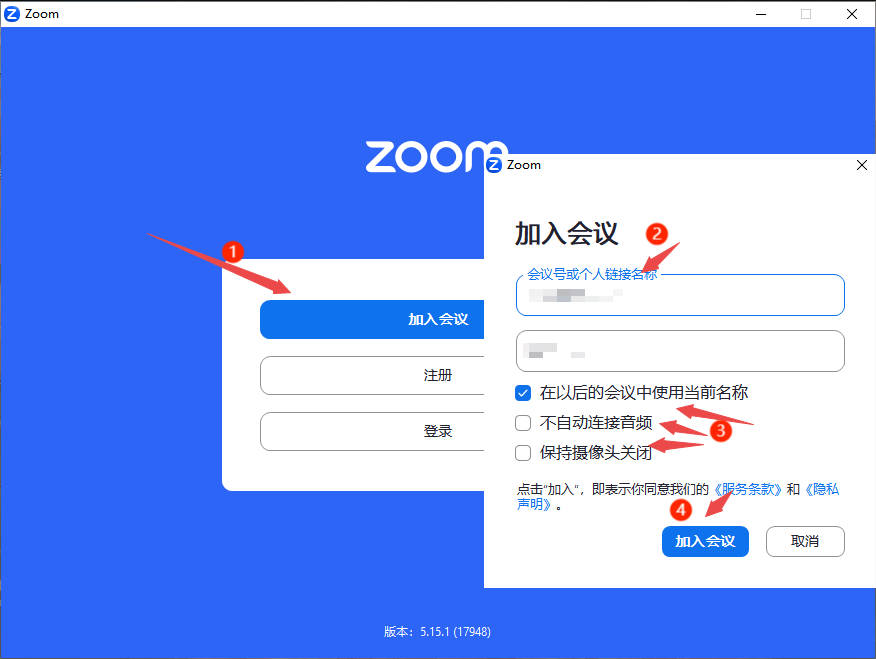
步骤二:找到“加入会议”的蓝色按钮
打开 Zoom 软件后,你会看到一个登录界面。
千万不要去点“登录” (Sign In) 或“注册” (Sign Up)。
请直接点击界面上那个显眼的蓝色按钮——“加入会议” (Join a Meeting)。
步骤三:输入“通关密语”
点击后会弹出一个输入框:
-
第一栏(会议 ID):输入对方发给你的那一串数字(9-11位)。
-
第二栏(你的名称):这里默认可能显示你的电脑型号(如 “Administrator” 或 “iPhone”)。强烈建议修改为你的真实姓名(例如:市场部-李雷),这样主持人才知道你是谁,才会准许你进入。
-
下方选项:
-
记住我的名字:勾选它,下次不用重输。
-
不连接语音/关闭视频:如果你还在整理发型或环境嘈杂,可以先勾选这两项,等进会后再手动开启。

-
步骤四:输入密码
点击“加入”后,系统会弹窗提示输入会议密码(Passcode)。输入对方提供的密码,点击“加入会议”即可。
此时,如果主持人开启了“等候室”,你会看到屏幕显示“正在等待主持人准许进入”。这时候只需要耐心等待即可,不需要任何操作。
第三部分:移动端操作指南(iOS / Android)
出门在外,只能用手机参会?操作逻辑与电脑端完全一致,更加便捷。
-
打开 App:点击手机上的 Zoom 图标。
-
忽略登录:在 App 的启动页底部,你会看到“注册”和“登录”两个小字按钮,但屏幕正中央最醒目的位置有一个蓝色的 “加入会议” 按钮。点击它!
-
填写入会信息:
-
输入会议 ID。
-
修改你的显示名称(不要顶着 “HUAWEI P60” 的名字进会,很不专业)。
-
-
输入密码:跳转后输入密码。
-
权限授权:第一次入会时,手机会弹窗询问是否允许使用麦克风和摄像头。请务必点击“允许”或“好”,否则你进会后将既听不到声音,也说不了话。
小贴士:如果你经常需要通过手机参会,建议提前检查手机电量和网络环境。使用 4G/5G 网络通常比公共 Wi-Fi 更稳定。
第四部分:救急大招——不想下载软件?用浏览器网页版加入
如果你使用的是公司的电脑(禁止安装软件),或者是网吧的临时电脑,连下载客户端的时间都没有,怎么办?
Zoom 提供了Web 客户端(网页版),允许你直接通过浏览器(Chrome, Edge, Safari)参会,无需安装任何插件。
操作步骤:
-
打开浏览器,访问 Zoom 的官方入会页面。
-
在页面输入框中输入 会议 ID,点击“加入”。
-
关键一步:
-
此时浏览器通常会弹窗提示“是否打开 Zoom Meetings 应用程序?”。
-
点击“取消”。
-
再次点击页面上的“启动会议”。
-
再次点击“取消”。
-
这时候,页面底部会出现一行不起眼的小蓝字:“通过您的浏览器加入” (Join from your browser)。
-
-
点击这行小字,输入你的名字和会议密码,你就可以直接在网页里开会了!
虽然网页版功能相对精简(画质和音频处理略逊于客户端),但在紧急时刻,它是绝对的救命稻草。
第五部分:常见问题与故障排查 (Troubleshooting)
在无账号参会的过程中,你可能会遇到以下“拦路虎”。作为技术专家,我整理了对应的解决方案。
1. 提示“会议 ID 无效” (Invalid Meeting ID)
-
原因:最常见的是手滑输错数字,或者对方发来的 ID 中间带有空格或横杠,你复制时格式出了问题。
-
解决:请对方重新复制发一遍,或者尝试手动输入数字。确保没有多余的空格。
2. 提示“密码错误” (Incorrect Passcode)
-
原因:Zoom 密码严格区分大小写。
-
解决:检查键盘的 Caps Lock(大写锁定)键是否开启。确认对方发来的密码中的
l(小写L)和1(数字1),或者O(大写O)和0(数字0)是否混淆。
3. 一直卡在“连接中”
-
原因:通常是网络防火墙或代理设置的问题。
-
解决:尝试切换网络(如从 Wi-Fi 切到手机热点)。如果想了解更深层的网络排查技巧,可以参考这篇专业文章:Zoom一直显示“连接中”?检查网络防火墙与代理设置。
4. 进去了没声音?
-
原因:免注册参会最容易忽略音频授权。
-
解决:进会后,左下角会提示“连接音频”。务必点击“使用电脑音频” (Join with Computer Audio) 或“Wifi或蜂窝数据”。如果错过了弹窗,点击左下角的耳机图标即可重新呼出。
第六部分:免注册参会的利与弊
虽然“访客模式”很方便,但它并不是完美的。了解它的局限性,能让你更好地选择参会方式。
优势 (Pros)
-
速度快:无需注册、验证邮箱、设置密码,即开即用。
-
隐私保护:对于一次性的会议,不需要向 Zoom 提供个人信息。
-
低门槛:非常适合老年人或对电脑不熟悉的用户。
劣势 (Cons)
-
权限受限:你无法成为主持人,无法发起录制(除非主持人授权),无法设置虚拟背景(网页版)。
-
名字无法保存:每次参会都需要重新输入名字。
-
无法查看历史:会议结束后,你无法在“历史记录”里找到这场会议的信息。
专家建议:如果你只是偶尔参会,免注册模式完全够用。但如果你需要经常组织会议,或者需要使用云录制等高级功能,那么注册一个账号是必须的。如果你想从小白进阶为会议组织者,建议阅读我们的Zoom 新手指南:如何快速发起一场高质量的视频会议,这篇教程将教你如何掌控全局。
第七部分:安全与礼仪——做一名合格的“访客”
即使没有账号,我们也要遵守基本的网络会议礼仪和安全规范。
-
实名入会:这是对主持人的尊重。使用“Guest”或“User”这样的名字,很容易被主持人误认为是骚扰者而踢出会议。
-
不要随意分享 ID 和密码:会议链接和密码是私密的。未经主持人允许,不要将其转发到公共群组或社交媒体上,这会引发严重的安全隐患(Zoombombing)。关于 Zoom 的安全机制,你可以参阅 Zoom 官方安全中心 了解更多。
-
测试设备:虽然不用登录,但建议在开会前 5 分钟进入,测试一下麦克风和摄像头。你可以访问 Zoom 测试会议页面 进行模拟测试。
结语:工具是为人服务的
Zoom 之所以能成为全球最受欢迎的会议软件,很大程度上归功于它“以人为本”的设计——它理解我们在紧急时刻的焦虑,因此保留了这扇“不设门槛”的便捷之门。
通过本文的介绍,相信你已经掌握了利用会议 ID 和密码免注册参会的全部技巧。下次再遇到突发会议,你大可以从容不迫地打开软件,输入号码,优雅入场。
无需账号,并不代表不够专业。只要掌握了正确的方法,任何方式都能成为你高效沟通的桥梁。