拒绝尴尬,从一次优雅的“举手”开始
在2026年的今天,Zoom 视频会议已经成为我们日常工作、学习和社交的核心工具。然而,线上会议与线下会议最大的区别在于“眼神交流”的缺失和网络延迟的存在。
你是否经历过这样的尴尬场景: 主持人正在滔滔不绝,你有一个关键问题想问,或者想对刚才的观点进行补充。你试图开口,结果刚说了个“我…”,就和另一个同时也想说话的同事撞车了;或者你的声音被主持人的声音盖过,导致场面一度十分混乱,最后只能无奈地闭嘴。
这种“抢话”不仅不礼貌,还会严重打断会议的节奏。
其实,Zoom 早就为此设计了一个非常人性化的功能——“举手” (Raise Hand)。它就像我们在学校课堂上举手一样,是一个无声的信号,告诉主持人:“我有话要说,请注意我。”
虽然这个功能听起来简单,但在 Zoom 不断更新的界面中,很多新手(甚至老手)经常找不到那个小小的“举手”按钮藏在哪里。特别是当你在电脑端和手机端切换使用时,界面的差异更是让人头大。
作为一名拥有丰富远程协作经验的技术博主,今天我将通过这篇超过 2500 字的深度指南,手把手教你在 Windows、Mac、iOS 和 Android 等各个平台上,如何快速找到并使用 Zoom 的举手功能。同时,我还会分享一些关于会议互动的高级技巧,助你成为会议中那个既积极又得体的参与者。

第一部分:为什么要用“举手”功能?(会议礼仪篇)
在深入操作之前,我们需要明白“举手”不仅仅是一个按钮,它是一种数字化会议礼仪。
1. 建立秩序 (Order)
在几十人甚至上百人的大型会议中,如果每个人都直接开麦说话,会议室将瞬间变成菜市场。举手功能会在主持人端的列表中,将举手的人自动置顶,并按时间排序。这建立了一个公平的“排队机制”。
2. 尊重发言者 (Respect)
打断别人的发言是非常不礼貌的。通过点击“举手”,你依然在倾听,但同时发出了请求信号。主持人看到后,通常会在讲完当前的段落后停下来点名:“我看到李雷举手了,你有什么想说的吗?”
3. 视觉提示 (Visual Cue)
当你举手时,你的视频窗口左上角会出现一只显眼的黄色小手图标。即使你的摄像头关闭了,或者你在主持人屏幕的第二页,这个图标也会让你的名字跳到最显眼的位置,确保你不会被忽略。
如果你是会议的组织者,想要从源头建立良好的会议秩序,除了教会大家举手,还需要做好会议的统筹安排。建议你阅读这篇进阶指南:防止迟到:如何在 Zoom 中安排定期会议与发送邀请?2026 高效协作指南,它将教你如何通过合理的设置让会议更加井井有条。
第二部分:Windows 和 macOS 电脑端操作指南
这是职场人最常用的场景。但在 Zoom 的不同版本中,举手按钮的位置发生过变化,导致很多老教程已经失效。以下是 2026 年最新版本 的操作逻辑。
1. 标准操作步骤
无论你是 Windows 还是 Mac 用户,操作界面基本一致:
-
进入会议:首先加入一场 Zoom 会议。
-
唤醒菜单栏:移动你的鼠标,底部的黑色工具栏(Toolbar)就会浮现出来。
-
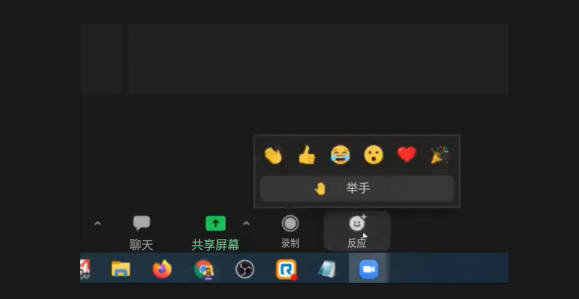
找到“反应”按钮:在工具栏的右侧区域,找到一个带有笑脸图标的按钮,下面写着 “反应” (Reactions)。
-
点击“举手”:点击“反应”后,会弹出一个菜单。在最醒目的位置(通常是一根长条按钮),你会看到 “举手” (Raise Hand) 选项。
-
成功提示:点击后,你的视频窗口左上角会出现一只黄色的小手,同时按钮变成了“手放下来” (Lower Hand)。
注意:在非常老的版本中,“举手”功能藏在“参会者” (Participants) 列表的底部。如果你在工具栏找不到“反应”,请务必更新你的软件。
2. 键盘快捷键(效率神器)
如果你不想在一堆图标里找来找去,键盘快捷键是最高效的选择。一旦你习惯了,你将比任何人都快。
-
Windows 用户:按下
Alt + Y -
Mac 用户:按下
Option + Y
再次按下这组快捷键,就是“把手放下”。这个技巧在激烈的头脑风暴会议中非常实用,能让你在千钧一发之际抢到发言权。如果你想了解更多关于 Zoom 电脑端的高级功能和界面布局,可以访问 Zoom 官网会议功能介绍页面,这里有最权威的功能展示。
3. 如何把手放下?
这是一个容易被忽略的细节。很多用户举手提问完后,忘记把手放下,导致主持人一直以为你还有问题。
-
操作:再次点击“反应” > “手放下来” (Lower Hand)。
-
或者直接使用上述快捷键。
- 若您在管理过程中遇到更复杂的操作难题,建议直接查阅 Zoom 官方帮助中心 (中文版),这是 Zoom 官方维护的知识库,输入关键词即可找到最准确的官方解答。
第三部分:移动端操作指南(iOS / Android)
在手机或平板上开会,屏幕较小,菜单通常是隐藏的。
iPhone 和 Android 手机
-
轻触屏幕:进入会议后,点击屏幕任意空白处,唤醒底部的控制栏。
-
点击“更多”或“反应”:
-
如果你的屏幕够宽,可能会直接看到 “反应” (Reactions) 图标(笑脸)。
-
如果没有,请点击最右侧的 “更多” (…) (More) 按钮。
-
-
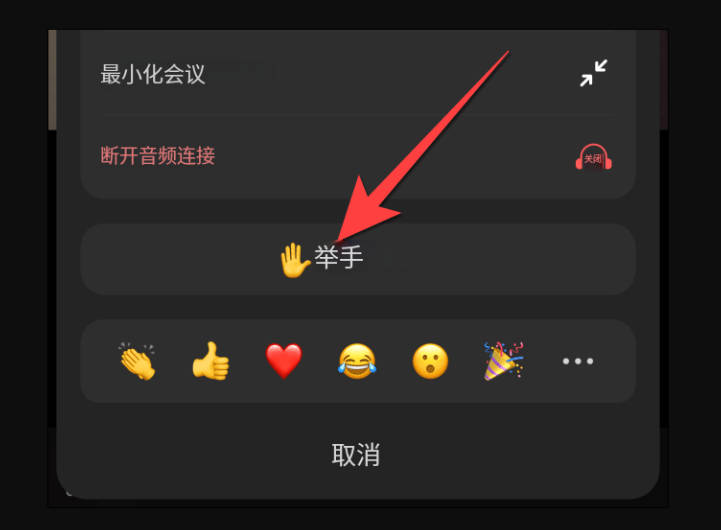
选择“举手”:在弹出的菜单中,点击 “举手” (Raise Hand)。
-
状态确认:此时屏幕左上角会出现小手图标。
-
放下手:重复上述步骤,点击“手放下来”。
iPad 平板电脑
iPad 的界面介于手机和电脑之间。通常“反应”按钮位于屏幕右上角或底部的工具栏中。操作逻辑与电脑端类似,点击笑脸图标即可找到举手选项。
第四部分:找不到“举手”按钮?常见故障排查 (Troubleshooting)
“我看完了教程,但我的界面上真的没有这个按钮!” 别急,这通常由以下几种原因导致。我们将逐一排查。
原因一:全屏模式下的工具栏隐藏
有时候在全屏模式下,工具栏会自动隐藏。
-
解决:尝试将鼠标移到屏幕底部,或者按下
Esc键退出全屏模式。
原因二:Zoom 版本过低
这是最常见的原因。旧版本的 Zoom 将举手功能放在了“参会者”面板里,而不是独立的“反应”菜单中。而且旧版本可能存在 Bug。
-
解决:请务必更新你的客户端。你可以访问 Zoom下载 获取最新的官方安装包,覆盖安装即可解决大部分功能缺失问题。
原因三:主持人禁用了非语言反馈
虽然罕见,但主持人(Host)可以在后台设置中关闭“非语言反馈” (Non-verbal feedback) 功能。如果关闭了,参会者将无法使用任何表情或举手功能。
-
解决:在聊天框中打字询问主持人:“我这边无法举手,是否设置了限制?”
原因四:你就是主持人
在某些旧版本中,主持人自己是没有“举手”按钮的(因为你是老大,随时可以说话)。但在新版本中,主持人也可以举手,以便在多人主持的会议中示意。
第五部分:主持人视角——如何管理那些“举起的手”?
如果你是会议的主持人,看到屏幕上一堆小手举起来,该怎么处理?
1. 识别顺序
打开 “参会者” (Participants) 列表。Zoom 会自动将举手的人置顶,并且会在名字旁边显示数字(如 1, 2, 3),这代表了他们举手的先后顺序。这是一个非常公平的功能。
2. 允许发言
你可以点名:“好的,我看到张三第一个举手,请你开麦发言。” 如果对方被设置了静音,你可以将鼠标悬停在他的名字上,点击 “请求解除静音” (Ask to Unmute)。
3. 强制放下手
如果某人发言完毕后忘记放下手,或者有人捣乱一直举手,作为主持人,你有权帮他放下。
-
在参会者列表中,点击对方名字旁边的“更多” > “手放下来” (Lower Hand)。
-
如果你想清场,可以点击列表底部的“更多” > “将所有手放下” (Lower All Hands)。
第六部分:除了举手,还有哪些“身体语言”?
Zoom 的“反应”菜单里不仅有举手,还有一套丰富的非语言交流工具,善用它们可以让会议氛围更活跃。
1. 鼓掌 (Clap) 与 竖大拇指 (Thumbs Up)
当同事分享了一个精彩的观点,或者老板宣布了一个好消息,你可以点击鼓掌或点赞。这比在麦克风里嘈杂地说“好”、“收到”要得体得多。这些图标会在你的视频角落显示 5-10 秒后自动消失。
2. 慢一点 (Go Slower) / 快一点 (Go Faster)
(注:此功能在部分版本的参会者列表中) 如果演讲者语速太快你跟不上,可以点击“慢一点”图标。这是一种非常委婉的提醒方式,避免了直接打断的尴尬。
3. 手势识别 (Gesture Recognition) —— 黑科技
在 2026 年的新版 Zoom 中,如果你开启了摄像头,系统可以通过 AI 识别你的真实动作。
-
操作:在视频设置中开启“手势识别”。
-
效果:当你对着摄像头真的举起手时,Zoom 会自动触发“举手”功能;当你竖起大拇指时,屏幕上会自动飘出点赞图标。这让交互变得无比自然。
第七部分:Zoom 举手功能的高级应用场景
不要小看这个简单的功能,在不同的场景下它有不同的妙用。
1. 快速投票
“同意这个方案的请举手。” 利用举手功能进行简单的二选一表决,主持人可以一眼看到举手的人数(参会者列表底部会显示总数),比发起正式的投票问卷要快得多。
2. 签到确认
“听到我声音的请举手。” 在会议开始前的设备调试阶段,这是测试全员音频接收情况的最快方法。
3. 抢答环节
在在线培训或团建游戏中,利用“举手排序”的特性,可以进行公平的抢答活动。谁的数字是 1,谁就抢到了。
结语:让每一次举手都有价值
Zoom 的举手功能,是数字时代对“秩序”与“尊重”的重新定义。它解决了远程会议中最大的痛点——沟通冲突。
掌握这个小小的按钮(或者快捷键 Alt+Y),不仅能让你在会议中不再因为“插不上话”而憋屈,更能展现出你专业的职场素养。
下一次开会时,试着不要急着开麦,先优雅地点击一下那个黄色的小手。你会发现,你的声音会更被重视,你的观点会更被倾听。
现在,准备好在下一场会议中“举手”发言了吗?