举办Zoom会议的基本步骤
在当今这个数字化的时代,我们越来越依赖于Zoom等在线会议工具来进行沟通和协作。想象一下,我们在一个阳光明媚的早晨,准备组织一次团队会议,带着满满的期待和目标。在这之后,我们需要遵循几个基本步骤来确保会议能够顺利进行。
首先,创建会议是关键的一步。我们可以登录Zoom官网,点击“安排会议”,输入必要的会议信息,如标题、日期、时间等。通过选择合适的时区与参会人员保持一致,可以避免产生错位的问题。
接下来,我们就要进行团队成员的邀请。可以通过电子邮件、社交媒体或直接在Zoom平台上发送链接来邀请他们。记得强调这次会议的重要性,让他们意识到参与的价值。
最后,在召开会议前,我们需要进行一些准备,如确保良好的网络连接和设备完整性,以避免发生技术故障。如果有需要共享文件或演示文稿,可以提前整理好,以便在会议中快速呈现。这些步骤将帮助我们克服各种障碍,让每一位参与者都能有效参与讨论,为实现共同目标而努力。
小提示: 在召开之前,不妨进行一次技术测试,以确保一切顺利运行。怎么用手机Zoom视频会议软件更高效?

如何设置会议日程
在成功举办一次Zoom会议之前,我们需要仔细地设置会议日程。这一过程不仅关乎我们会谈的主题和目标,还影响到参与者的时间安排和会议的整体效率。首先,我们可以选择具体的日期和时间,确保所有与会者都能在此时间段内出席。此外,考虑到不同时区的参与者,我们可以使用一些在线工具进行时区转换,以免造成不必要的误会。
接下来,我们应当梳理出会议的主要议题,并为每个议题预留合适的讨论时间。例如,可以按照以下表格来安排议程:
| 时间 | 议题 | 主持人 |
|---|---|---|
| 10:00 | 开场与介绍 | 主持人A |
| 10:15 | 项目进展汇报 | 主持人B |
| 10:45 | 自由讨论 | 所有人 |
| 11:15 | 总结与后续行动 | 主持人A |
此外,使用诸如Outlook等日历工具创建事件并发送邀请,可以有效地确保每位参与者都能提前做好准备。通过科学合理地设置会议日程,我们能为一场成功且富有成效的Zoom会议奠定坚实基础。

发起会议前的准备工作
在发起一场成功的Zoom会议之前,我们需要进行周密的准备工作。首先,选择一个合适的会议时间至关重要,这不仅要考虑参与者的时间安排,还应注意时区的差异。我们可以使用日程管理工具,例如Google日历,帮助我们协调各方时间。
接下来,我们要确认会议的议程和目标。明确这个会议是否是为了讨论项目进展,还是为了解决某个具体问题,这将帮助我们在邀请参与者时明确他们的重要性。
随后,进行技术测试也必不可少。在会议开始前的一两天,我们应该确保自己的设备能够顺利运行Zoom软件,包括麦克风、摄像头以及互联网连接。若能提前进行一次模拟会议,与记得邀请几位同事参与测试,那么这会极大提升我们的信心,并提前发现潜在的问题。
这些准备工作不仅提高了我们的专业形象,也确保了参会人员能在会议中高效沟通,实现最终目标。在这个过程中,不妨回顾一下优秀的视频会议经验,以便更好地执行计划。
邀请参会人员的多种方式
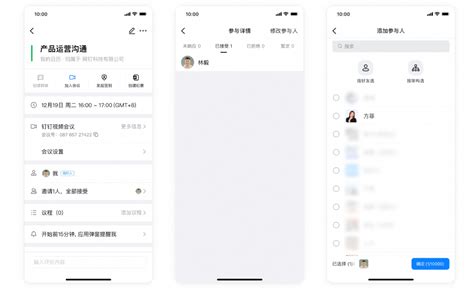
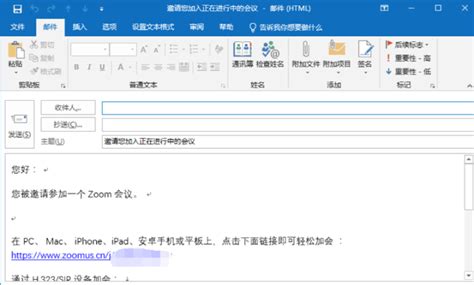
在我们筹备一次成功的Zoom会议时,邀请参会人员的方式至关重要。我们可以通过多种途径来发送邀请,确保每位潜在参与者都能准时参加。首先,利用我们的电子邮件是一个常见而有效的方法。我们可以在邮件中提供会议的主题、时间和Zoom链接,同时附上会议日程,以便参会者提前了解内容。Zoom会议下载是什么?
此外,社交媒体也为我们提供了广阔的平台。通过WhatsApp、微博或Slack等即时通讯工具,我们可以快速发出邀请,并方便地进行实时沟通。如果我们希望更正式一些,还可以借助日历应用,例如Google Calendar,利用其功能直接创建事件并添加参会人员。
当然,面对面沟通也是一项重要的邀请方式。即便是远程工作,我们仍然可以通过电话或视频通话来做好前期沟通,让受邀者感受到诚意和重视。无论采用何种方式,我们都应确保信息清晰且准确,让每位参与者都能轻松加入会议,共同创造精彩的讨论和交流。另外,我们还可参考相关资源以获取更多实用建议。
会议中管理发言权限的方法
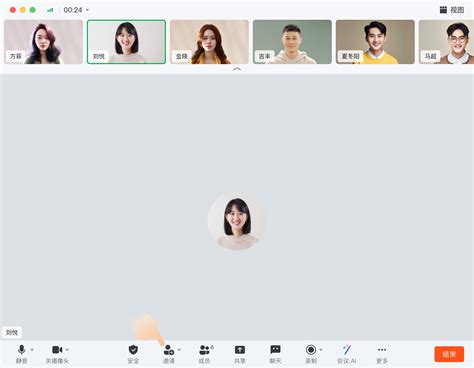
在我们的Zoom会议中,确保每位参会者有序发言至关重要。为此,我们可以通过设置发言权限来有效管理讨论进程。例如,我们可以选择让所有参与者在交流前先举手,以便有序地安排发言顺序。当有人等待发言时,确保给予他们相应的关注,这不仅体现了我们的专业素养,也能让每位参与者感受到被尊重。
此外,我们还可以利用Zoom的“静音控制”功能。在开启会议时,将参会者的麦克风默认设为静音,必要时再逐一解锁,这样便能避免背景噪音干扰会议内容。为了确保每个人都能在适当的时候参与讨论,可以设置专门的提问环节或讨论时间,让大家自由表达观点。
采用以上技巧,不仅能够优化会议质量,还能提升团队的协作效率,从而让每位参与者发挥其最大潜能。
如何进行屏幕共享与内容展示
在我们举办Zoom会议时,屏幕共享 是一个不可或缺的功能,它使我们能够直观地向参会者传达信息。例如,在一个项目进展的汇报会上,我们可以直接展示相关的PPT文件或数据图表。这不仅有助于提升会议的互动性,还有助于加深参与者对信息的理解。
要进行屏幕共享,我们首先需要在会议界面中找到“共享屏幕”按钮。点击后,会弹出一个窗口,让我们选择要共享的画面或特定应用程序。选择好后,点击“分享”即可开始展示。此外,我们也可以通过注释工具,如荧光笔或文本框,在共享内容上进行标记,强调关键点。
在分享时,我们要注意控制发言权。当我们想让某位同事进行补充时,可以通过Zoom的设置调整他们的发言权限,这样确保会议保持顺利进行。通过这些方式,我们可以确保我们的内容展示既高效又干净利落。便捷下载Zoom客户端指南
录制会议及后期保存
在我们成功举办Zoom会议后,录制整个过程是一个不可忽视的重要环节。通过录制会议,我们能够保留精彩的讨论和关键的决策,让那些未能参加的同事有机会事后观看。例如,假设我们在某个特定项目讨论会上做出了重要决策,录制不仅能捕捉到这些内容,还能够为后续的工作提供清晰的依据。
录制会议的方法非常简单。在会议开始时,只需点击屏幕底部的“录制”按钮即可。我们可以选择将录音保存到本地计算机或是云端,根据我们的需求而定。需要注意的是,在录制前通知所有参会者,以遵守相关隐私原则。
完成会议后,我们可以通过Zoom平台将视频下载到本地,或是在云端进行保存与分享。如果需要,可以利用视频编辑软件进行简单剪辑,去除无关冗余内容,使得最终分享给未参会人员的视频更加简约高效。为了未来参考或归档,我们也可以在会议资料中存放相应链接,这样大家可以随时访问。
会后反馈与总结技巧
在我们完成了一场Zoom会议后,收集参会者的反馈至关重要。这不仅有助于我们了解会议的成效,还能为今后的会议提供改进的方向。比如,我们可以向参会者发送一份简短的调查问卷,询问他们对会议内容、时间管理和互动环节的看法。通过这些反馈,我们能够识别出哪些部分受到欢迎,哪些环节可能需要调整。
举个例子,我们曾经在一次产品发布会上,留下了一个开放性问题:“您觉得我们在哪些方面可以做得更好?”结果收到了很多有建设性的意见,包括增加更多互动环节和调整时间间隔。这些反馈不仅增强了团队之间的合作感,也提升了之后议程的质量。
此外,进行总结时,可以考虑制作一份简单的会议纪要,并与所有参与者分享。这将帮助每位参会者出席回顾重要内容,并能够有效运用到他们的工作实践中。通过这样的方式,我们能够确保会议所传递的重要信息能够持续发酵并发挥实际作用。