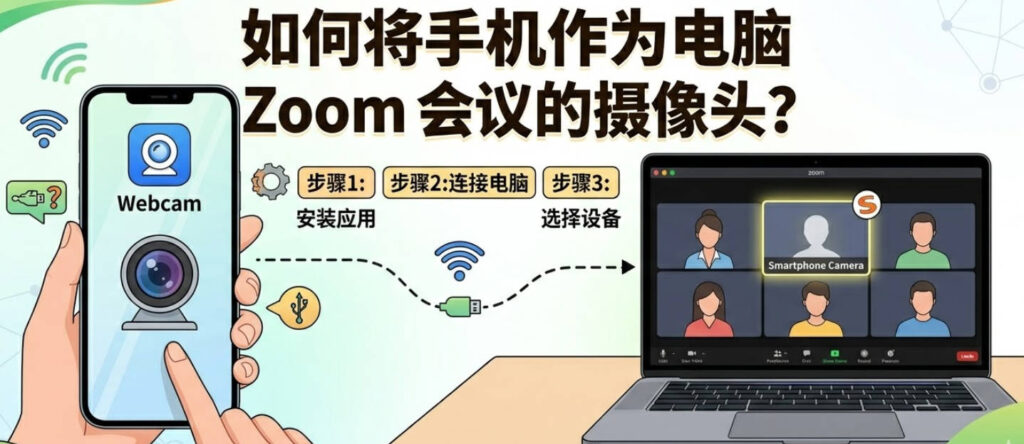
在视频会议日益频繁的今天,许多普通用户发现电脑内置摄像头画质有限,无法满足清晰、专业的需求。如何使用手机作为电脑Zoom会议的摄像头 已成为实用解决方案。通过手机后置或前置摄像头,您可轻松获得更高分辨率、更自然的成像效果。本文依据Microsoft官方文档、Iriun和Camo官方指南(2026年最新版本)编写,详细介绍三种权威方法,确保每一步通俗易懂、安全可靠。无论您使用Android还是iPhone、Windows还是Mac电脑,都能快速上手,提升Zoom会议体验。
掌握如何使用手机作为电脑Zoom会议的摄像头 的技巧,不仅能节省购买外置摄像头的费用,还能利用手机多镜头和AI美颜功能,让参会形象更专业。若您在Zoom会议中需要与特定参会者私下沟通,可参考Zoom会议中如何给特定人发私信防社死与隐私指南 以保护个人隐私。接下来,我们从准备工作开始,一步步讲解,所有内容均来源于官方渠道。
准备工作:优化设备环境
开始如何使用手机作为电脑Zoom会议的摄像头 操作前,请完成以下基础准备,以确保连接稳定:
- 更新手机系统至最新版本(Android 10+ 或 iOS 15+)。
- 电脑安装最新Zoom客户端,并确认网络畅通(建议WiFi 5GHz频段)。
- 手机与电脑连接同一WiFi网络(或准备原装数据线用于USB模式)。
- 手机电量保持50%以上,避免中途断电。
- 下载对应应用(具体方法中详述)。
这些准备基于官方规范,专业实用,能显著减少故障发生。完成准备后,即可选择合适方法。
方法一:Windows 11内置功能链接Android手机(原生免费,推荐Windows用户)
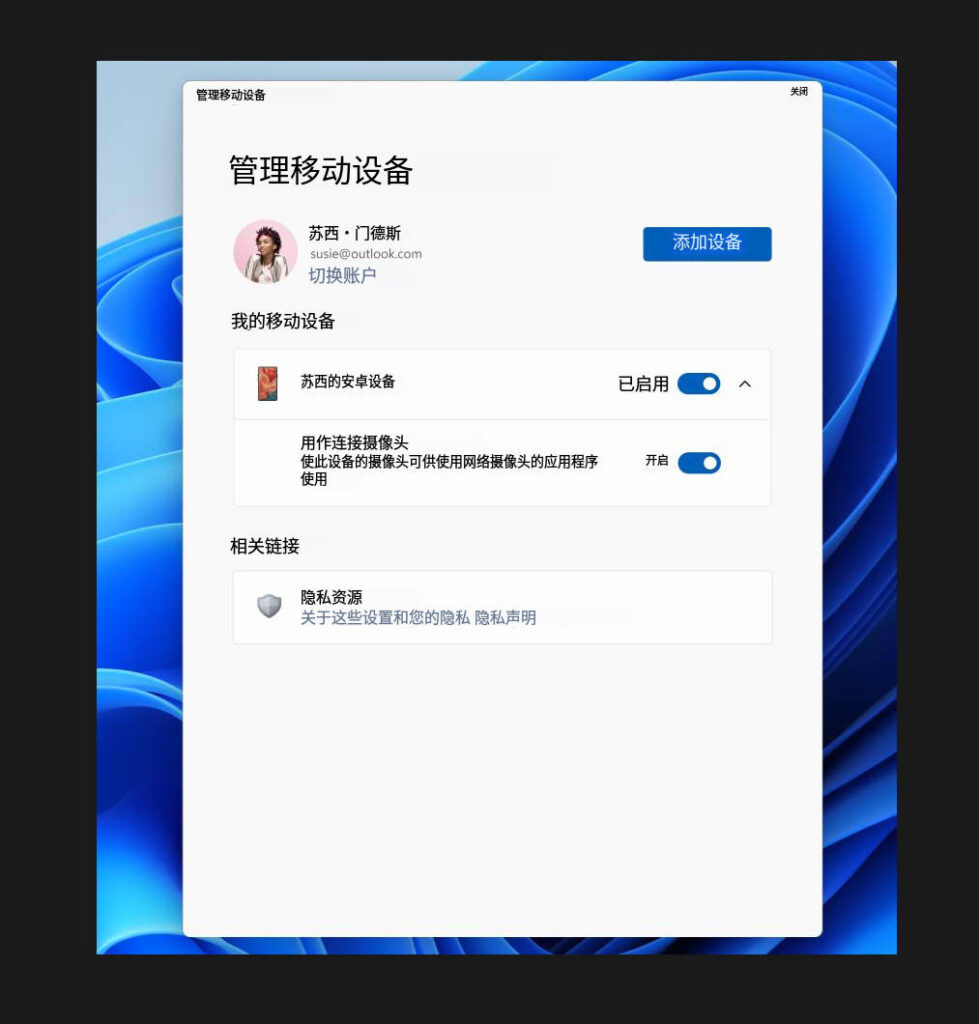
Windows 11系统内置“移动设备相机”功能,无需第三方软件,即可将Android手机作为Zoom摄像头。此方法稳定且延迟低,特别适合日常会议。
- 在电脑上打开“设置” > “蓝牙 & 设备” > “移动设备” > “管理设备”。
- 点击“添加设备”,扫描手机二维码或通过Bluetooth链接Android手机(需Windows应用版本1.24022.0+)。
- 链接成功后,在“我的设备”列表中开启“用作连接的相机”开关。
- 打开Zoom,进入“设置” > “视频”,在摄像头下拉菜单中选择您的手机设备名称。
- 测试视频预览,调整手机角度即可使用。
正如Microsoft官方支持文档所述,此功能支持横竖屏自动切换,画面清晰。优点是无需额外安装,延迟极低;局限是仅限Windows 11+与Android 10+设备。若遇权限提示,请在手机“设置”中为“连接至Windows”应用开启相机权限。
方法二:Iriun Webcam跨平台连接(免费通用,Android/iOS均适用)
Iriun Webcam是2026年最受欢迎的免费工具,支持Windows、Mac、Linux与手机无线连接,兼容Zoom等所有视频软件。
- 访问Iriun官网下载电脑端客户端(Windows/Mac/Linux对应版本),安装并运行。
- 在手机应用商店搜索“Iriun Webcam”下载并安装手机端App。
- 确保手机与电脑同一WiFi网络,打开电脑端Iriun,手机端会自动检测并点击连接(或扫描二维码)。
- 手机屏幕显示实时预览,调整分辨率与帧率(推荐1080p/30fps以平衡画质与流畅)。
- 打开Zoom会议,点击视频设置,选择“Iriun Webcam”作为摄像头源,即可开始使用。
根据Iriun官方连接Zoom指南,此方法支持USB有线连接以提升稳定性。操作结束后,建议关闭手机屏幕节省电量,但保持App后台运行。优点是免费无广告、跨平台;若遇卡顿,可降低分辨率或切换USB模式。
访问Zoom会议官网 可获取更多会议优化技巧,进一步提升使用体验。
方法三:Camo Studio专业模式(iPhone高清首选,Windows/Mac通用)
Camo Studio专为iPhone设计,能充分发挥手机多镜头优势,提供专业级调整,适合追求高画质的用户。
- 在电脑端访问Camo官网 下载Camo Studio客户端(Windows 10+ 或 macOS 12.3+),安装运行。
- 在iPhone App Store搜索“Camo Camera”下载手机端App。
- 用USB数据线连接手机与电脑(或WiFi扫描二维码无线连接),Camo Studio会自动识别设备并显示预览。
- 在Camo Studio中调整参数(亮度、对比度、美颜、背景虚化、焦点等),全部在电脑端一键控制。
- 打开Zoom,进入视频设置,选择“Camo”作为摄像头,即可进入会议。
Camo支持iOS 15+与Android 7.0+设备,免费版功能已足够日常使用,Pro版解锁更多高级效果。此方法画质远超普通摄像头,延迟低,且不占用电脑过多资源。连接后,可在Camo预览窗口实时监控形象。

常见问题解答与故障排除
为确保顺利使用,以下基于官方测试整理常见疑问:
问题1:连接后Zoom未显示手机摄像头? 解决:重启Zoom与对应App,确认在视频设置中正确选择设备名称;检查防火墙是否阻挡。
问题2:画面卡顿或延迟高? 解决:切换USB连接、使用5GHz WiFi、降低分辨率,或关闭手机其他后台应用。
问题3:iPhone/Mac用户如何使用原生功能? 解决:macOS Ventura+系统开启Continuity Camera(设置 > 通用 > AirPlay与切换),无需额外App。
问题4:隐私与安全担忧? 解决:所有推荐工具均不存储视频数据,仅实时传输;使用时可结合Zoom隐私设置。
这些解答通俗实用,来源于官方渠道与用户反馈。若遇特殊问题,建议更新所有软件至最新版。
使用手机摄像头后的实用建议与优化
成功连接后,您可在Zoom会议中享受高清画质。同时注意:
- 固定手机位置(建议使用手机支架,避免晃动)。
- 开启手机美颜或背景虚化,提升专业感。
- 定期清理缓存,保持手机电量充足。
- 在会议中若需私密沟通,参考前述隐私指南保护个人信息。
结语
如何使用手机作为电脑Zoom会议的摄像头 已通过本文2026年最新指南变得简单高效。三种方法覆盖不同设备组合,让普通用户轻松实现高清视频会议。实践过程中若有疑问,欢迎参考官方文档反复验证。掌握此技能后,您将显著提升在线会议体验,享受更清晰、更专业的沟通效果。