为什么你的会议总是有人迟到?
在现代职场中,远程办公已成为常态,Zoom 会议更是家常便饭。但你是否经历过这样的场景:每周一的例会,总有同事在群里喊“会议链接在哪?”;或者是会议已经开始五分钟了,还有人因为没有收到提醒而姗姗来迟。
这不仅打断了会议节奏,浪费了大家的时间,更显得组织者缺乏专业性。
很多时候,迟到并不是因为参与者没有时间观念,而是因为会议安排的流程出了问题。如果你每次开会前都要手动创建一个新会议,然后再复制粘贴发送给所有人,不仅效率低下,还容易出错。
解决这个问题的终极武器,就是 Zoom 的“定期会议” (Recurring Meetings) 功能配合高效的邀请管理。
作为一名深耕远程协作效率多年的技术博主,今天我将通过这篇超过 2500 字的深度指南,手把手教你如何利用 Zoom 的高级设置,将繁琐的“约会”变成自动化的流程,彻底根治团队的“会议迟到症”。
第一部分:什么是 Zoom 定期会议?它为何能防止迟到?
在深入操作之前,我们需要理解“定期会议”的核心价值。
1. 固定的会议 ID (Meeting ID)
普通的 Zoom 会议,每次创建都会生成一个随机的 9-11 位数字 ID。这意味着员工每次都要寻找新的号码。而定期会议允许你锁定一个 ID,长期使用。
-
心理暗示:当 ID 固定后,它就像一个实体的“会议室门牌号”。员工可以将其收藏,甚至背下来,减少了“找不到路”的焦虑。
-
书签效应:参与者可以将链接保存在浏览器书签中,一键入会。
2. 自动化日历提醒
这是防止迟到的关键。定期会议可以与 Outlook、Google Calendar 或 iCal 无缝集成。
-
一旦设置成功,会议会自动出现在所有参会者的日历上。
-
自动弹窗:在会议开始前 15 分钟(或你设置的时间),手机和电脑会自动弹出提醒。这种被动的强提醒,比你手动在群里@所有人要有效得多。
3. 减少操作失误
对于组织者来说,设置一次,受用一年。你不再需要每周重复填写主题、密码和设置选项,避免了因为手滑发错链接的尴尬。
在开始学习设置之前,请确保你安装了功能完整的 Zoom 客户端。建议前往 Zoom下载 获取最新版本,以确保本文提到的所有高级功能都能正常使用。
第二部分:实操教学——如何在 Zoom 中设置定期会议?
无论你是使用 Windows、Mac 还是网页端,操作逻辑大同小异。以下以最常用的电脑客户端为例进行详细拆解。
步骤一:启动“安排会议”
-
打开 Zoom 客户端并登录。
-
在主界面点击蓝色的 “安排” (Schedule) 图标(通常是一个日历的样式)。
步骤二:勾选“定期会议”
在弹出的设置窗口中,这是最关键的一步:
-
填写会议主题(例如:“Q1 市场部周会”)。
-
勾选“定期会议” (Recurring meeting) 复选框。
-
注意:当你勾选此项后,原本的时间和日期选择框可能会变灰或消失。这是正常的,因为具体的时间表将由你的日历服务(如 Outlook 或 Google)来管理,或者你可以设置为“无固定时间”。
-
步骤三:选择会议 ID 类型
这里有两个选项:
-
自动生成:系统为这个系列会议生成一个唯一的 ID。
-
个人会议 ID (PMI):使用你专属的固定 ID。
专家建议:对于内部团队的定期例会,推荐使用 PMI 或 固定的自动生成 ID。只要不更改设置,这个 ID 就永远有效。
步骤四:安全与高级设置
为了保证会议不被干扰,建议:
-
设置密码:防止未经授权的人误入。
-
开启等候室:虽然是定期会议,但如果有人提前进入闲聊可能会影响你准备。开启等候室,让你掌握“开门”的主动权。
步骤五:保存并导出
点击“保存”后,系统通常会自动唤起你电脑默认的日历软件。如果你的目的是防止迟到,千万不要跳过这一步。
第三部分:决胜关键——如何高效发送邀请与同步日历?
会议安排好了,如何确保每个人都准时收到通知?这才是“防止迟到”战役的主战场。
1. 利用日历邀请(Calendar Invitation)
这是最专业的做法。
-
Outlook/Google 日历:当 Zoom 唤起日历后,你会看到一个新建的日程事件。
-
设置重复规则:在日历软件中,设置重复频率(例如:每周一上午 9:00)。
-
添加参会者:在“收件人”或“嘉宾”栏输入同事的邮箱地址。
-
发送:点击发送后,这个会议就会自动写入对方的日历中。
为什么这能防止迟到?
因为大多数职场人的工作习惯是“跟着日历走”。当会议直接锁定了他们的时间段,并且在开会前 10 分钟手机会震动提醒,迟到的概率将大幅降低。
想要了解更多关于日历集成的技术细节,您可以参考 Google Calendar 官方帮助文档 中关于创建重复活动的说明,这将帮助您更精准地控制提醒时间。
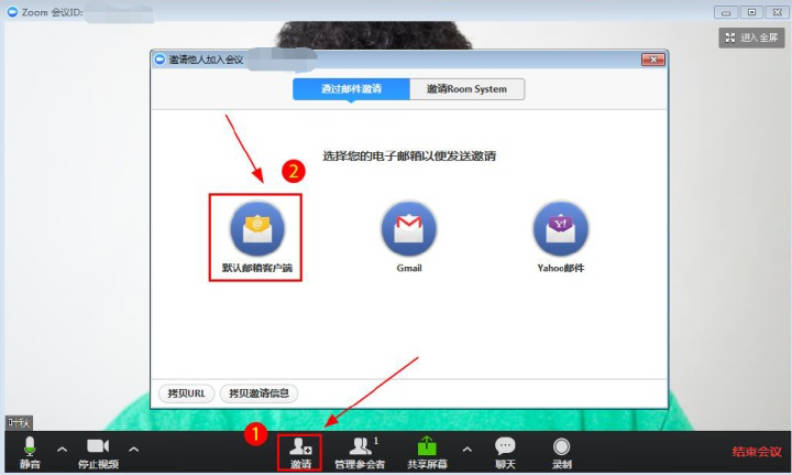
2. 复制邀请信息手动发送
如果你需要邀请外部合作伙伴,或者没有对方的邮箱,手动发送是备选方案。
-
在 Zoom 客户端的“会议” (Meetings) 选项卡中,找到你刚才创建的定期会议。
-
点击 “复制邀请” (Copy Invitation)。
-
这段文字包含了会议主题、时间、链接、ID 和密码。
常见痛点解决:
很多时候,你发了邀请,对方却说没收到。这可能是邮件被拦截,或者是链接复制不完整。如果你遇到这种情况,强烈建议阅读我们专门撰写的文章:Zoom收不到邀请的全面解析:原因、解决方法与优化。这篇文章详细分析了邀请丢失的各种技术原因,能帮你快速排查问题。
第四部分:专业范儿——撰写让人无法拒绝的会议邀请
防止迟到,除了靠技术手段(日历提醒),还要靠“软实力”——你的邀请文案是否足够清晰、重要?
一个杂乱无章的邀请链接,很容易被接收者忽略或遗忘。一个高效的会议邀请应该包含:
-
清晰的主题:不要只写“开会”,要写“Q3 销售目标对齐会”。
-
明确的时间与时区:特别是跨国会议,务必标注时区(如 GMT+8)。
-
议程(Agenda):列出会议要讨论的 3-5 个要点,让参会者知道如果不来或迟到会错过什么。
-
一键入会链接:放在最显眼的位置。
很多新手不知道如何撰写得体的商务邀请。为了节省你的时间,我们整理了一套拿来即用的模板。你可以直接参考 Zoom 会议文案模板:高效邀请与沟通的实战指南,让你的每一次邀请都显得专业且具有号召力。
第五部分:进阶技巧——如何管理已安排的定期会议?
设置完定期会议并不是终点,随着项目的推进,你可能需要修改时间或取消某一次会议。
1. “无固定时间” (No Fixed Time) 的妙用
在设置定期会议时,Zoom 提供了一个**“无固定时间”**的选项。
-
适用场景:适合那些随时可能发生,但又需要固定 ID 的小组讨论或“虚拟办公室”。
-
优势:这个会议链接永远有效,不会过期(直到 365 天未使用)。你可以随时将其发给同事,说“老地方见”,大家就能立刻进入同一个房间,无需重新预约。
2. 编辑整个系列 vs 编辑单次会议
当你在 Zoom 或日历中修改会议时,系统通常会问你:
-
仅修改此事件 (Only this instance):适用于某一周例会临时改时间。
-
修改所有事件 (All future instances):适用于会议时间永久性调整。
-
注意:请务必小心选择,以免误删了未来的所有安排。
3. 查看即将到来的会议
在 Zoom 客户端的 “会议” 标签页下,你可以看到所有预定的会议列表。
-
今日提醒:Zoom 还会贴心地在主屏幕显示当天的会议,并配有“开始”按钮。这也是给主持人的防迟到提醒。
此外,为了确保你的会议设置符合最新的安全标准和功能更新,建议定期查看 Zoom 官方支持中心 关于会议安排的最新文档。

第六部分:常见问题解答 (FAQ)
在协助企业部署 Zoom 的过程中,我收集了一些关于定期会议的高频问题:
Q1: 定期会议的 ID 会过期吗?
A: 会的,但很难。对于有固定时间的定期会议,如果在最后一次预定时间的 365 天后仍未启动,ID 才会失效。对于“无固定时间”的会议,只要每 365 天至少使用一次,它就一直有效。
Q2: 如果我修改了定期会议的密码,之前的邀请链接还有效吗?
A: 无效。Zoom 的邀请链接中通常加密了密码(即链接中 pwd= 后面的那串字符)。如果你修改了密码,旧链接将无法直接入会,用户点击后会提示输入新密码。因此,修改密码后务必重新发送邀请。
Q3: 我可以把定期会议的链接发到微信群公告里吗?
A: 当然可以。这是防止迟到的好办法。将“无固定时间”的定期会议链接置顶在团队群公告中,任何时候开会都点这一个,大大降低了沟通成本。
Q4: 为什么我的日历没有同步 Zoom 会议?
A: 这通常是因为你没有安装 Zoom 的日历插件(Outlook Plugin 或 Google Calendar Extension),或者在安排会议时没有授权 Zoom 访问你的日历。请检查 Zoom 设置中的“日历和联系人”选项。
结语:让守时成为团队的习惯
“准时”是对他人时间最大的尊重,也是高效协作的基石。
通过 Zoom 的定期会议功能,我们实际上是在建立一种秩序。
-
固定的 ID 建立了空间秩序(大家都知道去哪里)。
-
日历的同步建立了时间秩序(大家都知道何时去)。
-
专业的邀请文案建立了行为秩序(大家都知道去做什么)。
当你把这一套流程跑通后,你会发现,那些曾经在会议开始前 5 分钟的慌乱找链接、打电话催人的场景将不复存在。取而代之的,是一个从容、有序、准时的高效团队。
不要等到下次例会前再手忙脚乱了。现在就打开你的 Zoom,按照本文的指南,为你下周的团队会议设置一个“定期会议”吧!