马上要见大客户,急需改名的打工人,直接抄作业:
-
临时救场(仅限当次会议):在会议中点击底部“参会者” -> 找到自己的名字并悬停 -> 点击“更多” -> 选择“重命名”。
-
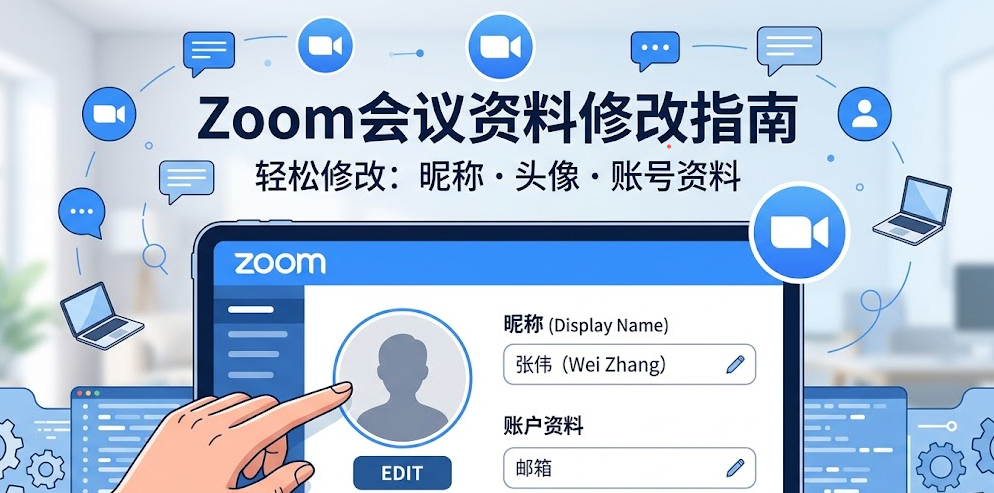
永久修改(一劳永逸):不要在客户端里找!必须登录 ZOOM 网页版后台(Web Portal) -> 左侧菜单点击“个人资料” -> 在名字和头像旁边点击“编辑”进行全局修改。
-
核心避坑:如果你发现网页版里的名字是灰色的点不动,说明你用的是公司统一分配的 SSO(单点登录)账号,权限被网管锁死了,只能联系你们的 IT 部门在内部域控制器里改。
拒绝社死现场:因为一个二次元头像,实习生搞砸了百万级提案
作为常年给各类跨国企业做 IT 架构部署和数字办公培训的老兵,我见识过太多因为 ZOOM 基础设置引发的“职场血案”。
去年年底,我们团队带着几个新人跟一家欧洲总部的甲方过年度续约方案。视频会议一接通,对方的高管西装革履,名字都是标准的 John Doe | Marketing VP。再看我们这边的一个实习生,因为用的是自己私人的 ZOOM 账号,不仅头像是个极其夸张的动漫搞笑图,昵称居然赫然写着“不想起床的尊贵铂金”或者是默认的“iPhone 14 Pro Max”。
那一瞬间,甲方眼里的疑惑和我们总监脸上的黑线,我到现在都记得清清楚楚。虽然最后靠专业能力把单子救了回来,但这种因为基础账号资料设置不当而导致的“信任度扣分”,完全是可以通过一分钟的设置来避免的。
很多小白在用 ZOOM 时最大的误区就是:分不清“临时改名”和“永久资料修改”的底层逻辑。 他们总是在会议里改完,下一次开会发现又变回去了。今天,我就把 ZOOM 客户端和网页版底层的数据同步机制给你扒开,手把手教你如何彻底搞定这些基础设置。
一、 临时救场:如何在会议进行中火速修改昵称?
这种方法适用于你已经进入了会议,突然发现自己的名字不对,需要紧急披上“马甲”的场景。请注意,这种修改只对当前这一次会议有效,会议一结束,你的名字就会打回原形。
1.1 电脑端 (PC/Mac) 实操步骤
-
在会议界面底部工具栏,点击“参会者 (Participants)”。
-
右侧会弹出参会者列表,你的名字永远排在第一个。
-
将鼠标悬停在你的名字上,会出现一个“更多 (More)”或直接显示“重命名 (Rename)”的按钮。
-
点击后,在弹出的输入框里打上你规范的商务称呼(建议格式:
姓名 - 公司/部门,例如David - 销售部),点击确定即可生效。
1.2 移动端 (iOS/Android) 实操步骤
-
点击屏幕下方中间的“参会者”图标。
-
在列表最上方找到你自己的名字,点击它。
-
在弹出的菜单中选择“重命名”,输入新名称并保存。
老手排雷:有时候你点开“更多”,发现根本没有“重命名”这个选项!别怀疑你的软件坏了,那是会议主持人 (Host) 在后台关闭了“允许参会者重命名自己”的权限。遇到这种情况,你只能在公屏聊天里或者私信主持人,卑微地求他:“麻烦帮我把名字改成 XX,谢谢。”

二、 釜底抽薪:如何永久修改 ZOOM 头像与基础资料?
这是 90% 的用户都会卡住的地方。很多人在 ZOOM 电脑客户端的设置里找了半天,发现根本没有上传头像或者修改名字的地方。
底层的逻辑是:ZOOM 的客户端只是一个“播放器”,你所有的核心账号数据(Profile)都存储在云端的 Web Portal(网页后台)里。 在进行深度设置前,建议你确保自己的软件内核没出问题,最好去进行一次纯净的 ZOOM下载 更新到 2026 最新版,防止因为版本过旧导致本地缓存无法同步云端数据。
2.1 登录网页版后台
-
打开浏览器,访问 ZOOM 官方网站并登录你的账号。
-
登录成功后,点击右上角的“我的账号 (My Account)”。
-
在左侧的导航菜单中,点击第一项“个人资料 (Profile)”。
2.2 修改头像 (Profile Picture)
-
在个人资料页面的最顶端,你会看到一个默认的头像占位符(通常是你名字的首字母)。
-
点击头像区域的铅笔图标(或更改按钮)。
-
按照弹出的提示上传你本地的照片。
-
内行提示:根据 ZOOM 官方开发者文档中的 UI 规范,上传的图片尺寸必须小于 2MB,且格式为 JPG/JPEG/GIF/PNG。建议上传一张背景干净的职业形象照,比例最好裁剪成 1:1 的正方形,否则系统会自动从中间强行裁剪,很容易把你额头或下巴切掉。
-
2.3 永久修改显示名称 (Display Name)
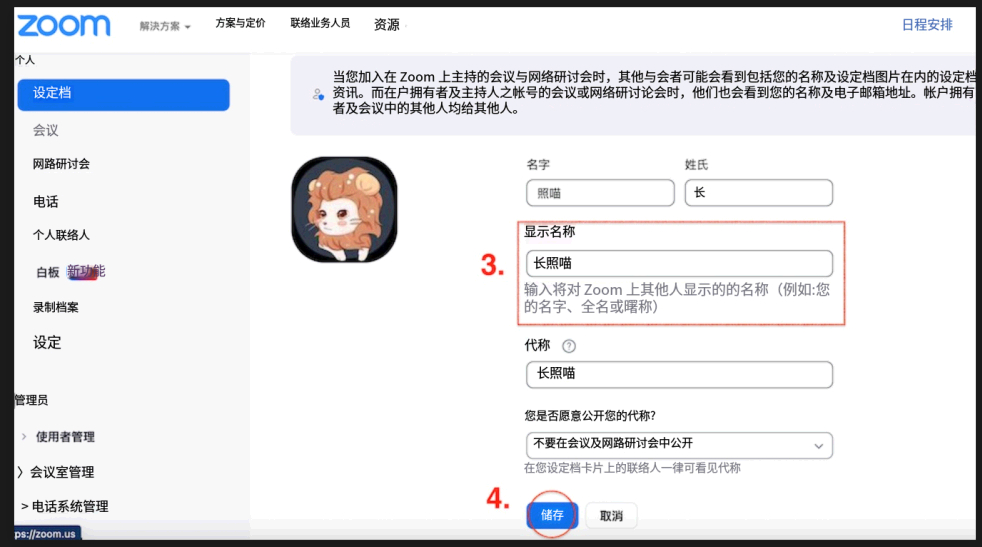
在头像右侧,你的名字旁边,点击“编辑 (Edit)”。这里有两个极其容易混淆的概念,必须搞清楚:
-
名字 (First Name) 和 姓氏 (Last Name):这是你在系统里的真实注册名称。
-
显示名称 (Display Name):这才是别人在会议里真正看到的名字!
实战策略:你可以把真实姓名填在上面,但在“显示名称”那一栏里,填上你对外的商务 Title。例如:显示名称设为 刘建国 | 华南大区总监。这样以后你无论参加什么会议,进场自带气场,再也不用每次手动改名了。
2.4 其他高阶资料完善
在同一个页面往下划,你还可以设置你的公司、部门、职位、甚至个人主页链接。在一些大型的高峰论坛网络研讨会 (Webinar) 里,当别人点击你的头像查看详情时,这些完整的资料就是你最好的电子名片。
三、 职场深水区:为什么我的资料被“锁死”了改不了?
在实操中,有很多在大型外企或国企上班的朋友向我抱怨:“老刘,你说的网页版我进去了,但我名字旁边的‘编辑’按钮是灰色的,根本点不动啊!”
这就触及到了企业级 IT 架构的核心——SSO(单点登录)与活动目录 (Active Directory) 映射。
如果你登录 ZOOM 时,不是输入密码,而是点击了“使用 SSO 登录”,或者跳转到了你们公司的统一认证网关,那就意味着你的 ZOOM 账号是被公司 IT 部门托管的。
在基于 SAML 2.0 协议的身份验证架构中,你的名字、部门甚至头像,都是从公司的 HR 系统(如 Workday 或微软 Azure AD)直接单向同步推送到 ZOOM 服务器的。
破解方案:
这种情况你在 ZOOM 里折腾一万年也没用。正确的做法是:
-
去公司的内网 OA 系统(或者企微/钉钉的个人资料页)修改你的头像和英文名。
-
隔天等待域控制器同步。
-
如果还是没变,直接提一个 IT 工单(Ticket)给网管:“Request to update Display Name sync mapping for ZOOM.” 让他们在后台放开权限。
四、 衍生玄学:修改资料后引发的“黑屏”与“不同步”惨案
有时候,你明明在网页版里把头像和名字改得漂漂亮亮,结果一打开本地的 ZOOM 客户端进会议,发现名字还是旧的,甚至伴随着极其诡异的摄像头黑屏报错。
这通常是因为本地客户端的缓存数据与云端发生了严重的“握手冲突”。客户端在尝试拉取你新更新的高清头像或复杂的 Unicode 字符名称时,如果你的显卡驱动调度或者本地权限没给够,就会导致 UI 渲染引擎崩溃,进而牵连到底层的音视频捕获模块假死。
遇到这种“玄学”问题,千万别慌着重装系统。我们团队之前处理过大量类似的工单,总结出了一套从底层驱动到软件权限的完整排错逻辑。如果你刚好遇到了改完资料后会议黑屏卡死的情况,强烈建议你直接对照这篇内部教程:zoom会议黑屏怎么办?摄像头、显卡和权限一一排查,按照里面的 SOP 一步步释放显卡资源和重置权限,基本上 5 分钟就能药到病除。
五、 防社死必备:ZOOM 开会前 SOP 检查清单 (Checklist)
把这个清单截图保存在桌面上,以后每次进重要会议前,花 10 秒钟扫一眼,保你职场人设不崩塌:
-
[ ] 外围验证:在启动 ZOOM 之前,先打开网页版确认当前的“显示名称”是否符合即将接入的会议调性(对内开会和对外谈判,名字格式可能需要调整)。
-
[ ] 头像检查:确认当前头像是一张正式的商务照片,而不是你家猫的特写。(如果是跨国会议,建议头像面带微笑并露出正脸)。
-
[ ] 客户端注销刷新:如果刚在网页版改完资料,务必在电脑客户端上点击右上角头像 -> “注销 (Sign Out)”,然后重新登录,强制刷新本地缓存。
-
[ ] 视频预览开启:在 ZOOM 设置 -> 视频中,勾选“参加会议时始终显示视频预览对话框”。这样在你真正暴露给客户之前,你还能在屏幕上最后审视一遍自己的画面和显示名字。
FAQ:解决你最后的疑虑
Q1:为什么我关掉摄像头后,屏幕上不显示我设置的照片头像,只显示我的名字?
A1:这是两个原因造成的。第一,你可能在客户端设置里勾选了“隐藏非视频参会者的头像”;第二,这也是最常见的,会议主持人为了节省带宽,在后台设置了“禁止参会者显示头像”。如果是后者,你无论怎么弄,关掉视频后都只会显示名字。
Q2:手机上可以修改永久资料吗?
A2:可以,但入口藏得很深。打开手机 ZOOM App,点击右下角“更多 (More)”,点击最上方带有你名字的横幅,进入个人资料页面。这里可以修改“显示名称”和上传手机相册里的头像,修改后会自动同步到云端。
Q3:我换了新电脑,为什么原来设置好的虚拟背景和部分个人资料都没了?
A3:请注意,你的“显示名称”和“头像”是跟着云端账号走的,换电脑绝对不会丢。但是!你自定义上传的虚拟背景图片 (Virtual Backgrounds) 和部分录音路径设置,是保存在电脑本地 C 盘的 AppData 文件夹里的。换电脑后,你需要重新手动上传虚拟背景。
Q4:我能不能针对不同的会议,自动套用不同的名字?
A4:目前 ZOOM 官方并未在个人版中原生提供“多身份模板”功能。你需要依靠网页版手动修改。但如果你有自己的企业独立服务器域名,可以通过定制化 API 实现不同会议链接拉取不同的参会者映射,这就属于进阶的二次开发范畴了。