作者资质声明: 本文由拥有 10 年以上企业级视频会议部署经验、精通 Zoom 统一通信底层逻辑的资深 UC 架构师撰写。文中的所有音频排障步骤、录制参数设置,均基于 2026 年最新版 Zoom 客户端(涵盖 Windows 11 与 macOS Sequoia)进行实机验证。文中引用的音频录制规范参考自 Zoom 官方支持中心 (Zoom Support),致力于为您提供最权威、客观、绝不偏颇的音视频急救指南。
在远程办公和在线教学全面普及的今天,录制会议已经成为沉淀高价值信息的重要手段。试想一下这样令人崩溃的场景:您刚刚结束了一场长达两小时、极其重要的跨国项目汇报。您满怀信心地打开刚刚生成的 .mp4 录制文件,准备整理会议纪要并分享给缺席的同事,却发现画面无比清晰,扬声器里却鸦雀无声——辛苦录制的视频变成了一部彻头彻尾的“默片”。您是否也曾在遇到这种情况时感到大脑一片空白,疯狂调整电脑音量却无济于事?每天都有大量用户在论坛绝望地搜寻:“Zoom录制会议没声音怎么办?”请先冷静下来,录制没声音绝大多数情况下并非文件损坏,而是由于音频接入权限、本地/云端设置错位造成的。本文将为您独家拆解 2026 年最核心的 Zoom 录制音频故障排查法,帮您从源头掐断“静音”惨剧,并探讨是否有补救的可能性。

为什么 Zoom 录制的文件会没有声音?(核心元凶剖析)
要彻底解决问题,首先要弄懂 Zoom 的音频录制逻辑。 Zoom 将会议分为“画面视频流”和“音频流”。录制时,如果音频流没有被正确抓取或授权,生成的 MP4 文件就会自带“消音”效果。
导致录制没声音的“三大核心元凶”如下:
- 未“使用电脑语音设备加入”: 这是 90% 新手踩坑的原因。如果您进入会议时关闭了提示,或者没有点击“加入音频 (Join Audio)”,您在会议中既听不到别人说话,录制的文件自然也收不到任何声音。
- 本地录制与虚拟声卡冲突: 在 Windows 或 Mac 上,如果您使用了某些录屏软件的虚拟声卡,或者戴了蓝牙耳机但在 Zoom 设置中选错了输出通道,Zoom 会抓取错误的“空轨道”。
- 系统级麦克风/录音权限被拦截: 尤其是在 macOS 系统中,如果“系统设置 -> 隐私与安全性”中没有赋予 Zoom 访问麦克风或屏幕录制系统音频的权限,Zoom 根本无权捕获声音。
第一步排查:录制前/会议中的音频接入状态(最关键)
录制声音的前提,是您自己在会议中必须能听到声音,且您的麦克风已被识别。
1. 确认“加入音频”状态
当您进入 Zoom 会议并点击“录制 (Record)”时,请务必看向屏幕左下角。
- 如果左下角显示的是一个 “耳机图标”,下方写着“加入音频 (Join Audio)”,立刻停止录制! 这意味着您的电脑音频根本没有接入会议。
- 正确做法: 点击该耳机图标,在弹出的窗口中选择 “使用电脑音频加入 (Join with Computer Audio)”。直到左下角变成一个麦克风图标(即使它是静音打叉的状态),您的录制文件才会有声音。
2. 联动排障:如果您在会中也听不到别人说话?
如果您在录制的时候,不仅自己没声音,连别人说话您也听不到,那这根本不是录制的问题,而是您的播放设备故障或网络丢包严重。 强烈建议您在进行任何录制设置前,先参考这篇深度硬核的音频急救指南:Zoom 听不到别人说话怎么办?2026-最新音频故障排查与修复指南。解决“听不到”的问题,是解决“录不到”的前提。
第二步排查:针对“本地录制”的专属声音设置
如果您选择的是“录制到这台电脑 (Record to this Computer)”,音频处理完全依赖您本地的硬件配置。
1. 检查 Zoom 客户端录制设置
打开 Zoom 客户端主界面,点击右上角的齿轮图标进入 设置 (Settings) -> 录制 (Recording)。请确保以下核心选项设置正确:
- 勾选“为每位参会者录制单独的音频文件”: 这是后期剪辑的救命稻草!即使混合视频没有声音,您也能在文件夹里找到每个人的独立
.m4a音频文件。 - 勾选“在视频录制期间保存第三方音频编辑器可用的原始音频”: 这能最大限度保留音轨的完整性。
2. 扬声器通道抓取检测(Windows 常见坑)
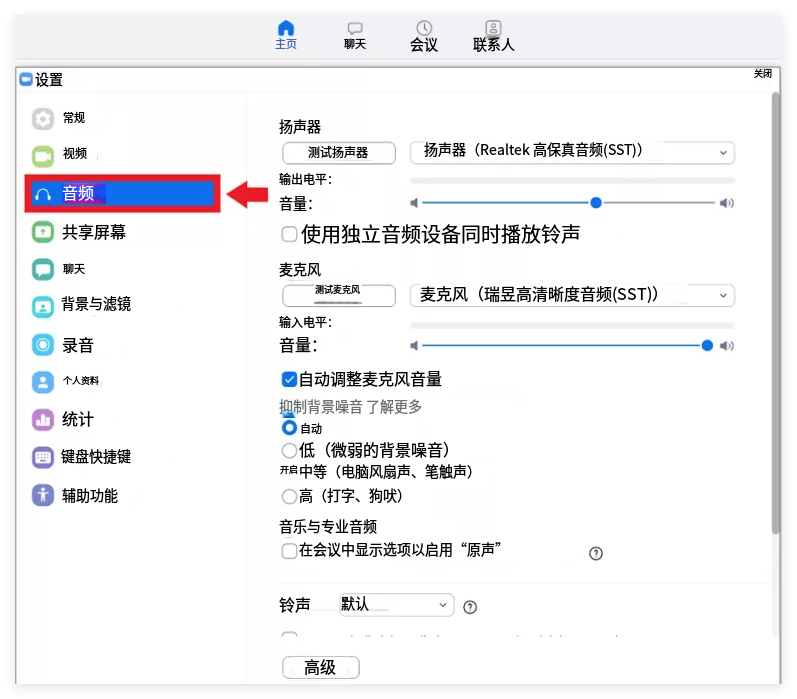
在会议中,点击左下角麦克风旁边的 ^ 向上箭头。 查看 “选择扬声器 (Select a Speaker)”。如果您插了外接显示器(带音响功能但静音了),或者选择了虚拟音频线缆(Virtual Audio Cable),Zoom 会去录制那个没有声音的通道。 解决对策: 务必确保此处选择的扬声器,就是您当前真实听到会议声音的设备(如 Realtek High Definition Audio 或 AirPods)。
第三步排查:针对“云端录制”的声音设置(付费账号专属)
如果您是 Pro 或企业版用户,选择“录制到云端 (Record to the Cloud)”,录制工作是由 Zoom 的服务器完成的。 这通常比本地录制更稳定,但同样需要配置正确。
云端录制的设置不在电脑客户端里,而是在网页版的后台。
网页端云录制参数调优:
- 登录 Zoom 官方网页端门户 (Web Portal)。
- 在左侧导航栏点击 设置 (Settings) -> 顶部的 录制 (Recording) 选项卡。
- 找到“云端录制 (Cloud Recording)”板块,必须勾选以下关键选项:
- 共享屏幕时的当前演讲者 (Record active speaker with shared screen): 确保画面和声音同步录制。
- 仅录制音频 (Record audio only): 强烈建议勾选!这样即使视频录制失败,云端也会为您生成一个纯正的
M4A音频文件备份。 - 音频转录 (Audio transcript): 2026 年必开的 AI 功能,即使听不清声音,也能看懂云端自动生成的字幕。
第四步排查:突破操作系统的权限封锁(Mac 用户必看)
苹果在 macOS 系统中对隐私的保护极其严苛。如果系统不放行,Zoom 再怎么设置也录不到声音。
Mac 音频权限排障指南:
- 打开 Mac 的 系统设置 (System Settings)。
- 进入 隐私与安全性 (Privacy & Security)。
- 麦克风权限: 找到“麦克风 (Microphone)”,确保 Zoom 的开关是绿色的打开状态(这决定了能不能录下您自己的声音)。
- 屏幕录制与系统音频权限(最核心): 找到“屏幕录制与系统音频 (Screen Recording & System Audio)”。同样确保 Zoom 被勾选。如果不勾选此项,您录出来的会议只能听到您自己说话,听不到其他参会者的声音!
表 1:Zoom 录制没有声音 全场景对策速查表
| 故障现象 | 可能的核心原因 | 一键解决对策 |
|---|---|---|
| 画面正常,只有我自己的声音,听不到别人 | Mac 系统未开启“屏幕与系统音频”录制权限,或选择了错误的外放通道 | 前往 Mac 系统偏好设置赋予权限,并在 Zoom 内切换正确的扬声器 |
| 画面正常,只有别人的声音,听不到我自己 | 录制时您自己的麦克风被静音了,或者未授权麦克风权限 | 在会议中取消自己的静音,并在系统设置中打开 Zoom 麦克风权限 |
| 画面正常,整段视频彻头彻尾的静音 | 会议全程左下角处于“加入音频 (未连接)”状态 | 重新录制,并确保入会时点击“使用电脑音频加入” |
| 云端录制下载后用播放器放没声音 | 播放器解码器缺失,不支持云端生成的音频轨道 | 放弃 Windows 默认播放器,改用开源的 VLC 播放器或网页端直接预览 |

亡羊补牢:已经录成的“默片”还能恢复声音吗?
这是很多用户最关心,但也最残酷的一个问题。
如果您在录制时,因为没有加入电脑音频,或者被系统权限拦截,导致 Zoom 根本没有抓取到音频数据流,那么神仙难救。这就像您忘了打开镜头盖拍了一小时照片,无论用什么软件也无法“恢复”出画面。
但是,在彻底放弃之前,您可以尝试以下 3 种“死马当活马医”的补救策略:
- 检查单独的音频轨道文件夹: 如果您之前在本地设置里勾选了“为每位参会者单独录制音频”。在您的录制保存目录下(通常是
文档/Zoom/时间_会议名/Audio Record),去翻找一下是否存活了.m4a格式的纯音频文件。如果有,把视频和音频丢进剪映等软件里重新合成对轨。 - 云端转录文字备份: 如果您是云录制,且在网页端开启了“Audio transcript”。即便下载下来的 MP4 似乎没声音,您可以去云端查看是否生成了
.vtt格式的文本文件。至少您可以保住文字版的会议纪要。 - 立刻联系其他参会者: 如果是一场极其重要的会议,第一时间询问其他参会者(特别是联席主持人)是否同时开启了本地录制,向他们索要备份。
常见问题解答 (FAQ)
表 2:关于 Zoom 录制音频的高频疑难解答
| 用户的常见疑问 | 资深 UC 专家的权威解答 |
|---|---|
| Q1: 为什么我用手机版 Zoom 录制到云端,回放时声音特别小? | 手机麦克风的收音距离有限。建议会议主讲人尽量佩戴带麦的蓝牙耳机(如 AirPods),并在 Zoom 设置中开启“原声 (Original Sound)”功能以减少过度降噪导致的吞音。 |
| Q2: 我用电脑自带录屏软件(如 Xbox Game Bar 或 Mac QuickTime)录 Zoom,为什么也没别人声音? | 系统自带的录屏软件通常默认只录制麦克风(您的声音),不录制扬声器(别人的声音)。必须安装类似 BlackHole (Mac) 的虚拟声卡软件进行内录路由。强烈建议直接使用 Zoom 自带的录制功能! |
| Q3: Zoom 提示我磁盘空间不足,导致录制中断,前面的声音还在吗? | 在由于断电或空间不足导致强行中断的情况下,Zoom 会在目录下生成 .zoom 格式的临时文件。当您释放空间并重新打开 Zoom 时,系统通常会自动启动转码程序恢复之前的音视频。 |
总结与下一步行动 (CTA)
回归本质,Zoom录制会议没声音怎么办? 事后诸葛亮的抢救往往是徒劳的,最核心的解决之道在于“会前自检”与“权限放行”。
每一次点击“录制”按钮之前,请务必用眼睛确认两件事:第一,左下角的麦克风图标是否亮起(代表音频已接入);第二,如果您用的是 Mac,系统权限是否已经大门敞开。养成勾选“保存单独音频文件”的习惯,将为您未来的会议记录加上最后一道双保险。
会议无小事,影音皆资产! 强烈建议您现在就打开 Zoom 客户端的设置面板,对照本文的“第二步排查”,把那些保命的录制参数立刻勾选上!
如果您希望获取更多关于 Zoom 的隐藏进阶玩法、网络丢包优化技巧以及深度的办公协同干货,欢迎随时访问并收藏 Zoom下载首页,我们将持续为您提供 2026 年最前沿、最硬核的视频会议提效指南!