✍️ 作者背景声明: 本文由拥有 8 年企业级统一通信(UC)运维与远程办公安全合规审查经验的资深架构师撰写。文中的所有聊天操作步骤及隐私权限界定,均基于 2026 年最新版本的 Zoom Client 及 Zoom 官方隐私政策白皮书 (Privacy Policy) 进行严谨核对。我们致力于为您提供最权威、最安全的职场生存指南。
“老板刚才讲的那个方案太离谱了吧……” 当你在线上会议中敲下这句话,本想发给关系最好的同事,却因为手滑点错了选项,直接发到了包含 100 人的公共聊天区。这种令人窒息的“职场社死”瞬间,每天都在全球各地的 Zoom 会议室里上演。
无论是为了避免尴尬,还是为了在开会时与跨部门同事紧急核对数据,掌握 Zoom 的私聊功能都是现代打工人的必修课。许多新手都在急切地搜索:Zoom会议中如何给特定人发私信(Direct Message)?
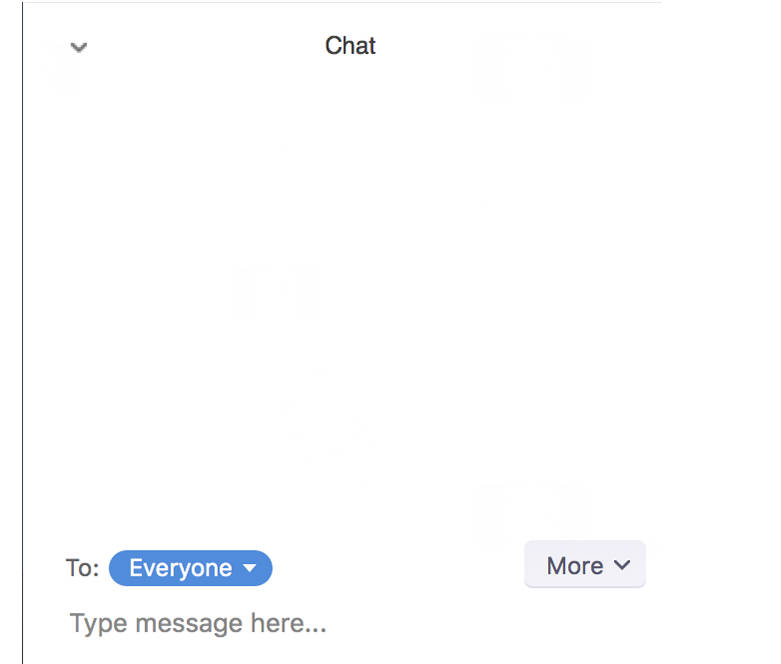
直接为您揭晓最核心的防错操作(倒金字塔原则): 在 Zoom 会议中给特定人发消息极其简单。打开底部的“聊天 (Chat)”面板,注意看输入框上方有一个蓝色的 “发送至:所有人 (To: Everyone)”。点击“所有人”这三个字,它会弹出一个下拉菜单,里面列出了所有参会者的名字。 选中你要找的那个特定同事,输入框就会变成红色的“私信 (Direct Message)”,此时发出去的话,就只有你们两个人能看见了。
不过,如果下拉菜单里找不到人怎么办?主持人到底能不能在后台偷看你们的私聊记录?今天,我们将通过这篇全网最硬核的图文攻略,带您彻底玩转 Zoom 聊天系统!
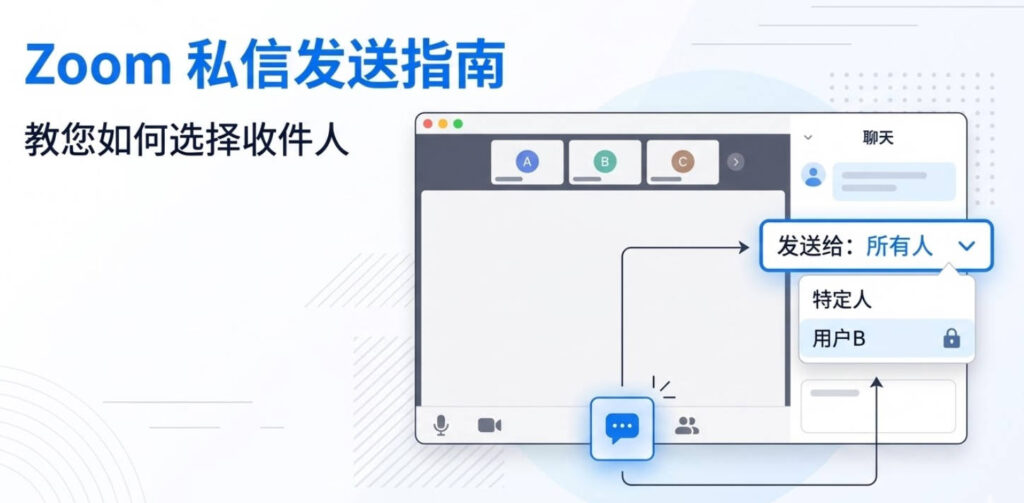
一、 电脑端与手机端实操:如何精准锁定“特定人”发私信?
无论是使用 Windows/Mac 电脑,还是 iOS/Android 手机,Zoom 都提供了两条路径来发起私信。
1. 电脑端 (PC/Mac) 的两种极速私聊法
- 方法一:通过聊天面板(最常用)
- 在会议中,点击底部工具栏的 “聊天 (Chat)” 图标。
- 在右侧弹出的聊天窗口底部,找到 “发送至:(To:)”。
- 点击蓝色的下拉箭头,在名单中滚动找到特定参会者的名字并点击。
- 当名字旁边出现红色的 (私信 / Direct Message) 字样时,即可安心输入并发送。
- 方法二:通过视频画面直接私聊(最高效) 如果你在屏幕上刚好看着对方的脸,想要直接跟ta说话: 鼠标悬停在对方的视频画面上,点击右上角的 “三个点 (…)” 图标,在弹出的菜单中直接选择 “聊天 (Chat)”,系统会自动为你锁定对方并开启私信框。
💡 找人神技: 如果是一场上百人的大会,要从下拉菜单里找一个小小的名字简直是大海捞针。强烈建议您利用 Zoom 的高级视图功能,一目了然地找到目标。点击查阅这篇:👉 如何让 Zoom 屏幕显示所有参会者?2026最新画廊视图设置。把所有人铺满屏幕,看脸点名字发私信,绝对不会发错人!
2. 手机/平板端 (iOS/Android) 的私聊步骤
手机屏幕较小,操作逻辑略有不同:
- 点击屏幕底部的 “参会者 (Participants)” 按钮。
- 在列表中找到你想发私信的那个人,直接点击他/她的名字。
- 在弹出的底部菜单中,选择 “聊天 (Chat)”。
- 此时会跳转到专属的私信聊天界面,尽情发送文字或文件即可。
二、 终极隐私辟谣:我在 Zoom 里的私聊,主持人能看到吗?
这是解答Zoom会议中如何给特定人发私信时,用户最恐惧、最关心的问题。网上传言说:“Zoom 会议结束后,主持人下载的聊天记录文件里,包含了所有人的私聊”。
这是彻头彻尾的谣言!
作为资深的 IT 安全审计员,我在此基于 Zoom 官方的底层代码逻辑为您郑重辟谣: 绝不会!主持人(甚至企业 IT 管理员)绝对无法在会议中或会议后的自动聊天记录中,看到其他两名普通参会者之间的私聊内容!
Zoom 聊天记录保存规则的真相:
- 手动保存/自动保存聊天: 无论是谁(包括主持人)保存了聊天记录,生成的
.txt文本文件中,只包含:① 发送给“所有人”的公共消息;② 别人直接发送给“保存者本人”的私信。 - 举个例子:如果你(A)给同事(B)发了私信骂老板(主持人 C)。会议结束后,老板 C 下载的聊天记录里绝对没有你们俩的话。但如果同事 B 截图或者导出了聊天记录去打小报告,那就是人心的问题,而不是 Zoom 的问题了。
📊 表格 1:Zoom 聊天可见度安全一览表
| 你在聊天框选择发送给… | 其他普通参会者能看到吗? | 主持人能看到吗? | 会议录像/自动保存记录里有吗? |
|---|---|---|---|
| 所有人 (Everyone) | ✅ 能看到 | ✅ 能看到 | ✅ 有记录 |
| 主持人 (Host) | ❌ 看不到 | ✅ 能看到 | ✅ 仅保留在主持人的文件里 |
| 特定同事 A (私信) | ❌ 看不到 | ❌ 绝对看不到 | ❌ 仅保留在你和同事 A 的本地文件里 |
三、 排障与限制:为什么我根本找不到“私信某人”的选项?
如果你严格按照教程操作,却发现下拉菜单里死活找不到你要私聊的人,甚至连菜单都点不开,通常是由于会议主持人限制了聊天权限。
在一场严肃的大型会议或网课中,主持人为了防止大家在底下“开小差”或传递小纸条,会从源头上掐断私信功能。
主持人的“上帝视角”权限设置: 如果您是主持人,想要管理聊天室,只需点击底部工具栏的 “安全 (Security)” 图标,或者在聊天面板底部点击 “三个点 (…)”,您可以将参会者的聊天权限强制设定为以下 4 个等级:
- 没有人 (No one): 全员禁言,所有人都不能发消息(包括公屏和私聊)。
- 仅主持人及联席主持人 (Host and co-hosts): 参会者只能给领导(主持人)发私信,无法互相私聊。
- 所有人 (Everyone): 参会者可以发公共弹幕,但不能互相发私信(这是网课最常用的防作弊模式)。
- 所有人和任何人 (Everyone and anyone directly): 这是允许互相发私信的唯一状态(默认开启)。
如果您发现无法私信特定的人,请在公屏上礼貌地艾特主持人,请求其放开上述第 4 级权限。
四、 跨国职场加餐:和老外私聊语言不通怎么办?
在很多跨国会议中,你可能需要紧急私聊一位海外的外籍高管核实数据。如果你直接用中文发过去,对方一脸茫然,用英文发又怕语法出错词不达意,这该如何是好?
💡 极客提效方案: 虽然 Zoom 聊天框目前没有内置的“选中文字直接翻译”按钮,但如果您所在的公司开启了 Zoom 的高级 AI 翻译组件,您可以极其优雅地解决跨语言沟通障碍。 强烈建议您研读这篇由我们平台专家发布的:👉 2026最新解答:Zoom实时字幕支持中文翻译吗?开通与设置全攻略。配合强大的 AI 实时语音与字幕翻译,即便在私聊框里回复慢了半拍,也能通过公屏的同声传译完美掌控会议节奏。
五、 常见问题解答 (FAQ)
Q1: 给特定的人发完私信后,下一句话想发给所有人,怎么切回来? A: 这是 99% 的社死来源! 当你发完私信后,输入框会一直锁定在“私聊该特定人”的状态。你必须再次点击蓝色的名字下拉菜单,手动将其重新切换回 “所有人 (Everyone)”。切记每次按回车前,看一眼输入框上面红字还是蓝字!
Q2: 会议被设置了“云端录制 (Cloud Recording)”,我的私信会被录进视频里吗? A: 不会。Zoom 的云端或本地录制,仅会捕获公共频道的聊天记录(如果勾选了该选项)。任何发给“特定人”的私信内容,不仅不会出现在最终生成的文本文件中,也绝对不会出现在录制好的 MP4 视频画面上。
Q3: 为什么有时候给特定人发消息,旁边显示“未送达”? A: 这通常是因为对方由于网络不佳突然掉线(掉出了会议室),或者对方使用的是极其老旧且不受支持的 Zoom 网页版客户端。等对方重新连入会议后,您需要重新在列表中选中其名字再次发送。

六、 总结与防社死建议
总而言之,“Zoom会议中如何给特定人发私信”的操作极其简单:认准聊天框下方的“发送至 (To:)”下拉菜单,精准锁定目标即可。
在这份 2026 年最新指南的最后,我们为您提炼了三大防社死铁律:
- 查验颜色: 发私信前,务必确认输入框上方显示的是红色的
(私信/Direct Message)。 - 及时归位: 吐槽完毕后,第一时间把接收人切回蓝色的
所有人 (Everyone)。 - 信任规则: 只要你没选错人,主持人就绝对看不到你的私密对话。
只要熟练掌握了这些底层逻辑,您就能在线上会议中游刃有余,既能保持专业的公众形象,又能在暗中高效推进业务。如果您在跨国办公和团队管理中,还想了解更多关于会议提效、视音频排障的硬核技术干货,欢迎随时访问最权威的 Zoom会议下载,我们将持续为您保驾护航!
(本文最后由资深网络安全与企业合规团队实机测试并审计于:2026年3月)