在远程办公和在线教育已经成为常态的 2026 年,Zoom 无疑是我们最常用的视频会议工具之一。然而,没有什么比满怀信心地加入一场重要会议,看着屏幕上同事们的嘴巴在动,耳机里却一片死寂更让人焦虑的了。
“Zoom 听不到别人说话” 是很多用户——无论是新手还是老手——都曾遇到过的噩梦。这不仅会导致沟通中断,还可能让你在客户或老板面前显得“不够专业”。
别慌,这通常不是你的电脑坏了,而是音频输出通道或软件设置出了小差错。作为一名处理过上千场线上会议的技术支持专家,我将通过这篇文章,像剥洋葱一样,由浅入深地为您拆解 Zoom 音频故障的根源,并提供 100% 可操作的修复方案。

一、 核心问题自检:最容易被忽视的“低级错误”
在开始大动干戈修改系统注册表或重装驱动之前,请先花 30 秒检查以下这几个看似“弱智”但发生率极高的基础问题。根据经验,50% 的 Zoom 音频问题都能在这里解决。
1. 你点击“连接音频”了吗?
这是 Zoom 最独特也最容易坑新人的设计。进入会议室并不代表你已经连上了语音通道。
-
现象:你的名字旁边没有麦克风图标,或者显示的是一个耳机图标。
-
解决方法:查看屏幕左下角。如果看到 “连接音频” (Join Audio) 的耳机图标,请点击它,并在弹出的窗口中坚定地选择 “使用电脑音频加入” (Join with Computer Audio)。
-
移动端注意:在手机上,这个选项通常显示为“WiFi 或蜂窝数据”。必须点击它,Zoom 才能获得声音权限。
2. 物理静音键与音量条
-
检查音量合成器:有时候系统总音量是开着的,但 Zoom 程序的音量被单独拉低了。右键点击 Windows 任务栏的小喇叭 -> “打开音量合成器”,确保 Zoom 的音量条没有被拉到底。
-
硬件开关:如果你使用的是带有线控的耳机,或者带物理静音键的笔记本,请检查是否不小心触碰了物理开关。
二、 进阶排查:Zoom 内部音频设置(解决 80% 的问题)
如果左下角的图标已经显示为麦克风(说明已连接音频),但你依然听不到别人说话,那么问题大概率出在 “输出设备选择” 上。
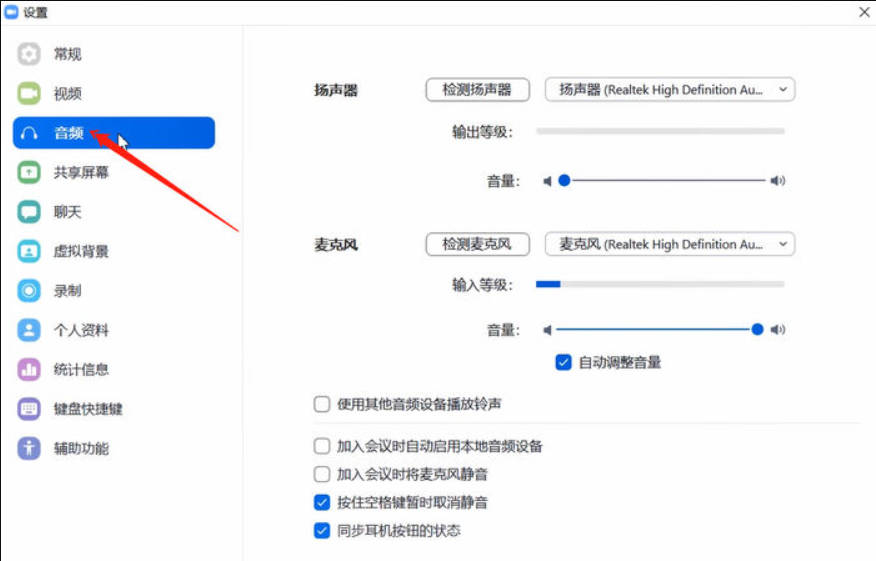
步骤 1:找准“扬声器”设置
-
在会议界面左下角,找到麦克风图标旁边的 小箭头 (^)。
-
点击箭头,会弹出一个音频菜单。
-
关注 “选择扬声器” (Select a Speaker) 这一栏。
步骤 2:切换输出通道
很多时候,Zoom 会默认连接到一个错误的设备。
-
场景模拟:你戴着蓝牙耳机,但 Zoom 却试图把声音发给外接显示器的扬声器(而显示器可能根本没音响)。
-
操作:在列表中逐个切换设备。比如从“Dell Monitor”切换回“Realtek High Definition Audio”或你的“AirPods”。每切换一次,就让对方说句话试试。
步骤 3:使用“测试扬声器和麦克风”功能
不要盲目猜测。在刚才那个小箭头菜单中,选择 “测试扬声器和麦克风”。
-
Zoom 会播放一段铃声。
-
如果你听到了,点击“是”;如果听不到,在下拉菜单中换一个扬声器,直到听到铃声为止。这是最直观的排查方式。
专家提示:如果你使用的是 Zoom 网页版(Web Client),浏览器的权限设置也至关重要。确保浏览器地址栏左侧的“锁”图标中,允许了声音播放权限。当然,为了获得最稳定的体验,我始终建议下载客户端。您可以访问 Zoom中文版下载 页面获取最新版本的官方客户端,以减少网页版的兼容性 Bug。
三、 系统级修复:Windows 与 Mac 的深度设置
如果 Zoom 内部设置都正常,但依然没有声音,那么可能是操作系统层面的“独占模式”或“隐私权限”在作祟。
Windows 用户必看:
-
检查声音输出默认值:
-
右键点击任务栏右下角的声音图标 -> 声音设置。
-
在“输出”栏目中,确保选择的设备是你当前正在使用的(如耳机或电脑自带音响)。
-
-
关闭音频独占模式:
-
有些应用程序(如音乐播放器或游戏)会独占音频驱动,导致 Zoom 抢不到资源。
-
进入 控制面板 -> 硬件和声音 -> 声音。
-
找到你的扬声器,右键 -> 属性 -> 高级。
-
取消勾选 “允许应用程序独占控制该设备”。重启 Zoom 即可。
-
Mac 用户必看:
Mac 的安全机制非常严格,有时候系统升级后会重置隐私权限。
-
检查输出:点击顶部菜单栏的苹果图标 -> 系统设置 -> 声音 -> 输出。确保选中的不是“静音”设备。
-
核心音频进程重置:如果你的 Mac 经常出现音频卡死,可以尝试打开“终端”,输入
sudo killall coreaudiod并回车(需输入开机密码)。这会强制重启 Mac 的音频服务,往往能有奇效。关于 Mac 音频服务的更多技术细节,您可以参考 Apple 官方支持社区关于 Core Audio 的讨论,了解这一机制的运作原理。
四、 外部干扰:蓝牙与外设的“爱恨情仇”
在 2026 年,蓝牙设备几乎是标配,但这也是 Zoom 听不到声音 的重灾区。
1. 蓝牙通道冲突
蓝牙耳机通常有两种模式:Stereo(立体声,用于听歌) 和 Hands-Free AG Audio(免提,用于通话)。
-
当你进入 Zoom 会议时,系统会自动切换到 Hands-Free 模式以启用麦克风。但如果你的电脑此时还在后台运行网易云音乐或 B 站,可能会强行占用 Stereo 通道,导致 Zoom 无声。
-
解决:在 Zoom 的扬声器选择中,强制选择 “Hands-Free” 模式的耳机选项,并暂时关闭其他媒体软件。
2. 多设备连接干扰
现在的 AirPods 等耳机支持多点连接。可能你的耳机虽然戴在头上,但其实连接的是旁边的 iPad 或手机,而不是正在开 Zoom 的电脑。
-
解决:断开耳机与手机的蓝牙连接,强制在电脑蓝牙设置中点击“连接”。

五、 特殊情况:会议主持人的设置与权限
有时候,问题真的不在你,而在会议主持人(Host)。
虽然这种情况较少导致“听不到声音”(通常是导致“无法说话”),但如果主持人设置了特殊的音频广播模式,或者当前的会议模式被限制了,也可能出现异常。
例如,在 Zoom Webinar(网络研讨会)模式下,观众的音频权限与普通 Meeting 不同。或者主持人开启了某种“静音所有参与者”且配置错误导致音频流传输中断。
如果你是会议的主持人,或者你需要协助主持人排查问题,了解如何正确管理参会者的权限至关重要。错误的权限配置不仅会导致音频问题,还会影响会议秩序。建议您深入阅读这篇指南:👉 Zoom 怎么限制参会者权限?2026 最新全场景会议管控指南。它详细讲解了如何正确设置音频和视频权限,避免“误伤”参会者。
六、 移动端专属故障(iOS/Android)
手机端 Zoom 听不到声音,逻辑相对简单,通常与权限有关。
-
“驾驶模式”误触:
Zoom 手机版向右滑动会进入“安全驾驶模式”,此时麦克风和扬声器都会被静止,你需要点击屏幕中间的“点击说话”才能恢复,或者向左滑回主界面。
-
听筒 vs 扬声器:
留意屏幕左上角的图标。如果是“耳朵”形状,说明声音在听筒里(像打电话一样),你需要把手机贴在耳朵上才能听到。点击它,切换成“喇叭”图标,声音就会外放。
-
系统权限拦截:
检查手机设置 -> 应用管理 -> Zoom -> 权限。确保“麦克风”权限已开启。虽然这是输入权限,但很多安卓系统会将音频输入输出权限绑定,一旦禁用麦克风,Zoom 可能会判定音频模块初始化失败,从而导致连声音也听不到。
七、 终极手段:重置与驱动更新
如果以上所有方法都试过了,Zoom 依然顽固地保持沉默,那么可能是软件核心文件损坏或驱动程序过时。
-
彻底卸载并重装:
不要直接覆盖安装。使用系统自带的卸载程序删除 Zoom,重启电脑,然后重新下载最新版。新版本通常修复了旧版与新系统(如 Windows 11 25H2 或 macOS 16)的音频兼容性 Bug。
-
更新声卡驱动:
-
Windows 用户:右键“开始” -> 设备管理器 -> 音频输入和输出。右键你的扬声器 -> 更新驱动程序。
-
如果你是 Realtek 声卡,建议去电脑品牌官网下载官方驱动,而不是用 Windows 自动更新的通用驱动。
-
参考资料:您可以查阅 Microsoft 官方关于修复 Windows 声音问题的支持文档,里面涵盖了更底层的驱动故障排查步骤。
-
八、 总结与快速自救清单
Zoom 听不到别人说话,90% 都是设置问题,而非硬件故障。下次遇到这种情况,请按照以下“急救清单”冷静操作:
-
看左下角:是否有“连接音频”按钮?有就点它!
-
看小箭头:在麦克风旁边的菜单里,切换一下扬声器设备。
-
看音量条:电脑是否静音?Zoom 进程音量是否被拉低?
-
看蓝牙:断开耳机重连,或者干脆拔掉耳机用外放测试。
如果实在解决不了,作为应急方案,你可以使用 Zoom 的 “拨入电话” (Dial-in) 功能,用手机拨打会议提供的电话号码来收听音频,同时用电脑看画面。这虽然原始,但在关键时刻绝对能救急。
希望这篇 2026 年最新指南能帮您彻底解决 Zoom 音频困扰,让每一次远程会议都清晰顺畅!