发布日期:2026年1月21日 作者:资深企业协作工具顾问 & Zoom 认证管理员 阅读时间:约 9 分钟
“我已经买了 Zoom 会员,为什么会议里只有‘录制到电脑’的选项?” “录制好的视频怎么生成链接发给同事?能不能自动转文字?”
在 2026 年的混合办公时代,会议录制(Meeting Recording) 是企业资产的重要组成部分。相比于占用硬盘空间的“本地录制”,Zoom 云录制(Cloud Recording) 凭借其“即录即传、自动转录、一键分享”的特性,成为了高效团队的首选。
但很多用户在使用时会遇到权限困扰:明明付了钱,却找不到云录制按钮。这通常是因为后台开关没打开。
本文将为您提供一份保姆级的 Zoom 云录制配置手册,涵盖从后台开启、会议中操作到录制文件管理的完整闭环。

第一章:核心门槛——谁能使用云录制?
在开始设置前,必须明确一个残酷的现实:免费版(Basic)用户无法使用云录制。
- 免费版用户:仅支持 本地录制(保存到你的电脑硬盘)。
- 付费版用户(Pro / Business / Enterprise):支持 云录制(保存到 Zoom 云端服务器),并赠送一定的云存储空间(通常 Pro 版为 5GB)。
如果你已升级账号但仍无法使用,请继续往下看,问题通常出在后台设置上。
第二章:关键步骤——如何在后台开启云录制权限?
这是 90% 用户卡壳的地方。云录制的“总开关”不在电脑客户端里,而在 网页端控制台。
操作流程:
- 登录网页端:在浏览器访问 Zoom 官网并登录你的账户。
- 进入设置:
- 个人用户:点击左侧导航栏的 “设置 (Settings)”。
- 管理员:如果是企业账号,请进入 “账户管理” -> “账户设置”。
- 找到录制选项:点击顶部的 “录制 (Recording)” 标签页。
- 开启开关:
- 找到 “云录制 (Cloud recording)” 选项,将右侧的开关切换为 蓝色(开启)。
- 进阶设置:在开启后,你可以勾选细分选项,如“录制当前发言者”、“录制共享屏幕”、“添加时间戳”或“保存聊天消息”。
💡 专家提示:如果该选项是灰色的且无法切换,说明你的账号被上级管理员(Owner)锁定了权限。你需要联系公司的 IT 部门开启。
第三章:实操指南——会议中如何启动与暂停?
权限开启后,在会议中操作就非常简单了。
- 启动会议:作为主持人(Host)或联席主持人(Co-host)进入会议。
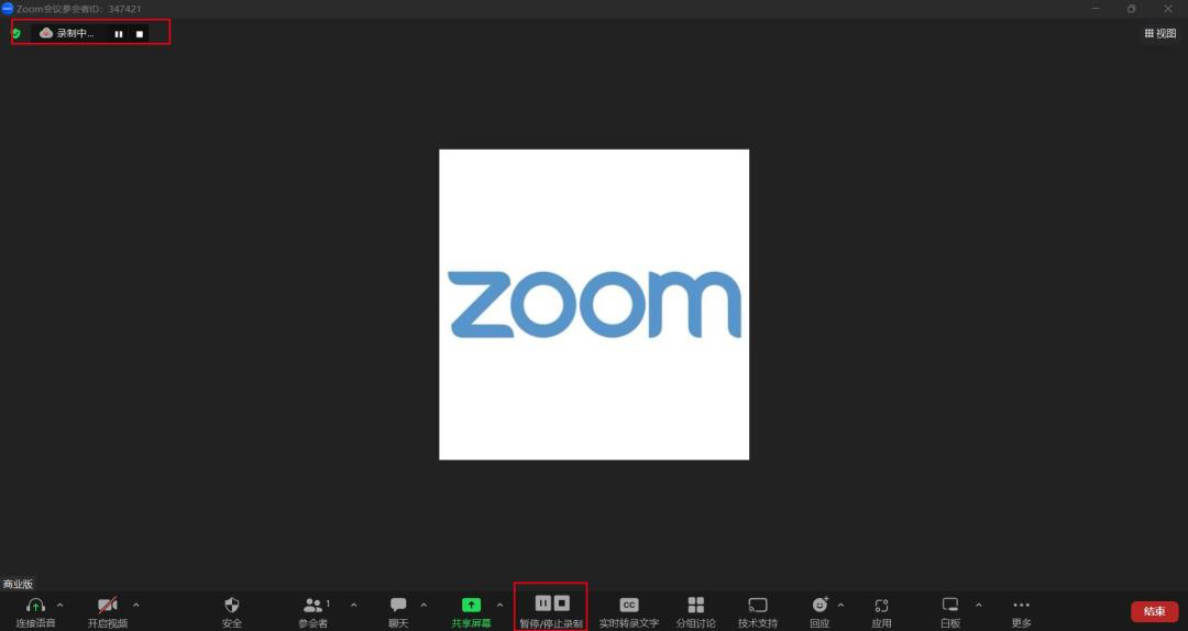
- 点击录制:点击底部工具栏的圆点图标 “录制 (Record)”。
- 选择模式:系统会弹出两个选项:
- Record on this Computer(录制到电脑)
- Record to the Cloud(录制到云端)—— 选择这个!
- 状态确认:左上角会出现一个闪烁的 “Recording…” 云朵图标,这代表云录制正在进行中。
关于自动录制: 如果你怕忘记录制,可以在“安排会议”时,点击“选项”,勾选 “自动录制会议 – 在云端”。这样一进会场就会自动开始。
第四章:文件去哪了?录制文件的查找与分享
会议结束后,Zoom 需要一点时间进行云端转码(通常是会议时长的 1-2 倍)。转码完成后,你会收到邮件通知。
如何找到文件?
- 回到 Zoom 网页端后台。
- 点击左侧导航栏的 “录制 (Recordings)”。
- 在 “云录制” 列表中,你会看到所有历史文件。
如何分享给同事?
- 点击会议主题右侧的 “分享 (Share)” 按钮。
- 设置权限:
- 公开访问:任何人有链接都能看。
- 仅限内部:只有登录了公司账号的人能看。
- 密码保护:设置一个访问密码。
- 有效期:设置链接 7 天后失效。
- 复制链接:点击“复制分享信息”,直接发到微信或 Slack 群里即可。
第五章:进阶技巧——智能转录与画中画
1. 智能音频转录 (Audio Transcript)
云录制最强大的功能是自动生成会议纪要。在设置中开启“音频转录”后,Zoom 会自动识别语音并生成一个可搜索的文字脚本(Transcript)。即使没参会的人,搜索关键词(如“预算”)就能直接跳转到视频的对应时间点。
2. 多任务处理
在录制期间,你可能需要切出去回复邮件。配合 Zoom 的画中画模式,你可以一边监控录制状态,一边处理其他工作。 👉 推荐阅读:Zoom 如何开启画中画模式?2026 多任务处理与悬浮窗设置全攻略
第六章:存储空间不够了怎么办?
Pro 账号通常只赠送 5GB 空间,录几次高清会议就满了。
- 方案 A:付费扩容。在 Billing 页面购买额外的存储包(较贵)。
- 方案 B:下载后删除(推荐)。将云端视频下载到本地硬盘或上传到百度网盘/公司 NAS,然后删除 Zoom 云端文件释放空间。
- 自动删除策略:管理员可以在后台设置“保留录制文件 30 天”,过期自动删除,防止空间爆满导致新会议无法录制。
有关存储容量的具体定价与管理,建议参考 Zoom 官方存储计划说明。
常见问题解答 (FAQ)
Q1: 参会者(Participant)可以自行开启云录制吗? A: 默认不可以。只有主持人和联席主持人有权发起云录制。普通参会者需要向主持人申请“录制权限”,且通常只能进行本地录制。
Q2: 云录制包含共享屏幕的内容吗? A: 包含。你可以自定义录制布局,例如“画廊模式+共享屏幕”或“仅共享屏幕”。具体布局取决于你在后台的设置。
Q3: 为什么录制文件里没有声音? A: 请检查你在开启录制时是否选择了“加入音频”。另外,如果是只有画面的录制,可能是因为你开启了“分别录制音频文件”,请检查文件夹中的 .m4a 文件。
总结
Zoom 云录制是提升团队协作效率的神器,它解决了“文件传输慢”和“会议纪要难”的两大痛点。
关键步骤回顾:
- 确认是付费账号。
- 去网页端后台开启 Switch 开关。
- 会议中选择 Record to Cloud。
掌握了这一套流程,你的会议资产将得到最安全的沉淀。
更多 Zoom 高阶玩法与企业部署指南,欢迎访问 Zoom下载。