在 2026 年的远程办公常态下,Zoom 依然是全球最主流的视频会议工具。但随之而来的“Zoom Bombing”(陌生人闯入会议捣乱)现象也层出不穷。很多主持人都有过这样的担忧:私密会议开始后,突然有不相关的人误入,或者被恶意骚扰。
如何确保会议开始后,不再有任何人能“插队”进来?
作为一名处理过上千场线上会议的技术顾问,我将为你介绍两种最有效的“关门”方法:锁定会议 (Lock Meeting) 和 启用等候室 (Waiting Room)。

方法一:使用“锁定会议”功能(最彻底)
这是最直接、最强硬的方法。一旦开启,就像给现实中的会议室门上了反锁,哪怕拥有会议 ID 和密码的人也无法进入。
PC / Mac 电脑端操作步骤
- 作为主持人 (Host) 或联席主持人 (Co-host),在会议界面底部点击 “安全 (Security)” 图标(盾牌形状)。
- 在弹出的菜单中,找到并勾选 “锁定会议 (Lock Meeting)”。
- 系统会提示“已锁定会议,新参与者无法加入”。
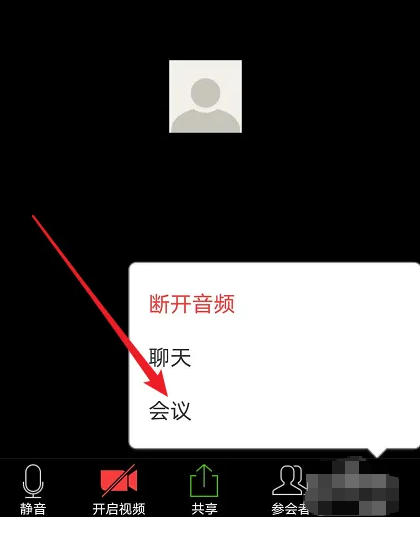
手机端 (iOS/Android) 操作步骤
移动办公时同样可以操作,这对于经常使用手机开会的用户非常重要。
- 点击屏幕底部的 “更多 (More)” 或 “…” 按钮。
- 进入 “安全 (Security)” 菜单。
- 开启 “锁定会议 (Lock Meeting)” 的开关(变绿即为开启)。
协作技巧: 在手机上主持会议时,除了安全设置,高效的协作也很关键。如果你需要在手机上演示 PPT 或文档,建议阅读我们的Zoom手机共享屏幕实用指南,让你的移动会议既安全又高效。
方法二:启用“等候室”功能(更灵活)
如果你不想彻底把门焊死(比如还有迟到的重要领导没来),那么“等候室”是更好的选择。它相当于设立了一个“安检区”,所有新来的人都会被挡在门外,由你决定放行谁。
如何操作:
- 点击底部的 “安全 (Security)” 按钮。
- 勾选 “启用等候室 (Enable Waiting Room)”。
- 当有人尝试加入时,你会收到通知,点击 “准入 (Admit)” 即可。
权威参考: 关于等候室的更多高级设置,可以查阅 Zoom 官方支持文档:如何使用等候室。

进阶安全:如果陌生人已经进来了怎么办?
如果“不速之客”已经进入了房间,光锁定会议是不够的,你需要立刻将其踢出并防止其再次进入。
- 踢出参会者:点击“参会者 (Participants)”列表,鼠标悬停在捣乱者名字上,点击“更多 (More)” > “移除 (Remove)”。
- 向 Zoom 举报:勾选“向 Zoom 举报 (Report to Zoom)”以封禁其账号。
- 暂停所有活动:遇到大规模骚扰时,点击“安全”图标下的红色按钮 “暂停参会者活动 (Suspend Participant Activities)”。这会瞬间关闭所有人的视频、音频和屏幕共享,并锁定会议。
安全建议: 美国网络安全局 (CISA) 建议所有公开会议都应默认开启密码和等候室。更多会议安全贴士可参考 CISA 视频会议安全指南。
常见问题解答 (FAQ)
Q1: 锁定会议后,如果有人掉线了还能重连吗? A: 不能。 锁定状态下,即使是刚才掉线的人也无法重新加入。你需要先解锁会议,等他进来后再重新锁定。
Q2: 我是联席主持人 (Co-host),我有权锁定会议吗? A: 是的。联席主持人和主持人拥有相同的安全管理权限,可以执行锁定、开启等候室和踢人操作。
Q3: 如何设置只允许公司内部人员加入? A: 在安排会议时(后台设置),勾选“仅允许授权用户加入 (Only authenticated users can join)”,并限定特定的邮箱域名(如 @yourcompany.com)。
总结
Zoom 会议的安全掌握在主持人手中。想要禁止中途加入,请记住两大法宝:
- 全员到齐后,立即开启“锁定会议”。
- 人员未齐时,全程开启“等候室”进行过滤。
养成良好的开会习惯,不仅能防止尴尬的干扰,更是保护商业机密的重要手段。如果你想了解更多提升 Zoom 使用体验的技巧,欢迎访问我们的 Zoom下载 获取更多教程。