“手滑点了删除,老板过五分钟就要看会议回放,怎么办?!”
这种令人窒息的时刻,相信很多 Zoom 用户都经历过。无论是重要的公司全员大会,还是昂贵的付费课程,录像文件的丢失简直是灾难。
先别慌!作为 Zoom电脑版 的技术支持团队,我们要告诉你一个好消息:Zoom 给了你一颗“后悔药”。只要你操作得当,90% 的误删文件都能找回来。
本文将针对 2026 年最新的 Zoom 界面,手把手教你如何恢复云端和本地的误删录像。
一、 黄金救援期:了解 Zoom 的“30天回收站”机制
首先,你需要明确你的录像保存在哪里。Zoom 的录制分为两种:
- 云录制 (Cloud Recording):文件保存在 Zoom 的服务器上(付费用户特权)。
- 本地录制 (Local Recording):文件保存在你的电脑硬盘里(免费/付费用户均可)。
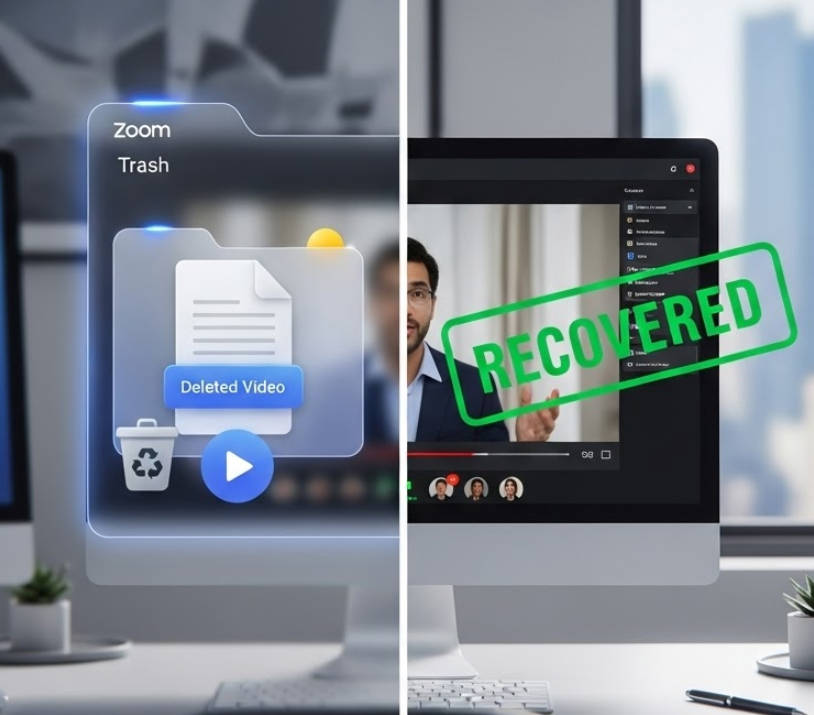
对于云录制,Zoom 提供了一个类似于电脑“回收站”的功能。当你点击删除后,文件并不会立即消失,而是会被移入“垃圾桶” (Trash) 中,保留 30 天。
⚠️ 警告:如果超过 30 天,或者你手动清空了垃圾桶,文件将被永久删除,神仙也难救。所以,速度是关键!
二、 情况一:如何恢复 Zoom 云端录制文件 (Cloud)
这是最容易恢复的场景。只要你在 30 天的有效期内,只需 3 步即可找回。
操作步骤:
- 登录网页端:访问 Zoom 官方网站并登录你的账户(注意:App 上无法操作恢复,必须去网页)。
- 进入录制管理:在左侧导航栏中,点击 “录制” (Recordings)。
- 找到垃圾桶:
- 在“云录制”选项卡下,你会看到右上角有一个 “垃圾桶” (Trash) 图标(有时候显示为具体的数字,代表里面有几个文件)。
- 注意:如果你没删过文件,或者是本地录制,这个图标可能不会出现。
- 执行恢复:
- 点击进入垃圾桶。
- 勾选你想要恢复的会议录像。
- 点击右侧的 “恢复” (Recover) 按钮。
- 确认后,录像会瞬间回到你的正常列表中,链接也会重新生效。
💡 知识扩展:想知道如何正确设置云录制,避免一开始就没录上?请参考我们的全攻略:Zoom 怎么开启云录制?2026全攻略。
三、 情况二:如何恢复 Zoom 本地录制文件 (Local)
如果你是免费用户,或者选择了“本地录制”,那么文件是存在你电脑硬盘里的。Zoom 的网页端控制不了这些文件。
误删本地录像后,恢复难度取决于你怎么删的:
1. 检查电脑的“回收站/废纸篓”
如果你只是在文件夹里按了 Delete,文件大概率还在电脑的回收站里。
- Windows: 打开桌面上的“回收站”,搜索
.mp4或zoom,右键点击“还原”。 - Mac: 打开“废纸篓”,找到文件后右键“放回原处”。
2. 使用数据恢复软件(终极手段)
如果你清空了回收站,或者是在 Zoom 客户端里点的删除(这通常会直接粉碎文件),你就需要借助第三方工具了。
- 原理:文件被删除后,数据其实还在硬盘上,只是标记为“可覆盖”。只要你没有写入新数据,就有机会找回。
- 推荐工具:可以尝试 Recuva(Windows 免费好用)或 Disk Drill(Mac 强力恢复)。
- 操作:下载软件 -> 扫描 Zoom 默认存储路径(通常是
文档/Zoom) -> 尝试恢复。

四、 专家建议:如何防止录像再次丢失?
为了避免下次再心跳停止,建议做好以下防护措施:
- 开启“自动删除保护”:虽然 Zoom 没有这个开关,但你可以将云录制的自动删除时间(Auto-delete)设置为“从不”或更长的时间(如 60 天)。
- 设置路径:
账户管理>账户设置>云录制。
- 设置路径:
- 多重备份:对于重要会议,建议录制结束后立即下载一份到本地,并上传到 Google Drive 或百度网盘。
- 权限管理:如果你是企业管理员,可以限制普通员工删除录像的权限。
🔍 官方文档:更多关于 Zoom 云录制管理的细节,可以查阅 Zoom 官方支持中心:管理云录制,里面有针对管理员的详细说明。
五、 常见问题解答 (FAQ)
Q1: 我恢复了云录制,原来的分享链接还能用吗?
A: 可以! 恢复后,文件会回到原来的位置,之前的分享链接(Share Link)和密码都会自动恢复生效,无需重新发送给参会者。
Q2: 垃圾桶里的文件占不占我的云存储空间?
A: 占用的。 这点非常重要!如果你是因为空间满了才删除文件,那么必须清空垃圾桶才能释放空间。但清空前请三思,一旦清空就真找不回了。
Q3: 为什么我在“录制”页面看不到“垃圾桶”图标?
A: 这通常意味着你的垃圾桶是空的,或者该账户下没有任何云录制文件被删除。如果你确定删除了但没看到图标,可能是因为已经超过了 30 天,系统自动清除了。
结语
数据无价,谨慎操作。虽然 Zoom 提供了 30 天的“后悔期”,但本地备份永远是数据安全的最后一道防线。希望这篇指南能帮你成功找回那些珍贵的会议记录。
下一步行动: 找回录像后,记得第一时间检查一下你的云录制设置,确保未来的会议都能安全、自动地保存到云端。