为什么越来越多的会议需要 Zoom 实时翻译?
在跨境办公、国际项目、海外客户沟通中,语言已经成为影响会议效率的关键因素。即便英语水平不错,也常常会遇到:
- 专业术语听不清
- 多人发言时跟不上节奏
- 非母语沟通产生理解偏差
而 Zoom 实时翻译(实时字幕翻译 / 同声传译)正是为了解决这些问题而存在。
通过实时翻译,你可以在会议过程中边听边看字幕,甚至将发言内容即时翻译成另一种语言,大幅降低沟通成本。

先弄清楚:Zoom 实时翻译 ≠ 只有一种功能
很多用户之所以“找不到实时翻译”,是因为没分清 Zoom 提供的几种不同能力:
Zoom 中与“实时翻译”相关的 3 种功能
- 实时字幕(Live Transcription)
- 自动语音转文字
- 可翻译为多种语言字幕
- 适合大多数会议场景
- 同声传译(Interpretation)
- 人工翻译为主
- 多语言频道切换
- 适合大型正式会议
- 第三方实时翻译工具
- 辅助方案
- 对账号限制较少
本文将重点讲解最常用、最容易上手的 Zoom 实时字幕翻译。
开启 Zoom 实时翻译前的必要条件(非常重要)
在操作之前,请先确认以下条件,否则你在客户端里可能根本看不到选项。
1️⃣ 账号要求
- 需要 Zoom Pro(专业版)及以上
- 免费账号通常 无法使用自动实时字幕翻译
👉 Zoom 官方对套餐功能有明确区分,建议在官网确认当前账号权限:Zoom下载
2️⃣ 客户端版本要求
- Windows / macOS:需更新至最新版
- 移动端:iOS / Android 需支持 Live Transcription
旧版本客户端即使账号支持,也可能无法显示功能。
3️⃣ 语言支持说明
Zoom 实时字幕支持多语言识别与翻译,包括但不限于:
- 英语
- 中文(普通话)
- 日语
- 韩语
- 法语、德语、西班牙语等
⚠️ 翻译质量与发音清晰度、网络环境密切相关。
方法一:在网页端开启 Zoom 实时字幕与翻译(推荐)
这是最稳定、最不容易出问题的方式。
步骤一:登录 Zoom 网页后台
- 打开 Zoom 官网并登录账号
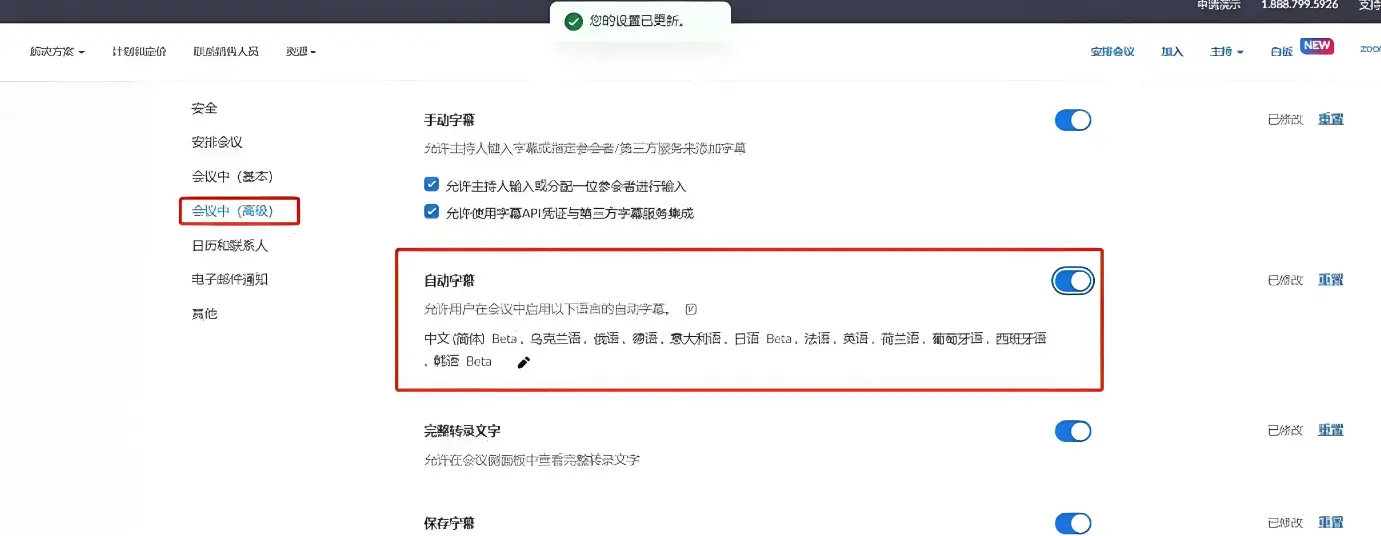
- 进入【设置】→【会议】→【会议内(高级)】
步骤二:开启实时字幕功能
找到以下选项并开启:
- ✅ 自动字幕(Automated captions)
- ✅ 启用实时转录服务
- ✅ 允许字幕翻译(Allow live transcription translation)
保存设置。
步骤三:设置默认翻译语言(可选)
在同一页面中,你可以选择:
- 默认字幕语言
- 允许参会者自行选择字幕语言
这一步非常适合国际会议或培训场景。
会议中如何开启与使用实时翻译(参会者视角)
完成后台设置后,会议中这样操作即可。
主持人操作
- 进入 Zoom 会议
- 点击底部工具栏【字幕(CC)】
- 选择【开启自动字幕】
参会者操作
- 点击【字幕】
- 选择【字幕设置】
- 选择自己需要的语言(如“简体中文”)
此时,你就可以看到实时翻译后的字幕内容。
Zoom 同声传译功能:什么时候才需要用?
如果你举办的是:
- 国际峰会
- 大型线上发布会
- 多语言培训或学术会议
那么可以考虑使用 Zoom 同声传译(Interpretation)。
同声传译的特点
- 需要提前设置译员
- 支持多语言频道
- 翻译质量高、但操作复杂
适合有明确预算和组织能力的会议,不太适合日常沟通。

Zoom 实时翻译与会议安全、布局的配合使用
在使用实时翻译时,很多用户忽略了会议安全与画面布局,这会直接影响体验。
1️⃣ 防止陌生人中途加入
国际会议一旦被打断,字幕和翻译都会混乱。
建议提前锁定会议,具体操作可参考:
👉 Zoom 会议如何禁止中途加入?2026 安全指南:一键锁定防打扰。
2️⃣ 优化字幕显示效果
字幕位置与画面布局息息相关。
如果字幕遮挡画面或演示内容,建议调整会议布局:
👉 Zoom 会议画面布局:提升远程协作效率的全景解析。
常见问题与真实排错经验
Q1:为什么我看不到“字幕”按钮?
可能原因包括:
- 账号不支持
- 主持人未开启
- 客户端版本过旧
建议优先在网页端检查账号权限。
Q2:实时翻译不准确怎么办?
这是自动语音识别的正常现象,可以通过以下方式改善:
- 使用高质量麦克风
- 减少环境噪音
- 发言者语速放慢、吐字清晰
Zoom 官方也说明,实时字幕为辅助功能,并非人工级翻译:👉 Zoom 官方帮助文档
Q3:有没有更专业的多语言会议解决方案?
对于对翻译准确率要求极高的场景,可以考虑:
- Zoom 同声传译 + 专业译员
- 第三方会议翻译服务
在跨国企业中,这是非常常见的做法。
实战建议:如何判断你是否真的需要实时翻译?
你可以用这三个问题自检:
- 是否有非同一母语的参会者?
- 会议内容是否专业、信息密集?
- 会后是否需要高准确理解而非“听个大概”?
如果答案中有两个是“是”,那 Zoom 实时翻译非常值得开启。
总结
Zoom 开启实时翻译并不复杂,难点在于是否满足条件,以及是否选对功能。
对于大多数用户来说,实时字幕 + 翻译已经足以应付跨语言会议需求;而对更高规格会议,则可以结合同声传译使用。
合理配置账号权限、会议安全与画面布局,才能真正发挥 Zoom 实时翻译的价值。