打破距离,从第一次点击“新会议”开始
在2026年的今天,Zoom 视频会议已经像打电话一样,成为了我们工作和生活中不可或缺的一部分。无论是跨国企业的商务谈判、学校的在线课程,还是与远方亲友的周末聚会,Zoom 都以其流畅的画质和极低的操作门槛,成为了全球数亿用户的首选工具。
然而,对于刚刚接触 Zoom 的新手来说,面对屏幕上那些陌生的按钮——“加入音频”、“共享屏幕”、“等候室”——难免会感到一丝紧张和手足无措。你可能会担心:“如果我听不到声音怎么办?”、“怎么把链接发给别人?”、“我不小心把所有人静音了怎么恢复?”
别担心,这些都是初学者必经的阶段。作为一名拥有数千小时在线会议经验的效率专家,我撰写这篇指南的目的,就是为了帮你消除这些顾虑。
在这篇超过2500字的深度教程中,我将不仅仅教你“点击哪个按钮”,更会传授你如何从技术准备、会议发起、到流程控制的全套逻辑。无论你是使用的是电脑还是手机,读完这篇文章,你都能自信满满地发起你的第一场 Zoom 视频会议。

第一部分:磨刀不误砍柴工——会前准备工作
想要一场会议顺畅进行,准备工作至少占据了50%的重要性。在按下“开始”键之前,我们需要确保软硬件环境都处于最佳状态。
1. 获取正确的客户端版本
虽然 Zoom 提供网页版,但我强烈建议所有会议发起人(主持人)下载并安装客户端。客户端拥有更完整的功能、更稳定的连接以及更强大的权限管理能力。
-
电脑端:访问 Zoom 官网或相关下载站,下载适用于 Windows 或 macOS 的 Zoom Desktop Client。
-
移动端:在 App Store 或 Google Play 搜索“Zoom”进行下载。
-
特别提示:为了确保你能使用最新的功能(如AI降噪、动态背景等)并获得中文支持,建议您前往 Zoom下载 查看最新的版本信息和下载指引。
2. 账号注册与登录
虽然参加会议不需要账号,但发起会议必须拥有一个 Zoom 账号。
-
你可以使用工作邮箱注册,也可以直接使用 Google 或 Facebook 账号快捷登录。
-
免费版 vs 付费版:对于大多数新手,免费版(Basic)已经足够使用。它支持最多100人的参会规模,且一对一会议不限时长(多人会议通常有40分钟限制)。
3. 网络环境自测
视频会议对网络的稳定性要求高于带宽要求。
-
建议:尽量使用有线网络或稳定的 Wi-Fi 5G 频段。避免在信号微弱的公共场所发起重要会议。
-
测速:在开会前,你可以打开浏览器访问 Speedtest by Ookla 进行一次快速测速。通常来说,上传和下载速度在 5Mbps 以上即可满足高清视频通话的需求。
第二部分:实操演练——发起会议的两种核心方式
Zoom 提供了两种发起会议的模式,分别适用于不同的场景:“即时会议”和“预约会议”。
模式一:即时会议 (Instant Meeting) —— 适合临时沟通
老板突然说:“现在拉个会讨论一下方案。” 这时候你就需要用到即时会议。
操作步骤:
-
打开客户端:登录 Zoom 桌面端。
-
点击橙色图标:在主界面上,你会看到一个非常显眼的橙色摄像机图标,下面写着“新会议” (New Meeting)。
-
进入会议室:点击后,系统会立即弹出一个视频窗口,这就是你的专属会议室。
-
连接音频:这是新手最容易卡住的一步。系统会弹窗询问“如何连接音频”,请务必点击“使用电脑音频加入” (Join with Computer Audio)。如果你希望下次自动连接,可以勾选左下角的“加入会议时自动使用电脑音频”。
如何邀请他人?
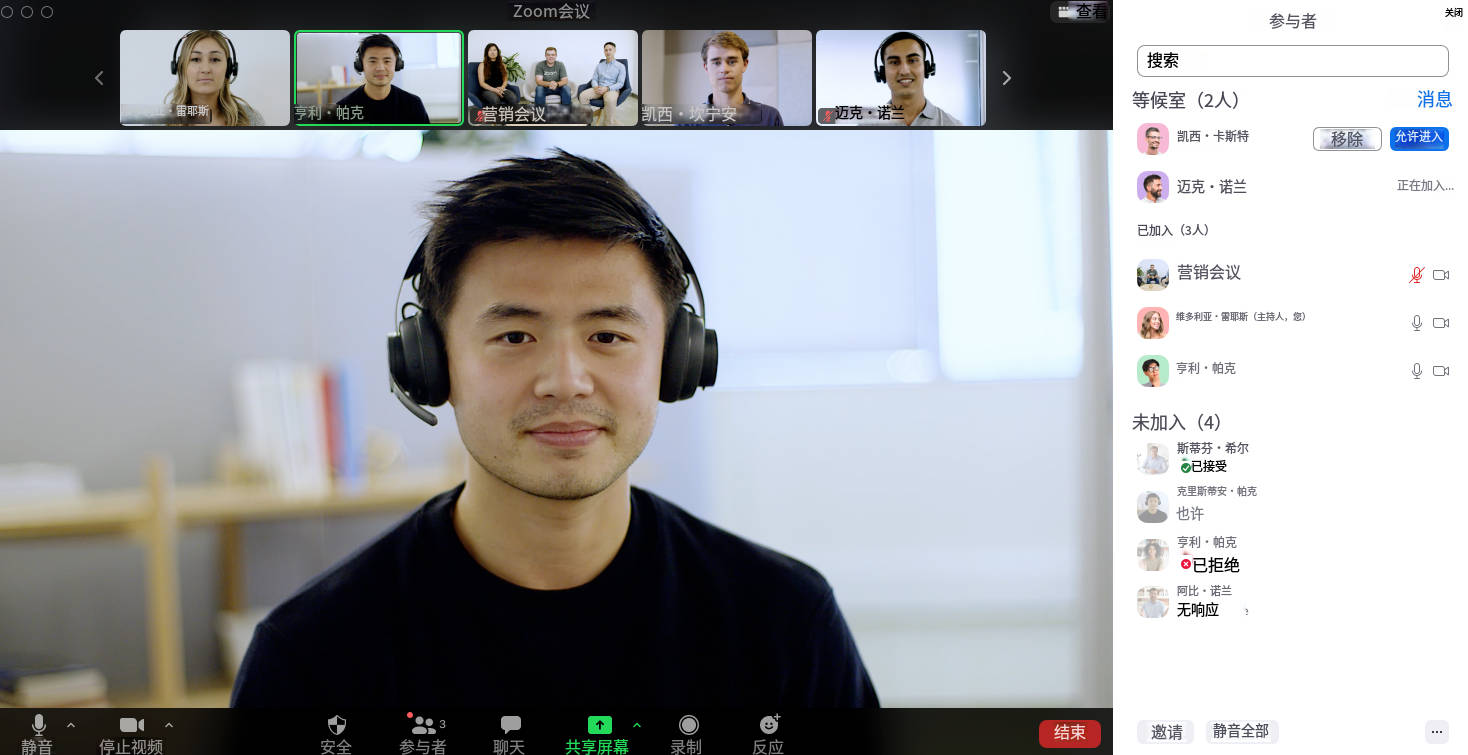
会议开始后,你需要把人“拉”进来:
-
点击底部菜单栏的“参会者” (Participants)。
-
在弹出的侧边栏底部,点击“邀请” (Invite)。
-
最快的方法是点击左下角的“复制邀请链接” (Copy Invite Link)。
-
然后打开微信、钉钉、WhatsApp 或邮件,粘贴链接发送给对方。对方点击链接即可一键入会。
模式二:预约会议 (Schedule Meeting) —— 适合正式场合
如果你要安排下周二的部门例会,或者明天的客户演示,预约会议显得通过更专业、更有条理。
操作步骤:
-
点击日历图标:在主界面点击蓝色的“安排” (Schedule) 按钮。
-
填写会议信息:
-
主题:清晰地写明会议内容,如“Q1 市场营销复盘会”。
-
时间:设置开始时间和持续时间(这只是提醒,不会到点强制结束)。
-
会议ID:建议选择“自动生成”,比使用个人会议ID(PMI)更安全。
-
安全性:务必开启“密码”或“等候室”,防止无关人员误入。
-
-
高级选项:
-
允许成员在主持人之前加入:如果你可能迟到,可以勾选此项。
-
自动录制:怕忘记录像?可以在这里预设自动录制到本地或云端。
-
-
保存并发送:设置完成后点击保存。系统会自动调用你的日历软件(如 Outlook 或 Google Calendar),或者你可以直接复制生成的邀请函文案,发送给所有参会者。
第三部分:我是主持人——会议中的掌控艺术
发起会议只是第一步,作为主持人(Host),你有责任维护会议的秩序和质量。很多新手因为不懂得管理,导致会议变成嘈杂的菜市场。
1. 掌握“静音”大权
背景噪音是视频会议的头号杀手。
-
单人管理:在“参会者”列表中,鼠标悬停在某人名字上,点击“静音” (Mute)。
-
全局管理:会议开始时,建议点击参会者列表底部的全部静音(Mute All),并取消勾选“允许参会者自行解除静音”,直到问答环节再开放。
2. 屏幕共享的技巧
“能看到我的屏幕吗?”这是 Zoom 会议中出现频率最高的一句话。
-
点击底部绿色的“共享屏幕” (Share Screen) 按钮。
-
选择窗口:你可以选择共享整个桌面(Desktop),也可以只共享某个特定的应用程序(比如只展示 PPT,保护隐私)。
-
包含声音:如果你要播放视频,记得勾选左下角的“共享声音” (Share Sound),否则对方只能看哑剧。
3. 互动与协作
Zoom 不仅仅是单向输出。
-
聊天室:鼓励大家在右侧聊天栏打字提问,避免打断发言。
-
反应:善用“举手”、“鼓掌”等表情符号进行非语言互动。
如果你需要组织几十人甚至上百人的大型会议,或者需要进行复杂的分组讨论(Breakout Rooms),单纯的基础操作可能无法满足需求。建议你深入阅读这篇关于 高效使用Zoom进行多人在线会议 的进阶指南,它将教你如何像指挥家一样掌控大型会议的节奏。
第四部分:新手常见的“翻车”现场与自救指南 (Troubleshooting)
即使是老手也难免遇到技术故障。遇到问题不要慌,以下是针对新手的高频故障排除清单。
故障一:我也说话,别人听不见
-
检查静音状态:看左下角麦克风图标是否有一条红线。
-
检查设备源:点击麦克风图标旁边的小箭头(^),确保选择了正确的麦克风设备(是电脑内置麦克风,还是你的蓝牙耳机?)。
-
物理开关:有些耳麦线上有物理静音开关,检查一下是否误触。
故障二:回声很大,有尖锐啸叫
-
原因:通常是因为同一个房间里有两台设备同时加入了会议,且都开了音频。
-
解决:将其中一台设备的音频彻底断开(点击“离开音频”),或者让两个人离得远一点。
故障三:视频画面太暗或模糊
-
光线:永远不要背光坐(不要背对着窗户)。让光源(窗户或台灯)位于你的正前方,照亮你的脸。
-
美颜:Zoom 自带“修饰外貌”功能。在视频设置里勾选它,可以让你看起来气色更好。
故障四:无法安装或登录报错
-
如果遇到特定的错误代码(如 10003, 5003 等),通常是网络防火墙或代理设置的问题。此时,Zoom 官方帮助中心 是你最好的求助对象,里面有针对各种错误代码的详细解释。

第五部分:Zoom 会议礼仪——让你看起来更专业
作为发起人,你的表现直接影响会议的氛围。以下几点“软技能”能让你的职业形象加分:
-
准时入会:作为主持人,请至少提前 3-5 分钟进入会议室,测试设备,等待参会者。
-
注意背景:如果你在家里,身后是乱糟糟的床铺,这很不职业。使用 Zoom 的“虚拟背景”功能,换一张模糊背景或专业的办公室图片。
-
眼神交流:发言时,试着盯着摄像头看,而不是盯着屏幕上的脸看。这样在对方看来,你正在和他们进行真诚的眼神交流。
-
着装得体:虽然是远程,但上半身的着装依然要符合商务规范。
结语:迈出你的第一步
发起一场 Zoom 视频会议并没有想象中那么复杂。它就像驾驶汽车,第一次上路时你会手忙脚乱地关注离合和刹车,但几次练习之后,你就能专注于沿途的风景和目的地了。
回顾一下核心步骤:下载客户端 -> 注册登录 -> 点击“新会议” -> 复制链接邀请他人 -> 开始沟通。就是这么简单。
随着你使用频率的增加,你会逐渐发现 Zoom 更多强大的功能,比如白板协作、同声传译、云端录制等。工具的价值在于使用,希望这篇指南能成为你数字化办公路上的第一块垫脚石。
如果你在后续使用中需要更新软件,或者寻找更多关于 Zoom 的中文使用技巧和行业资讯,欢迎随时访问Zoom下载。
现在,打开你的 Zoom,去连接那个重要的人吧!