下载 Zoom for Mac(Mac 版 Zoom),请使用 Zoom 官方下载中心。下载前先在苹果菜单中打开“关于本机”,确认设备使用 Intel 处理器还是 Apple 芯片,再按 Zoom 下载页面列出的选项选择客户端。macOS 版本要求也应以 Zoom 当前说明为准。
前往 Zoom 官方下载中心。确认芯片类型、系统要求和网址是否属于 Zoom 官方网站后再下载。如果还要查找其他设备的下载入口,可参阅 Zoom 客户端官方下载与安全安装指南。有关本站发布者和相关服务,请访问 Zoom 中文指南首页。
在官方页面选择适用于 Mac 的 Zoom 客户端
Zoom Workplace 桌面客户端的 Mac 下载入口位于 Zoom 官方下载中心。若页面列出不同处理器选项,先核对本机芯片类型,再选择相应版本。不要仅凭搜索结果中的旧安装包判断兼容性,也不要从不明软件下载站获取安装文件。
Intel 处理器和 Apple 芯片是两类 Mac 处理器,与 Zoom 账户或订阅类型无关。MacBook Air、MacBook Neo、MacBook Pro 和 iMac 是否符合要求,应逐一对照 Zoom 当前列出的系统要求。下载入口和客户端说明可能更新;遇到旧页面或旧版本名称时,以 Zoom 官方信息为准。
查看 Mac 芯片,再选择安装版本
按以下步骤确认 Mac 使用的处理器:
- 点击屏幕左上角的苹果菜单。
- 选择“关于本机”。
- 查看“芯片”或“处理器”一栏,然后回到 Zoom 下载页面选择对应选项。
| “关于本机”中显示的信息 | 下载时的选择 |
|---|---|
| Apple 芯片,例如 M 系列 | 选择 Zoom 官方页面标注为 Apple 芯片的选项;如果页面用词不同,按页面说明操作。 |
| Intel 处理器 | 选择 Zoom 官方页面标注为 Intel 的选项,不要推断其他安装包也适用。 |
macOS 版本不同,“关于本机”中的栏目名称可能略有差异。Apple 的查看 Mac 芯片与型号说明可用于确认设备信息。若仍无法判断,先记录页面显示的文字,再与 Zoom 官方下载页面核对,不要猜测。
下载前核对 macOS 系统要求
Zoom 支持的 macOS 范围可能随客户端更新而变化。请在 Zoom macOS 安装与权限说明和下载中心查看当前要求。本文不列未经核实的版本号。搜索结果中出现 Monterey、Ventura 或 Catalina 等旧系统名称,并不表示当前客户端仍支持这些版本。
下载前,检查以下信息:
- 在“关于本机”中确认 macOS 版本和处理器类别。
- 在 Zoom 官方页面核对当前系统要求和安装选项。
- 确认网址属于 Zoom 官方网站,再下载客户端。
需要完整的 Mac 安装步骤时,可参阅Zoom 电脑客户端下载安装步骤。本文聚焦下载选择,不重复介绍安装流程。
首次打开 Zoom 时设置设备权限
首次使用相关功能时,macOS 可能会询问是否允许 Zoom 访问设备。麦克风用于会议音频,摄像头用于视频画面;屏幕录制权限与屏幕共享或相关录制功能有关。只在需要相应功能时授予权限,并阅读系统弹窗中的用途说明。
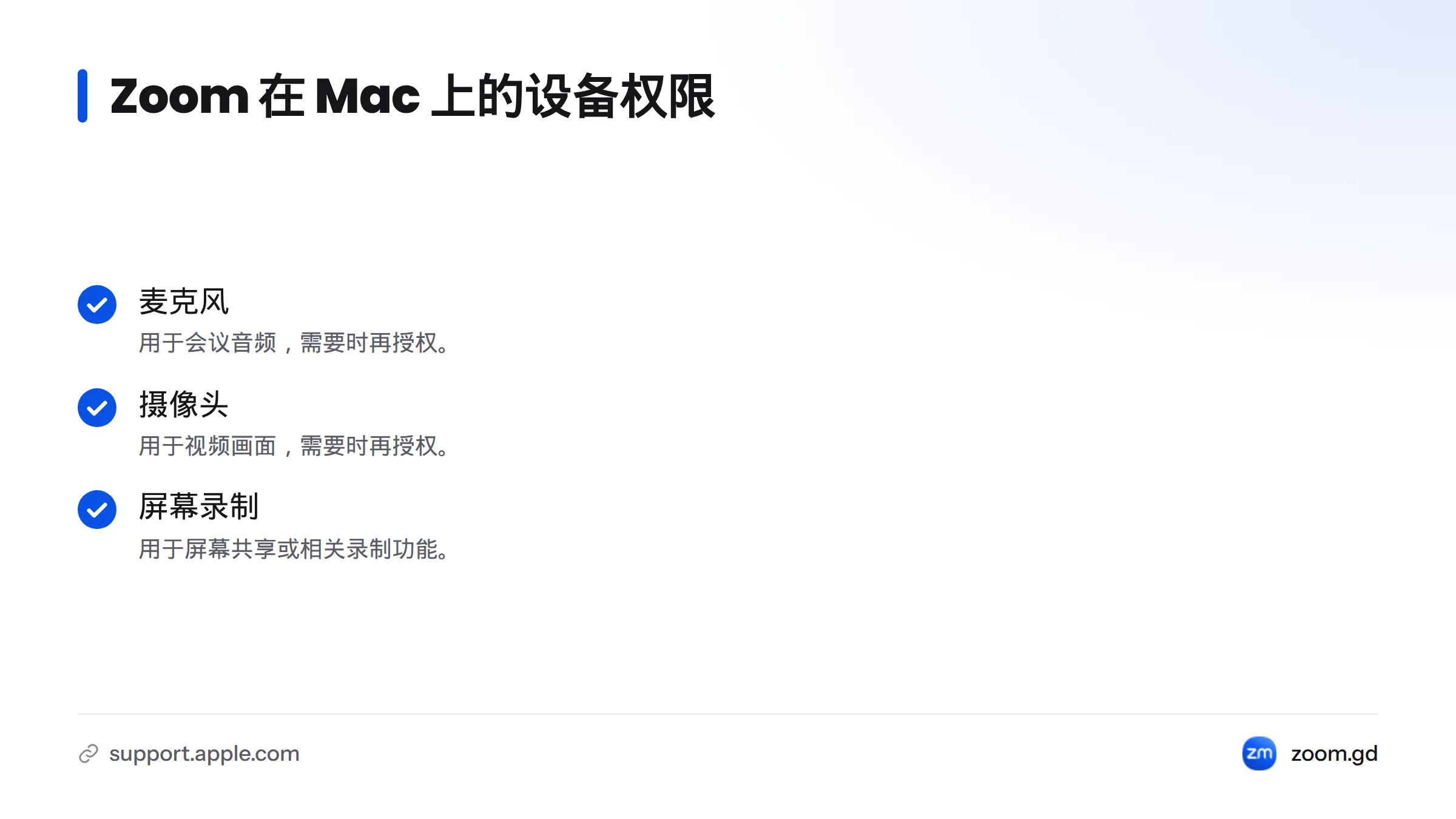
权限名称和设置位置可能因 macOS 版本而异。可查看 Apple 的更改 Mac 隐私与安全设置说明,并以本机显示为准。如需逐步完成安装、登录或权限设置,请参阅 Zoom Workplace 下载安装指南;这些步骤无需在下载入口说明中重复展开。
Zoom for Mac 常见问题
怎么确认 Mac 使用 Intel 处理器还是 Apple 芯片?
打开苹果菜单,选择“关于本机”,查看“芯片”或“处理器”一栏,再按 Zoom 官方下载页面提供的选项选择。
MacBook Air、MacBook Neo 或 iMac 能下载 Zoom 吗?
不要只按设备名称判断。请核对这台 Mac 的处理器类别、macOS 版本和 Zoom 下载中心当前列出的系统要求。MacBook Neo 等设备也应以页面信息为准,不要凭型号推测。
Zoom 支持哪些 macOS 版本?
以 Zoom 当前公布的系统要求为准。旧版 macOS 的搜索结果或旧安装教程,不能代替官方当前说明。
下载后无法打开怎么办?
请查看 Zoom 下载失败排查指南,按适用的安装或故障处理说明继续操作。本文不展开故障排查步骤。
确认处理器类别并核对系统要求后,前往 Zoom 官方下载中心获取 Mac 客户端。无论搜索的是 Zoom Mac版下载、苹果芯片Zoom,还是 MacBook下载Zoom,都应从官方页面确认适用选项。下载 Zoom for MacBook 或 Zoom macOS 客户端时,也请以页面当前列出的信息为准。
来源
Related: Zoom客户端下载总入口