查找 Zoom 客户端时,先确认设备和用途:Windows 或 Mac 电脑选择桌面端,安卓手机和平板、iPhone 和 iPad 选择移动应用;会议室设备、浏览器扩展、邮件插件和虚拟桌面则各有专用类别。
可先到 Zoom官方应用与插件下载中心 查找对应项目,再按设备查看 Zoom中文入口首页 的指南。下载前核对产品名称、发布方和适用设备,避免把第三方下载目录误当成 Zoom 官方分发入口。
按设备查找 Zoom 客户端下载入口
| 设备或用途 | 应选类别 | 入口说明 |
|---|---|---|
| Windows 电脑 | Zoom Workplace 桌面端 | 从 Zoom 官方下载中心 进入桌面端,或查看 Windows 电脑入口说明 |
| Mac 电脑 | Zoom Workplace 桌面端 | 从 Zoom 官方下载中心 进入桌面端,或查看 Mac 版入口说明 |
| 安卓手机或平板 | Zoom 移动应用 | 前往官方下载目录,或查看 安卓设备入口说明 |
| iPhone 或 iPad | Zoom 移动应用 | 在官方下载目录查找,或通过 苹果应用商店的 Zoom Workplace 页面 核对发布方 |
| 会议室设备 | Zoom Rooms | 在官方下载目录进入 Rooms 类别 |
| 浏览器扩展、Outlook 或 HCL Notes | 扩展或邮件插件 | 按使用的浏览器或邮件工具选择对应类别 |
| 虚拟桌面环境 | VDI 专用类别 | 从官方下载目录进入 VDI 类别,并依据 Zoom 资料确认适用环境 |
Zoom 官方目录按产品类别提供入口。桌面应用、移动应用和专用组件的名称可能与搜索时使用的说法不同,因此请同时核对发布方、设备用途和目录类别,不要只凭名称相似就下载。个人电脑和移动设备通常要找 Zoom Workplace;Rooms、扩展、插件和 VDI 则对应其他用途。当前列出的项目可在 Zoom 官方下载中心 查看。
电脑端:Windows 与 Mac
Windows 和 Mac 用户都应选择桌面端类别,再按操作系统进入相应页面。两种设备不能共用安装文件。不确定电脑系统时,先查看系统名称,再选择对应入口。
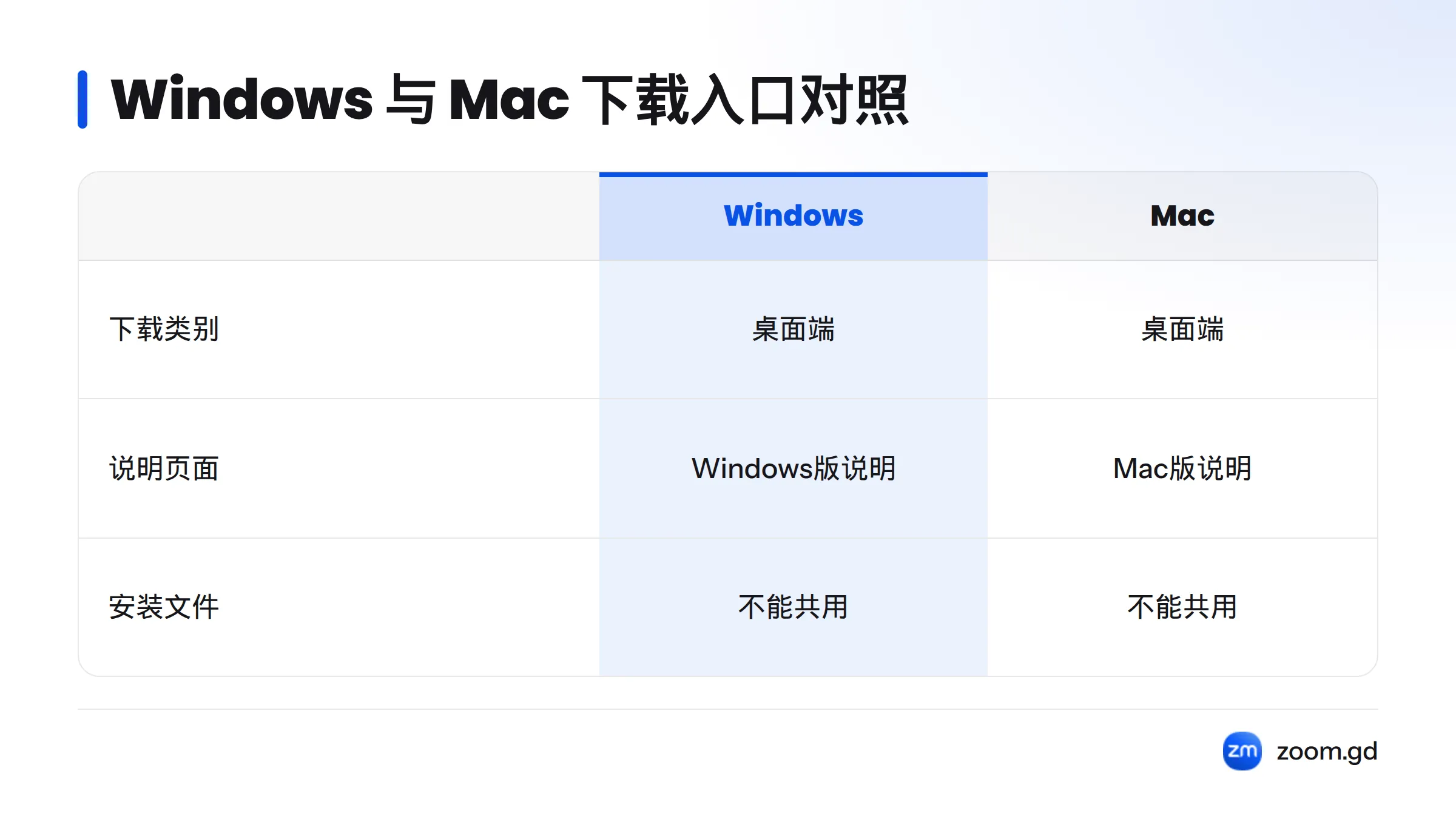
Windows 用户可查看 Windows 版下载说明,Mac 用户可查看 Mac 版下载说明。这些中文页面用于了解对应设备,不取代 Zoom 官方下载目录。本文不列安装步骤、系统要求或版本号;相关信息请以 Zoom 官方页面和设备指南为准。
手机和平板:选择移动应用
安卓手机、安卓平板、iPhone 和 iPad 都应选择移动应用类别,不要误选电脑安装程序。可以从 Zoom 官方目录查找应用,也可以通过相应应用商店核对名称和发布方:
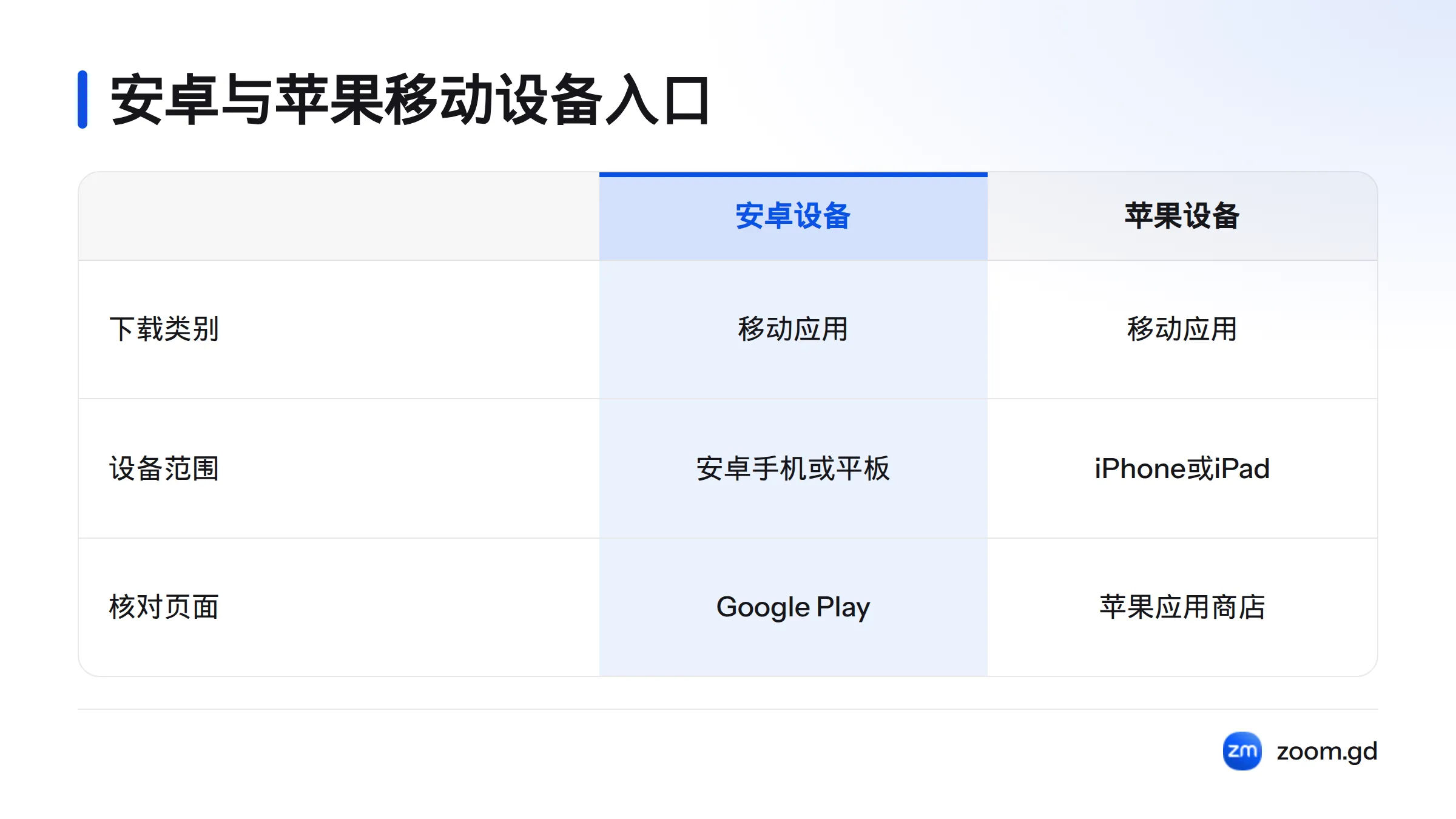
- 安卓设备可查看 安卓设备下载入口;Google Play 上的 Zoom Workplace 应用页面 可用于核对应用名称和发布方。
- iPhone 和 iPad 用户可前往 苹果应用商店的 Zoom Workplace 页面,并确认开发者为 Zoom、应用描述与设备相符。
电脑端和移动端是不同的下载入口。如果两类设备都要使用 Zoom,请分别为每台设备选择对应应用。
专用入口:Rooms、插件与 VDI
Zoom Rooms 会议室设备
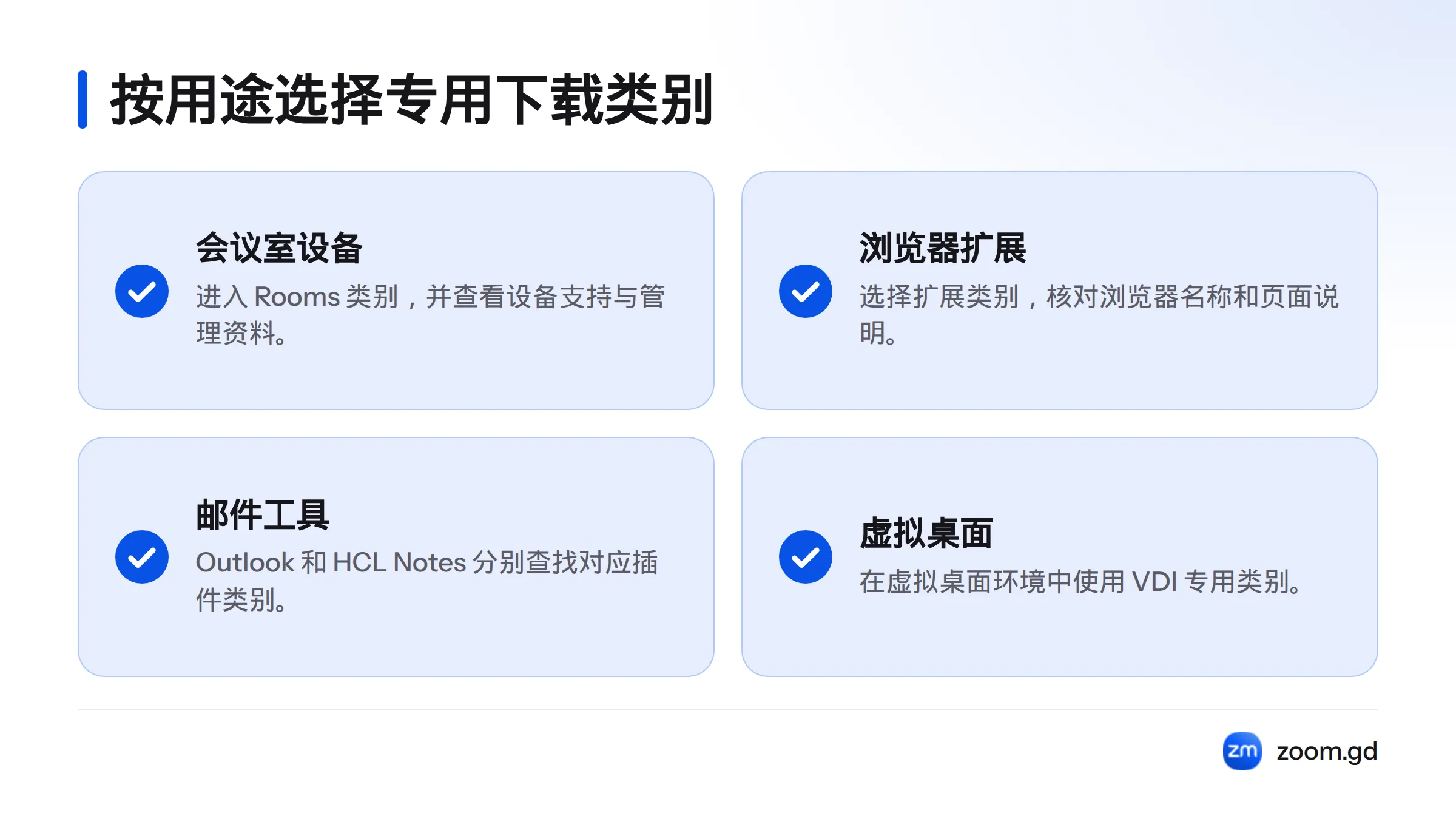
Zoom Rooms 面向会议室设备,不是个人电脑用户通常需要的桌面端入口。负责会议室设备的用户应从官方目录进入 Rooms 类别,再依据 Zoom 资料查看设备支持、配置和管理方式。
浏览器扩展和邮件插件
浏览器扩展属于附加组件,不等同于 Zoom 会议客户端。需要扩展时,请在官方目录选择浏览器扩展类别,并核对浏览器名称和页面说明。
Outlook 和 HCL Notes 用户应查找各自的邮件插件类别。插件不能替代电脑端应用;获取方式、支持范围和设置说明以 Zoom 对应页面为准。
虚拟桌面环境
在虚拟桌面基础架构(VDI)中使用 Zoom,应进入 VDI 专用类别,而不是按普通个人电脑场景选择。兼容环境、客户端选择和技术设置可能取决于组织的桌面部署方式,请参照 Zoom 官方资料及管理员提供的指引。
还不确定 Zoom下载哪个版本?按三步判断
- 确认设备: Windows、Mac、安卓、iPhone 或 iPad,还是会议室设备、虚拟桌面。
- 确认用途: 个人参加会议,还是需要 Rooms、浏览器扩展或邮件插件。
- 进入对应类别: 在 Zoom 官方目录核对名称和发布方,再查看设备指南或专用页面。
优先使用 Zoom 官网或设备自带的官方应用商店页面。核对网址、产品名称和发布方;第三方下载目录即使标注“免费”或“最新版本”,也不能代替对官方来源的确认。若下载按钮失效或跳转异常,可返回官方目录重新查找,或查看客户端下载问题排查说明,不要改用来源不明的镜像文件。
Zoom 客户端下载入口与套餐收费是两回事。需要确认价格、功能权限或组织授权时,请查看 Zoom 官方套餐说明,不要根据下载页面推断费用。想了解视频会议这一技术类别,可参阅维基百科的视频会议条目。
常见问题
Zoom免费下载吗?
下载入口与套餐收费并非一回事。是否需要付费,取决于所需套餐或功能;详情请以 Zoom 官方套餐说明 为准。
Zoom官方下载入口在哪里?
建议使用 Zoom 官方应用与插件下载中心,或设备对应的官方应用商店页面。下载前核对网址、产品名称和发布方,避免从来源不明的网站获取文件。
电脑和手机需要分别下载吗?
需要按设备分别选择入口。Windows 或 Mac 使用桌面端类别,安卓、iPhone 或 iPad 使用移动应用类别。若两类设备都要使用,请分别核对各自入口。
只想参加会议,也必须下载吗?
不一定。打开会议邀请,查看页面是否提供浏览器加入选项。如果没有,请按页面提示使用客户端,或向会议主持人确认可用方式。
下一步,按自己的设备和用途进入对应类别。安装方法、系统要求、版本和设置,请查看对应设备页面或 Zoom 官方资料。