- 双重锁钥验证:严禁公开共享会议 ID,强制开启“等候室”与“会议密码”是防止不速之客闯入的基础。
- 管控核心权限:默认限制参会者的屏幕共享、聊天及解除静音权限,从根源上切断恶意刷屏(Zoom-bombing)的物理通道。
- 应急一键自救:一旦遭遇黑客恶意捣乱,立即使用安全按钮下的“暂停参会者活动”一键锁定局势。
- 反直觉提醒:包含密码的“完整会议链接”在社交媒体或公开群组传播,是 90% 以上会议被黑的罪魁祸首,即使开了密码也无法阻挡黑客顺藤摸瓜。
Zoom防止会议被黑的核心方法是:强制启用会议密码与等候室,限制参会者的屏幕共享与聊天功能,并在全员到齐后一键锁定会议。这能确保未经授权的外来人员无法强行闯入或在会议中恶意干扰。
Zoom 如何防止会议被黑
基础防线:会议创建阶段的必设安全开关
版本说明:本文基于Zoom最新版本编写。
保障会议安全的工作早在点击“发起会议”之前就已经开始。许多临时会议被黑,往往是因为主持人图方便使用了固定的个人会议 ID(PMI)。
个人会议 ID 相当于你的“个人专属门牌号”,一旦泄露,黑客随时可以尝试强行接入你正在举办的任何会议。因此,创建正式会议时,务必选择“自动生成”会议 ID。
为了保障所有高级安全功能正常可用,建议主持人提前通过官方渠道完成 Zoom会议电脑版下载,并在最新版客户端中进行安全配置。
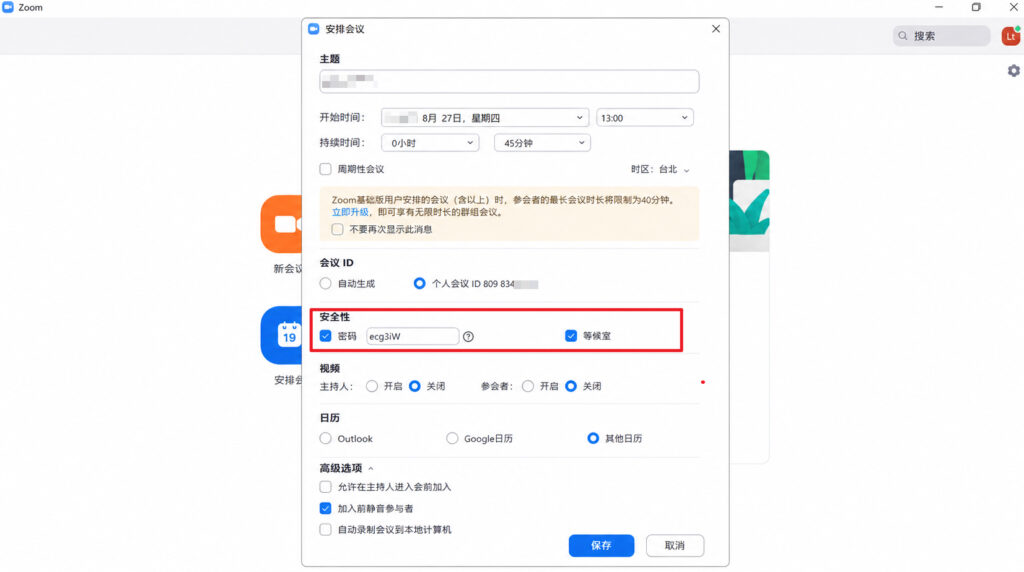
配置会议时,以下两个黄金安全组合必须默认勾选:
- 等候室(Waiting Room):这相当于在会议室门口设立了一道安检。所有参会者进入前都会被隔离在等候室中,只有主持人或联席主持人手动点击“准许(Admit)”,对方才能真正进入主会议室。
- 会议密码(Passcode):为随机生成的会议 ID 增加一层数字加密。
权限管控:会议进行中的防刷屏与反制设置
当黑客通过某些途径混入会议后,他们最常用的破坏手段就是利用屏幕共享播放不雅视频、在聊天框中发送垃圾广告,或者通过麦克风大声播放噪音。
为了杜绝这类失控场面,主持人必须在会议开始前对参会者权限进行极限压缩:
1. 锁定屏幕共享权限
在 Zoom 窗口底部的“安全(Security)”图标中,默认取消勾选“共享屏幕”选项。这样除了主持人和演讲者外,任何参会者都无法启动屏幕共享。如果中途需要某位嘉宾发言,可临时将其设为“联席主持人(Co-host)”,或单独为其开通权限。
2. 规范聊天与文件发送
如果会议中涉及机密资料分发,主持人需要严格规范文件发送权限。若不进行限制,黑客可能会在聊天框内群发带有木马的压缩包。具体权限调配可以查阅 zoom会议怎么发送文件给所有人 的操作规范,确保安全分发。建议在面临高风控公开会议时,直接将聊天权限设为“仅限主持人”,或者彻底关闭聊天文件传输通道。
3. 禁止参会者自我解除静音
黑客往往会突然打开麦克风进行言语骚扰。主持人应在“参与者”面板中,取消勾选“允许参与者自行解除静音”。所有人入会时默认强制静音,发言前必须向主持人发起“举手(Raise Hand)”申请,经审核后再由主持人解除其静音状态。
信息防泄:禁止参会者录制与内容防盗机制
除了防范外部黑客的恶意破坏,防范内部参会人员越权窃取会议核心内容同样是安全防护的重中之重。
在涉及商业机密的研讨会或敏感会议中,防范黑客或内鬼私自录像同样关键。主持人必须熟悉 zoom如何禁止参会者录制 的策略,从源头上切断第三方录屏软件和客户端自带录屏通道,保护知识产权不受侵害。
为了防止会议内容外泄,建议在 Zoom 的后台网页管理中进行以下深度安全加固:
- 启用虚拟背景强制要求:防止参会者暴露真实地理位置或室内机密。
- 配置屏幕共享水印(Watermark):开启后,每个参会者的屏幕画面上都会半透明地覆盖其个人的电子邮箱地址或注册 ID。这能产生极强的心理震慑作用,一旦有人试图用手机对着屏幕拍照或使用外置设备录屏,流出的画面会直接暴露出泄密者的身份,实现精准溯源。
真实排错场景:会议中遭遇“Zoombombing”的紧急自救流
排错痛点:某高校教师在进行公开学术直播时,因助理误将带有密码的会议邀请链接直接发到了公开社交媒体上。会议进行到一半,突然有数十个不明身份的账号涌入,并同时开启麦克风大声播放刺耳噪音,并在聊天框内刷屏发送违规文字,场面瞬间失控。由于入侵人数众多,主持人根本无法通过手动挨个剔除来解决问题。
自救排错实战步骤: 遇到这种集群式恶意黑客入侵,千万不要惊慌去挨个寻找黑客账号,请按照以下“一键自救流”操作:
- 一键暂停活动:主持人立刻点击主界面底部的“安全(Security)”盾牌图标。
- 选择应急指令:点击最底部的红色按钮 “暂停参会者活动(Suspend Participant Activities)”。执行此操作后,系统会瞬间中断所有参会者的视频画面、强制静音所有人、关闭聊天室、关闭屏幕共享,并自动锁定会议。
- 彻底清理现场:此时,整个会议室将处于静止状态。主持人可以不慌不忙地打开“参与者(Participants)”列表,将刚才捣乱的未知账号逐一点击“删除(Remove)”踢出会议室。由于会议已被自动锁定,这些被踢出的人将永远无法再次进入该会议。
- 渐进式恢复会议:确认安全后,再次点击“安全”图标,逐步重新勾选“启用视频”、“允许解除静音”以及“聊天”等权限,安全复课。

Zoom 会议防黑客安全 Checklist
在开启任何高规格会议前,请对照以下安全清单逐一勾选确认:
- [ ] 确认 ID 属性:会议 ID 设为“自动生成”,绝对不要使用个人会议号(PMI)。
- [ ] 物理安检开启:确认已勾选“等候室(Waiting Room)”,拒绝任何人绕过审核直达会场。
- [ ] 密码保护启用:设置复杂的会议密码,避免使用“123456”等简易组合。
- [ ] 初始化权限压缩:在会议设置中,默认关闭参会者的屏幕共享、重命名及自我解除静音权限。
- [ ] 锁定会议开关:在核心参会人员全部签到完毕后,点击“安全 -> 锁定会议(Lock Meeting)”,关闭会议室大门。
- [ ] 传输限制部署:限制或关闭会议内的文件传输格式,防止恶意软件及钓鱼链接传播。
FAQ 常见问题解答
1. 我设置了会议密码,为什么还是有黑客能直接绕过密码进来?
因为你在发送邀请时,使用的是包含嵌入式密码的“一键加入链接(Join Link)”。这种链接会在 URL 的末尾附带加密后的密码参数(形如 ?pwd=xxxx)。如果这个完整链接被公开分享到外部网络,任何人点击该链接都会直接绕过密码输入界面进入等候室或会议。若要杜绝此情况,建议仅公布会议 ID 和口令密码,让参会者手动在客户端中输入。
2. 锁定会议后,中途网络掉线的真实参会者还能再进来吗?
不能。一旦主持人点击了“锁定会议”,任何新成员或断线重连的成员都会被系统直接拦截在外。因此,对于规模较大的会议,建议不使用“锁定会议”功能,而是通过保持开启“等候室”来应对断线重连的用户,由主持人或助手在等候室中手动进行二次审核准入。
3. 被我踢出会议室(Remove)的黑客,还能换个名字重新进来吗?
不能。在 Zoom 默认的安全风控机制下,被主持人踢出当前会议的参会者,其设备 ID 和账号将被系统直接加入该场会议的黑名单中。即使他们更换名字、重新输入正确的会议 ID 和密码,系统也会直接弹出拒绝进入的提示。以当前版本实际显示为准,建议通过官方入口操作以确保防绕过逻辑正常工作。
参考来源
- Zoom 官方安全支持中心 – 防止会议受干扰指南 (How to Keep Crashers Out)