
直接答案:Zoom会议中,电脑端点底部控件的“反应”,再选择“举手”;手机端点击屏幕后,打开“更多”或“反应”,再点“举手”。举手后主持人会在参会者列表看到你的请求,允许发言后再按提示打开麦克风。Windows还可使用Alt+Y,macOS使用Option+Y切换举手状态。
开始操作前,建议先查看Zoom会议首页,并结合Zoom官方举手说明确认当前版本和功能位置。

举手功能有什么用
它不是打开麦克风,而是向主持人发送一个非语音请求。在课程、面试、组会和网络研讨中,举手可让主持人按顺序安排发言,避免多人同时开麦。但举手不保证一定会被点名;是否回应由主持人的会议安排决定。
电脑端举手操作步骤
- 加入Zoom会议,确认已经进入会议而不是等待页。
- 将鼠标移到窗口底部,点击“反应”。如果底部没有显示,点“更多”查找。
- 点击“举手”,看到自己的名字或画面旁出现手掌图标。
- 主持人邀请发言后,按系统提示开启麦克风,并在说完后关闭。
- 如果不再需要发言,再次打开“反应”并点“放下手”。
快捷键:Windows按Alt+Y,macOS按Option+Y。快捷键只切换状态,不会代替主持人的发言授权。
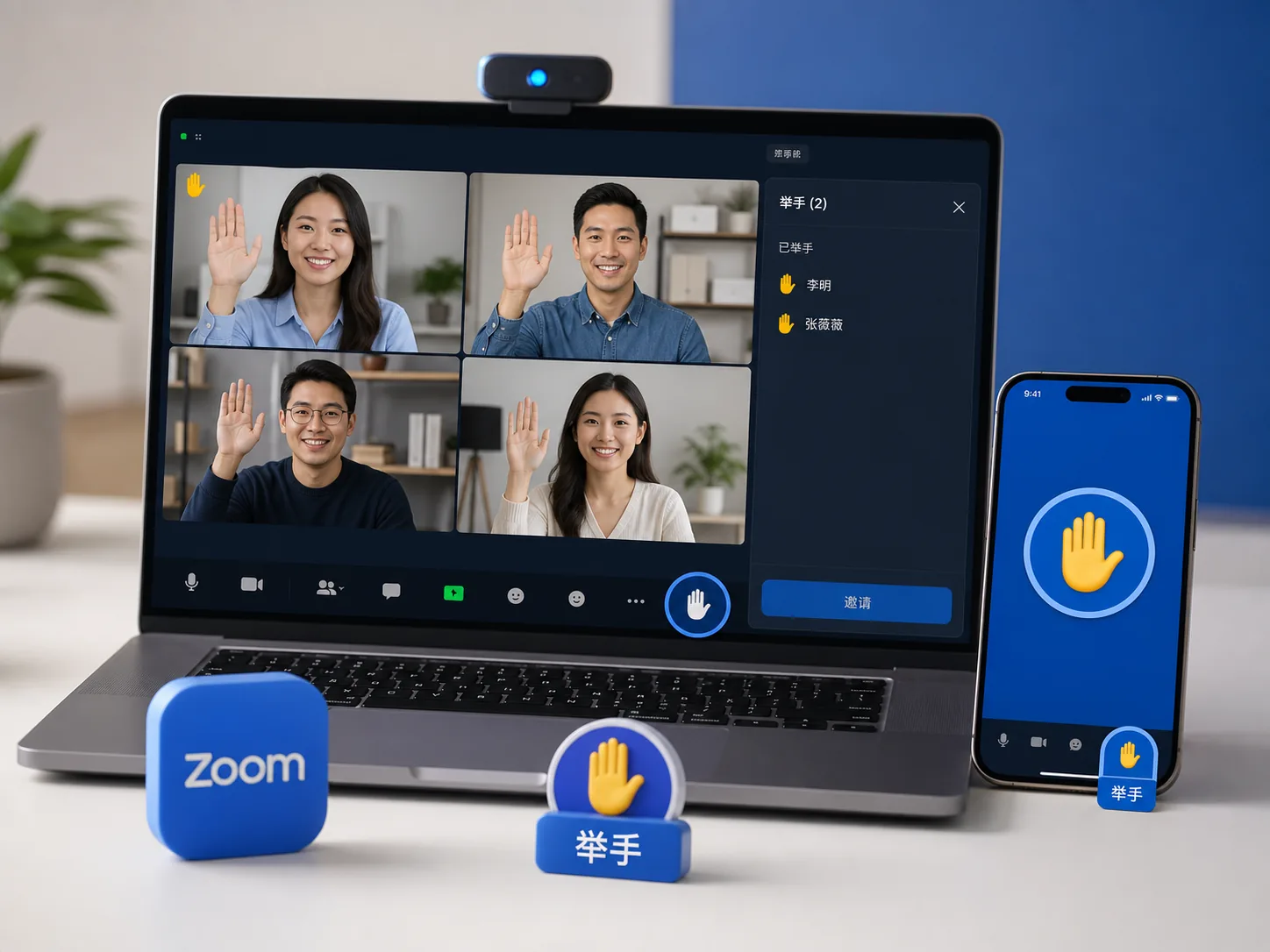
手机端举手和放下手
- 进入会议后点击屏幕,显示底部控件。
- 点“更多”或“反应”,选择手掌图标。
- 看到举手标志后保持等待,不要重复点击导致立即放下手。
- 主持人点名后,点击麦克风按钮说话,结束后关闭。
主持人如何处理举手
主持人打开“参与者”面板,举手的人通常会集中显示。可按举手先后安排顺序,通知一人发言,或用“放下所有人的手”重置队列。放下他人的手不等于开启或关闭对方麦克风,两个操作要分开说明。如果是网络课,可在会议开始时约定“举手后等点名”,减少参会者反复操作。
会议开始前怎么约定规则
如果你是主持人,可在会议开始时说明:想发言先举手,主持人点名后再开麦,说完后自己放下手。如果是上课,可以要求学员在举手后在聊天发一个问题关键词;如果是面试,则可事先说明每人发言时间。规则清楚后,举手列表才有实际管理价值,不会变成只会使用图标的形式。
举手后没人理会怎么办
先确认自己的手掌图标是依然举起状态,再等当前讲话者结束。有些主持人只在问答环节查看参与者面板,不会实时点名。如果等了较长时间,可用聊天发送一句简短提醒,不要连续点击放下和举手。如果会议快结束,可把问题留在聊天或会后补充,避免为了发言打断正在进行的说明。
手机端不显示反应菜单
先点一下屏幕让工具栏出现,再横向滑动底部控件,因为小屏手机可能将“更多”放在后一页。检查Zoom是否已获取最新版本,也检查会议主持人是否限制了反应。如果只有当前会议找不到,而其他会议正常,优先询问主持人,不要立刻卸载应用。
找不到举手按钮的排查
- 点击屏幕让控件重新显示,在“更多”里查找“反应”。
- 更新Zoom客户端,旧版本可能使按钮位置不同。
- 查看是否进入了网页端、网络研讨或主持人禁用了会议反应。
- 如果看到手掌但主持人没有看到,先确认两边进入的是同一场会议,再请主持人打开参与者面板。
常见错误与FAQ
举手后会自动打开麦克风吗?
不会。举手只是提醒,发言时仍需按提示开麦。
举手图标消失了怎么办?
可能是你已经放下手,也可能是主持人重置了队列,重新点击反应即可验证。
主持人能否看到举手顺序?
可以在参与者面板管理举手请求,但具体界面取决于会议类型和版本。
网页版没有举手吗?
支持的网页端可能提供该功能,如不显示应先更新浏览器或切换桌面客户端。
使用时的注意事项
举手图标只是会议状态,不会收集你想说的内容;但你的名字和举手状态可能会被主持人和参会者看到。不要在举手后在公开聊天发送身份证、电话或其他敏感内容;需要说明个人情况时,用私聊和主持人沟通。会议结束后,如果图标仍然保留,下次加入新会议前重新点击放下手,避免让主持人误以为你仍在等待发言。
实际使用案例
例如一场网课有四十人参加,老师要求学生先举手,再按参与者面板顺序点名。学生发言前在聊天发送问题类型,老师可按优先级安排;说完后学生放下手,下一位再继续。这比所有人同时打开麦克风更容易控制节奏。
举手、聊天和开麦怎么选
只想请求发言时使用举手,需要传文字、链接或补充背景时使用聊天,真正被点名后才使用麦克风。如果举手按钮不可用,可先在聊天发送“想提问”,再等主持人回应。不要把开麦风当作举手的替代品,否则可能打断别人发言,也会让主持人不清楚你是否需要回应。
完成后可继续参考Zoom会后调查教程;遇到异常时,再对照Zoom参会者控件说明核对权限、版本或文件状态。
主持人的最后检查
开会前用一个测试账号举手,确认主持人能在参与者面板看到图标;测试完后再放下手。会议进行中如果更换客户端、切换网络或主持人变更,应重新测一次,以免让参会者只能看到局部状态。
如果举手成功但语音发言有回声,那是麦克风、扬声器或环境问题,与举手图标无关。让发言者使用耳机并重新测试,不要因为回声就关闭全会议的反应功能。
如果你经常参加培训或面试,可以提前进入一次测试会议,分别测试电脑端和手机端的举手按钮,并确认麦克风权限正常。会议开始后若界面布局不同,先查看“更多”菜单,再根据主持人要求发言。
手机端如果看不到按钮,先横竖屏切换一次并收起键盘,再查看“更多”菜单。不同会议权限可能隐藏部分反应功能,这不一定是手机故障。