- 唯一大前提:只有当对方正在 「共享屏幕」 时,你才能请求控制权;或者对方才能主动把控制权交给你。不在共享状态下,一切免谈。
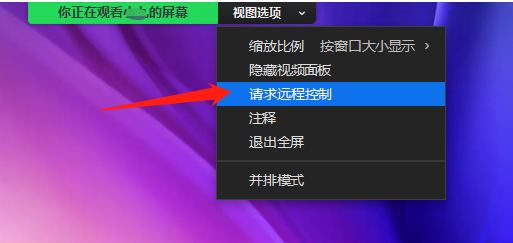
- 我是主控方(我想控制别人):在对方共享屏幕时,点击屏幕正上方的「查看选项」下拉菜单 -> 选择「请求远程控制」 -> 对方点击“批准”即可。
- 我是被控方(我想让别人控制我):在你共享屏幕时,点击屏幕上方浮动工具栏的「远程控制」图标(鼠标形状) -> 在下拉名单中选择你想移交权限的参会者。
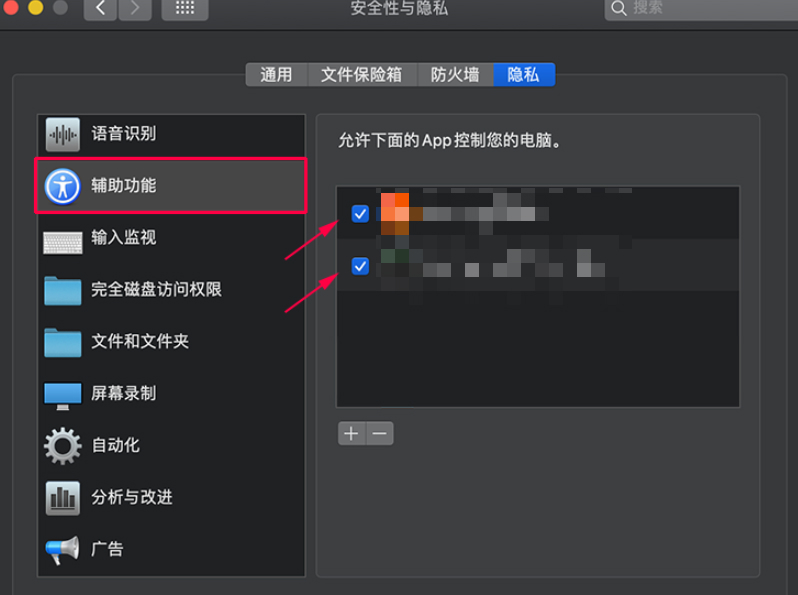
- 致命排雷:如果功能是灰色的或者点不了,99% 是因为被控方用的是网页版Zoom(不支持远控),或者是被控方的 Mac电脑没有在系统设置里给Zoom开放“辅助功能”权限。
上周五,我们公司为海外客户做一套 SaaS 软件的系统部署培训。客户在操作数据库配置时卡住了,我们的技术支持在 Zoom 里用嘴指导了十分钟:“点击左上角那个灰色的齿轮,对,往下数第三个……” 客户依然一头雾水,会议气氛降至冰点。
其实,这种场景下最有效的破局方法就是大喊一声:“你别动,让我来!”然后直接在 Zoom 里接管对方的鼠标和键盘,花 10 秒钟帮他把参数配好。
很多把 Zoom 当作高频生产力工具的职场人,至今只停留在“开麦、闭麦、看屏幕”的基础操作上。Zoom 的「远程控制(Remote Control)」功能堪称线上协作的核武器。
我将结合这几年在跨国 IT 运维支持中踩过的无数个坑,把 Zoom 远程控制的正确姿势、各种诡异报错的底层逻辑,以及如何在交出控制权时保障自己隐私的硬核设置,全部给你盘得清清楚楚。

一、 核心大前提:不在“共享屏幕”状态,一切免谈
版本说明:本文基于Zoom最新版本编写。
很多人在 Zoom 会议里找了半天,死活找不到“远程控制”的按钮在哪里。 请记住这个底层逻辑:Zoom 的远程控制,是依附于「屏幕共享」功能之上的。
它不能像向日葵或者 TeamViewer 那样输入一个识别码就能静默连入。必须是:A 先开启了屏幕共享把画面广播出来,B 才能在 A 的这个画面上进行鼠标和键盘的控制操作。 并且,共享白板或者仅共享某个特定应用程序时,远控体验极差(容易被系统窗口拦截),强烈建议被控方选择“共享整个桌面”。
二、 基础实操:如何请求或移交远程控制权?
实战中,我们通常会遇到两种情况:你要控制别人,或者你要别人控制你。
场景 1:你想控制别人的电脑(请求控制)
- 语音提醒对方:“请先点击底部绿色的『共享屏幕』,选择共享你的整个桌面。”
- 当你看到对方的屏幕画面后,把鼠标移动到你屏幕的最上方,会浮现出一个绿色的提示条(正在观看 XXX 的屏幕)。
- 点击绿色提示条旁边的 「查看选项 (View Options)」 下拉菜单。
- 在菜单中点击 「请求远程控制 (Request Remote Control)」。
- 此时对方屏幕中央会弹出一个大大的请求框,只要对方点击 「批准 (Approve)」,你的鼠标点击和键盘输入就会实时同步到对方的电脑上。
场景 2:你想主动让别人控制你的电脑(移交控制)
比如你正在做 PPT 汇报,想让旁边的同事帮你翻页或者修改数据。
- 首先,你点击底部绿色按钮开启 「共享屏幕」。
- 共享开启后,屏幕最上方或最下方会出现一排浮动控制栏。
- 找到并点击带有鼠标图标的 「远程控制 (Remote Control)」 按钮。
- 下拉菜单里会列出当前所有的参会者名字。点击你要授权的那位同事的名字。
- 对方屏幕上会提示“您可以控制 XXX 的屏幕”,对方点击画面即可生效。
收回权限的终极大招:不管对方在你的电脑上干什么,你只需要轻轻晃动一下你自己的物理鼠标,或者按一下你键盘上的任意键,你就能瞬间抢回控制权(主人的硬件优先级永远最高)。如果想彻底终止,直接点击顶部的“放弃远程控制”或“停止共享”即可。
三、 高频故障排雷:为什么你的远程控制总是失败?
实操中,按部就班往往会遇到各种阻碍。以下是我总结的“三大远控灾难现场”及其根治办法。
1. Mac 电脑的“死亡沙盒权限”
症状:你可以看到对方的屏幕,你在这边狂点鼠标,对方屏幕上能看到一个小鼠标图标在移动,但就是点不开任何东西(点击无效)。 病因:99% 发生在这是一台 Mac 电脑(被控方)。苹果极度严苛的隐私沙盒机制,不允许第三方软件随意操作系统的系统级 UI。 解药:
- 让使用 Mac 的被控方打开系统左上角苹果图标 -> 系统设置 (System Settings)。
- 进入 隐私与安全性 (Privacy & Security) -> 辅助功能 (Accessibility)。
- 在列表里找到
zoom.us,把右侧的开关打开(如果是旧系统,可能需要先点击左下角小锁头输入开机密码解锁)。 - 权限放行后,回到 Zoom 重新请求一次,瞬间丝滑。
2. 网页端与移动端的物理隔离
症状:“查看选项”里根本没有“请求远程控制”这个按钮。 病因:
- 被控方没有安装客户端:如果对方是通过浏览器(Chrome/Edge)免安装直接加入的 Zoom 会议,对不起,网页端由于浏览器的安全隔离,绝对不支持被远程控制。必须去 Zoom官网 下载正式的桌面客户端。
- 移动端受限:你可以用 iPad 或手机去控制别人的电脑,但电脑绝不能反过来控制手机或 iPad(iOS/Android 底层系统绝不允许)。
3. 企业后台强行阉割了该功能
症状:大家都是 PC 客户端,权限都开了,就是没这个按钮。 病因:你们公司的 IT 管理员在 Zoom 网页端管理后台(Account Management)把这个功能给关了。 解药:联系管理员,登录网页后台 -> 设置 (Settings) -> 会议中(基础) (In Meeting Basic) -> 找到「远程控制 (Remote Control)」选项并将其强制开启。
四、 高阶防御:交出控制权时的隐私安全与防偷录
把电脑的控制权交给网线另一端的人,本质上是一件极其危险的事情。 特别是当你处于商业谈判、技术源码审查等高度机密的会议场景中,当你允许对方控制你的屏幕时,你如何保证对方不会趁机打开你的私人文件夹,或者在后台悄悄开启录屏软件?
安全专家的三条保命底线:
- 绝对不要共享整个桌面(如果有隐私顾虑):在共享屏幕时,选择“仅共享特定的应用程序”(比如只共享那一个 Excel 表格)。这样,即使对方拿到了远程控制权,他的鼠标也绝对无法点击你电脑任务栏上的其他软件或桌面文件。
- 警惕“隐形第三只眼”:当你在关注对方控制你屏幕的鼠标轨迹时,对方极有可能正在用第三方软件偷偷录制你展示的机密数据。Zoom 自带的录制提示对于第三方截屏软件往往是无效的。
- 部署反制级设置:如果你是一个经常组织高密级线上会议的主持人,你必须掌握如何从源头上切断各种录制通道。强烈建议所有涉及到商业机密的企业用户,花三分钟时间学习这套硬核的防御策略:Zoom如何禁止参会者录制?2026最新防偷录与反制第三方机制。只有把环境的安全基建做好了,你才能放心地交出你的屏幕。
五、 会议远控自检清单 (Checklist)
在发起重要的远程支持或演示会议前,请和对方一起核对这个清单,避免全场尴尬:
- [ ] 客户端版本确认了吗? -> 确保双方使用的都是安装在电脑上的桌面客户端,而非浏览器网页版。
- [ ] Mac 权限放行了吗? -> 如果对方是苹果电脑,提前叮嘱他去“系统偏好设置”里把 Zoom 的“辅助功能”勾选上。
- [ ] 前置条件满足了吗? -> 不要一上来就喊要控制,先让对方开启“共享屏幕”。
- [ ] 夺权准备做好了吗? -> 被控方要清楚,遇到不对劲的操作,随时动一下自己的物理鼠标就能抢回控制权。
六、 FAQ(常见问题解答)
Q1:我能同时远程控制两个人的屏幕吗? A:不可以。Zoom 的底层逻辑是一个“主屏幕广播”机制。在同一时间内,你只能请求并控制当前正在全屏共享的那一位参会者的设备。如果需要控制另一个人的,必须等当前的人停止共享,下一个人开启共享后重新请求。
Q2:远程控制的时候可以复制粘贴对方电脑里的文件吗? A:如果是纯文本内容,Zoom 支持跨设备的剪贴板同步(前提是后台开启了“允许在远程控制期间共享剪贴板”选项),你可以复制他电脑上的代码粘贴到你的电脑上。但是!你不能直接拖拽或复制传输实质性的文件(如 PDF、压缩包)。传文件需要通过 Zoom 聊天窗口内的“发送文件”功能。
Q3:对方在控制我电脑的时候,为什么有些系统级的弹窗(比如要求输入管理员密码的框)他点不了? A:这是 Windows 系统 UAC(用户账户控制)机制的底层保护。这种安全级别的弹窗位于一个名为“安全桌面”的隔离层,Zoom 的远程控制进程权限不够,无法将鼠标点击信号注入到安全桌面里。遇到这种黑屏或者点不了的 UAC 弹窗,必须由电脑的主人亲自在物理键盘上输入密码并点击确认。
作者寄语:线上会议的最高境界,不是听得清楚或者画面高清,而是能在几千公里外完成“手把手”的协作。把 Zoom 的远程控制用熟了,你会发现它比打几十通电话、发上百张截图都要高效一万倍。立刻把这招用在你的下一次客户支持会议里吧!