Zoom摄像头画面左右反了,先确认是“只有自己预览反了”,还是“别人看到的字也反了”。Zoom的镜像预览开关只改变你自己看到的画面,不负责把发送给其他参会者的视频翻转。只有自己觉得方向不习惯时,调整镜像预览即可;对方也看不清反字时,应检查摄像头或虚拟摄像头来源。

先做一个一分钟的对照,别急着翻转文件
准备一张写着“会议123”的纸,正面对着摄像头。自己查看预览,再请一位参会者读出纸上的字。也可以用第二台设备加入同一场测试会议,查看第一台设备的画面;第二台设备不要连接会议音频,避免扬声器与麦克风形成回声。
测试时看的是纸上文字,而不是凭发型或抬手方向判断。左右是相对于观察者而言的,描述“你举左手”很容易产生误会;文字是否正常更明确。纸不要透过背面展示,也不要使用已经被翻转过的打印稿。
- 自己看着反,对方能正常读:是本地预览方向问题,按下面的镜像设置调整。
- 自己能读,对方却看到反字:可能是上游视频已经翻转,而本地镜像又把它翻了回来,应检查摄像头来源。
- 整个画面横着或倒着:属于旋转或设备方向问题,不是同一个镜像问题。
Zoom官方设置说明明确区分了视频预览的水平翻转作用。不要仅凭自己窗口里的文字方向,就把课件或背景图提前反向制作,否则可能让原本正常的参会画面出错。
电脑版:更改镜像预览的具体步骤
以下针对Windows和macOS的Zoom Workplace客户端,不是浏览器里的账号管理网页。若正在重要会议中,可先关闭自己的视频再调整,完成后重新开启检查。
- 打开Zoom Workplace并登录。点击头像,再进入“设置”;部分新版本也可以直接点导航栏的齿轮。
- 进入“视频与效果”。旧版可能将这一栏称为“视频”。先在摄像头下拉列表确认选中的是你正在使用的设备。
- 找到镜像预览选项。英文界面可能显示Mirror my video preview,旧名称是Mirror my video;中文翻译可能包含“镜像我的视频”或“镜像预览”。
- 切换一次并看预览变化。如果希望自己也按正常文字方向查看,调整到纸上文字可正常阅读的状态。无需连续反复勾选,更不需要保存后重启电脑。
- 回到测试会议重新确认。问另一台设备上的观察者画面是否仍正常。此开关的目标是改变自己的观看习惯,不应作为修复对方反字的依据。
找不到旧教程里的按钮名称时,可对照Zoom Workplace更新说明中的视频设置调整。新版把预览含义写进了名称,不能因为名称变长,就认定功能被取消。
手机端:先确认进入的是应用设置
在iPhone或Android的Zoom Workplace应用中,点自己的头像,进入“设置”,查看“视频与效果”中的视频设置和镜像选项。旧界面的设置分组与新界面可能不同,请按“视频”或“镜像”含义寻找,不要去系统的屏幕旋转开关里找。
更改后仍用同一张纸重新测试。前置摄像头切成后置摄像头属于换设备视角,不等于关闭镜像;如果手机已经使用后置镜头展示纸面,应让另一台设备确认实际接收方向。浏览器参会及第三方封装客户端不在这些步骤的适用范围内,缺少选项时先检查客户端类型。
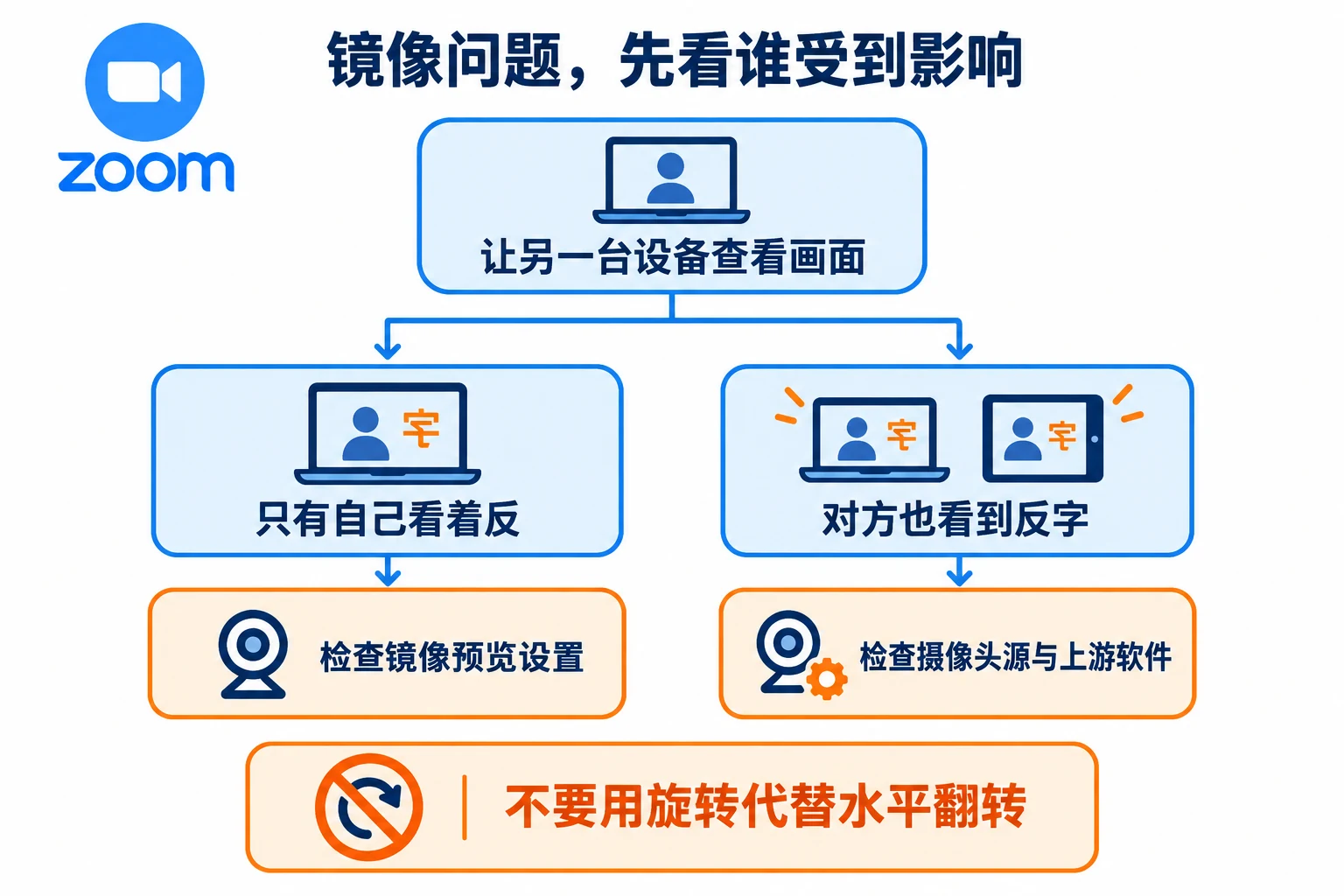
对方也看到反字:沿着视频来源查
第一步,暂时换回真实摄像头
打开视频设置里的摄像头列表。如果当前选择的是直播软件、手机连接工具或虚拟摄像头,先改选电脑内置摄像头或实际连接的USB摄像头,再展示同一张纸。这样做是为了隔离问题,不需要卸载虚拟摄像头软件。
如果换回真实摄像头后对方能读字,说明问题很可能位于上游画面处理。回到对应工具,检查水平翻转、镜像或场景变换,再逐一恢复原来的连接。每次只改一个开关并记录原状态,避免多个翻转相互抵消,导致下次开会又出错。
第二步,区分人物视频与共享内容
屏幕共享的幻灯片、第二摄像头拍摄的实物和普通人物视频,可能来自不同入口。先问对方究竟是哪一块画面反了。展示手写纸张时,站内的Zoom第二摄像头共享教程可以帮助确认共享来源;不要拿人物预览的设置去反复调整另一条共享画面。
第三步,检查原文件本身
若只有背景上的品牌字或课件里的一个图片反了,先在普通图片查看器中打开原文件。原文件已经反向时,应修改副本后重新使用,而不是翻转整路人物视频。若来源是摄像头自带软件,则查该软件的说明,不能假定所有设备都有同名菜单。
三件不建议做的事
不要用旋转90度或180度代替镜像。旋转改变朝向,水平翻转交换左右,效果不同。不要一开始重装Zoom。本地预览方向通常属于设置问题。不要上传反写课件来迁就预览。先确认参会者真正收到的内容,再决定是否修改素材。
需要远程求助时,记录操作系统、Zoom版本、摄像头名称,以及“自己看到什么、对方看到什么”。截取测试纸即可,不必公开真实会议成员、客户材料或会议密码。其他会议功能入口可从本站Zoom教程首页查阅,但排查镜像时应保持测试场景简单。
常见问题
关闭镜像后,别人看我会改变吗?
Zoom的镜像预览开关只作用于自己的预览。若你同时修改了外部摄像头软件,则要另行测试,那不是同一个设置。
预览不镜像,看起来不像平时的自己,正常吗?
可能只是你更习惯镜子里的方向。没有展示文字需求时,可按自己的观看习惯选择,不必把不习惯当作摄像头故障。
主持人能帮所有人一键改好吗?
不要把本地预览当成会议共享设置。先在出现问题的设备上检查;主持人可以帮助观察接收结果,但不应让全体参会者无差别修改画面。
录制结果也能只看预览来判断吗?
不能。录制来源与画面布局可能不同。确实需要录制时,在取得所需同意后做一段简短测试,播放实际文件检查文字方向,不要只凭预览截图作结论。