要进行 zoom 电脑版下载,请从 Zoom 官方下载中心 获取安装程序。下载前先确认电脑的 Windows 版本、系统类型和处理器架构,再按页面列出的适用选项操作。版本和系统要求可能调整,本文提供的步骤仅作参考,最终以 Zoom 官方页面为准。
选择适用于 Windows 的 Zoom 桌面客户端
普通 Windows 电脑应选择 Zoom Workplace 桌面客户端,而不是手机应用,也不是面向特定设备或企业管理环境的应用。进入 Zoom 官方下载中心,找到 Windows 桌面客户端选项,阅读适用说明后再下载。请勿从不明软件下载站获取安装包;本文也不是 Zoom 官方网站。
下载前,先完成以下核对:
- 打开 Windows“设置”,进入“系统”下的“关于”,查看 Windows 版本和系统类型。
- 查看处理器信息,确认设备使用的是常见的英特尔或 AMD 架构,还是 ARM 架构。
- 对照下载中心列出的版本和适用说明。只有设备信息与官方选项相符时,才下载对应安装包;若页面没有说明,请先查阅 Zoom 支持资料。
需要完整安装步骤,可参阅Zoom 电脑端安装教程;想了解桌面客户端与其他客户端的区别,可查看Zoom 客户端下载指南。
核对 Windows 版本、系统类型和处理器架构
“系统类型”通常会显示 Windows 是 32 位还是 64 位;处理器架构则说明设备采用哪类处理器,例如英特尔或 AMD 架构,或基于 ARM 架构的设备。两项信息有关联,但不能互相替代。特别是 ARM 设备,应确认 Zoom 下载页面明确提供适用选项,不能只凭“64 位”判断兼容性。
| 核对项目 | Windows 中的查看位置 | 下载时的判断方式 |
|---|---|---|
| Windows 版本 | 设置 → 系统 → 关于 | 对照 Zoom 官方系统要求。Windows 10、Windows 11 及其他版本均以官网当前说明为准。 |
| 系统类型 | 设置 → 系统 → 关于 → 系统类型 | 确认显示的是 32 位还是 64 位,再对照下载页面的选项。 |
| 处理器架构 | 设置 → 系统 → 关于;查看处理器信息 | 如果设备采用 ARM 架构,查找官网针对该架构的说明或下载选项。 |
Windows 系统 Zoom 要求和下载选项可能随版本变化。请以 Zoom Windows、macOS 与 Linux 系统要求说明及下载中心当时显示的信息为准。若官网没有列出独立的 32 位安装包,或未说明某种处理器架构是否受支持,不要自行推断。Windows 7 等旧系统也应先核实官方支持范围,再决定是否安装。
如何选择 Zoom 32 位、64 位或 ARM 安装包
先看电脑的系统类型,再核对 Zoom 页面实际提供的安装选项。不能只凭电脑新旧判断 32 位 Windows、64 位 Windows 或 ARM 设备适用哪种安装包。页面列出多个选项时,按官方标签选择;如果只显示一个 Windows 选项,也要先阅读适用说明,不要假定它适用于所有电脑。
| 设备情况 | 选择方式 |
|---|---|
| 显示 32 位系统 | 查看 Zoom 页面是否明确提供对应选项;没有说明时,查阅官方支持资料。 |
| 显示 64 位系统 | 对照下载页面的系统要求和选项名称。Zoom 64 位下载应以页面标注为准,不要只按处理器名称判断。 |
| ARM 设备 | 确认下载页面是否提供适用于该架构的选项,或明确说明兼容性。 |
| 不确定设备类型 | 先到“设置 → 系统 → 关于”查看,再查阅 Zoom 支持资料。 |
下载前还要确认页面域名属于 Zoom 官方网站。Intune 管理环境中的特定应用和 Chromebook 版本都不是普通 Windows 桌面安装包,注意不要因名称相似而选错。
下载后在哪里查找 Zoom 安装文件
通常可以从浏览器的下载记录打开安装文件,也可以在文件资源管理器的“下载”文件夹中查找。实际保存位置由浏览器设置和用户选择决定,因此“下载”文件夹只是常见位置,并非固定位置。
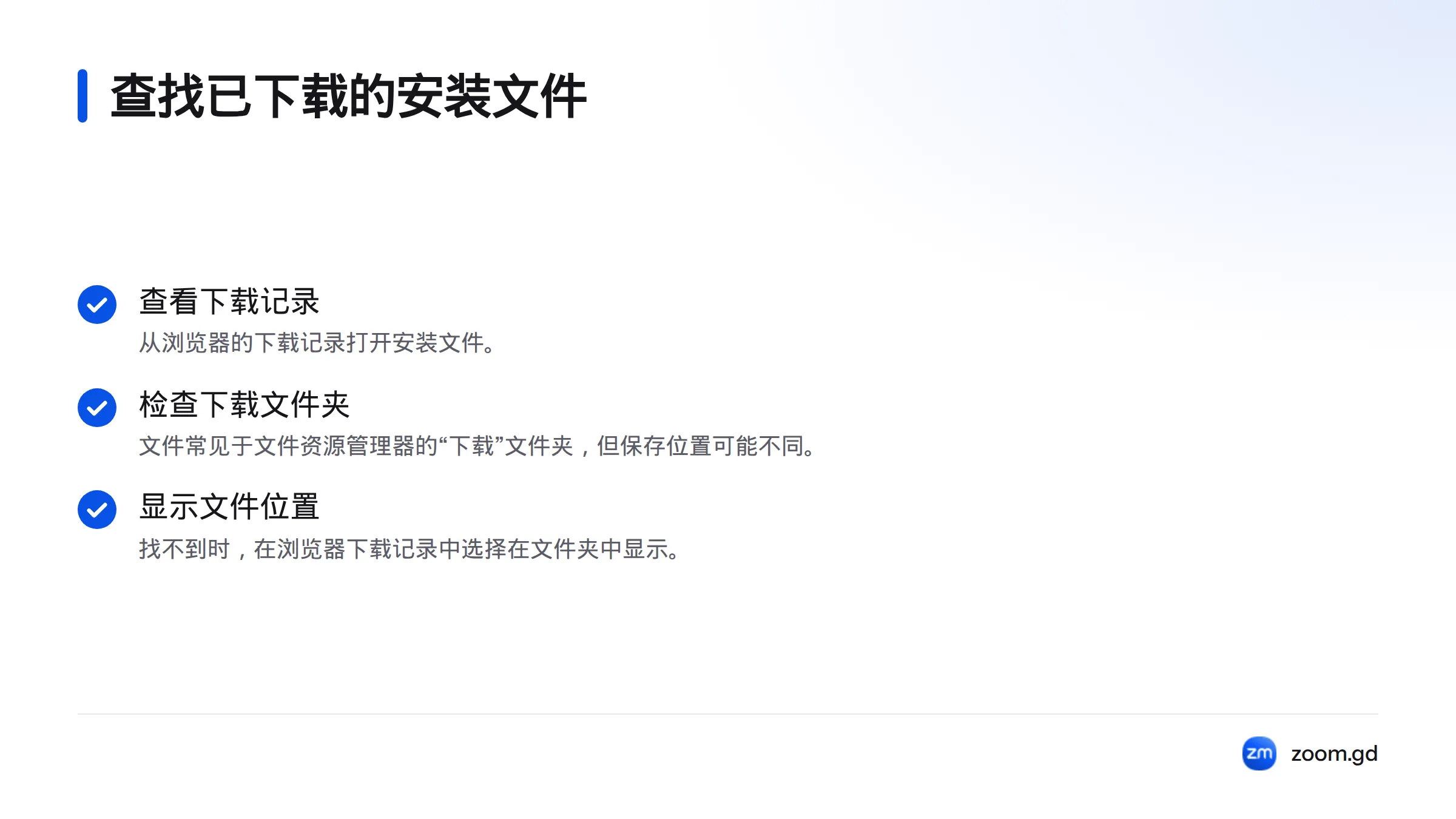
如果找不到文件,打开浏览器下载记录,查看最近的下载项目,并选择“在文件夹中显示”一类的选项。不要只凭未经核实的文件名、扩展名或大小判断文件是否来自 Zoom。请回到下载页面核对来源,再继续操作。下载完成后,可按Zoom 电脑端安装与启动说明继续安装。若使用的是 Mac,请查看Zoom Mac 版入口。
安装后打开 Zoom 并加入会议
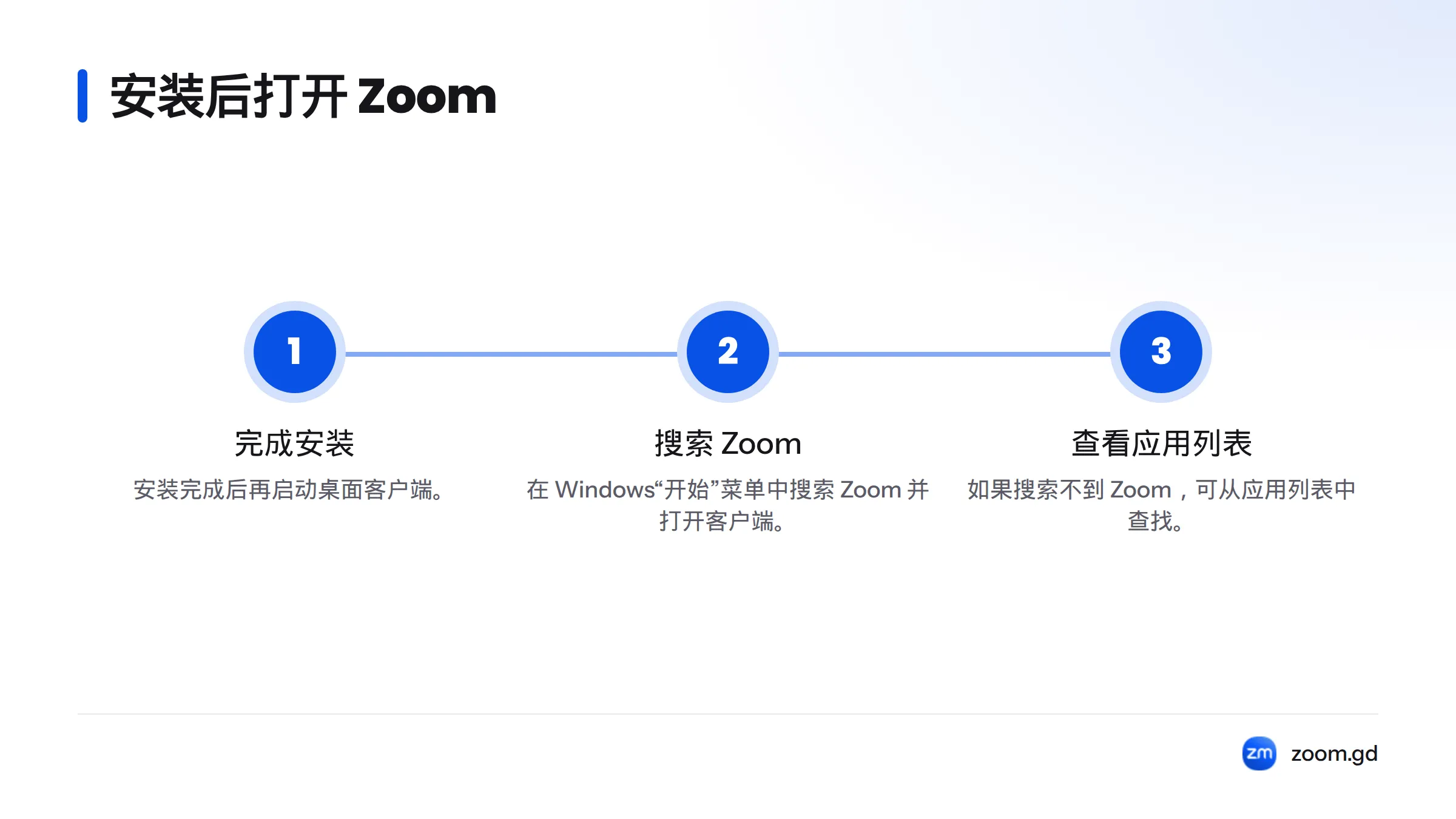
安装完成后,在 Windows“开始”菜单中搜索 Zoom,打开桌面客户端;如果搜索不到,可从应用列表中查找。本文仅说明启动入口,不涉及安装配置。关于下载、加入会议和发起会议的区别,请参阅Zoom 会议加入指南。
下载客户端、登录账户、加入会议和主持会议是不同事项。是否需要登录,取决于你要执行的操作和会议主持人的设置。若要创建或主持会议,请查阅 Zoom 官方账户与会议说明,不要把下载客户端等同于注册账户。
Zoom Windows 版下载常见问题
Windows 7 还能安装 Zoom 吗?
请以 Zoom 当前系统要求中列出的 Windows 支持版本为准。即使还能找到旧版安装包,也不能据此认定该系统仍受支持。
下载 Zoom 前需要注册账户吗?
下载桌面客户端不等于注册账户。登录要求会因使用场景和会议设置而异;加入会议与主持会议也可能有不同要求。
32 位和 64 位应该怎么选?
在“设置 → 系统 → 关于”中查看系统类型,再与 Zoom 官方下载页面当前列出的选项比对。页面没有明确说明时,不要猜测。
怎样确认下载的是 Zoom 安装程序?
从 Zoom 官方下载中心开始下载,并通过浏览器下载记录核对来源。如果文件名称或类型与页面提示不一致,返回官网重新确认,不要打开来源不明的文件。
需要 Zoom 电脑版官方下载时,请从 Zoom 官方下载中心进入,并依据页面当前显示的 Windows 选项和系统要求选择安装包。其他 Zoom 使用指南可在 Zoom 中文指南首页查找。
来源
Related: Zoom下载中心