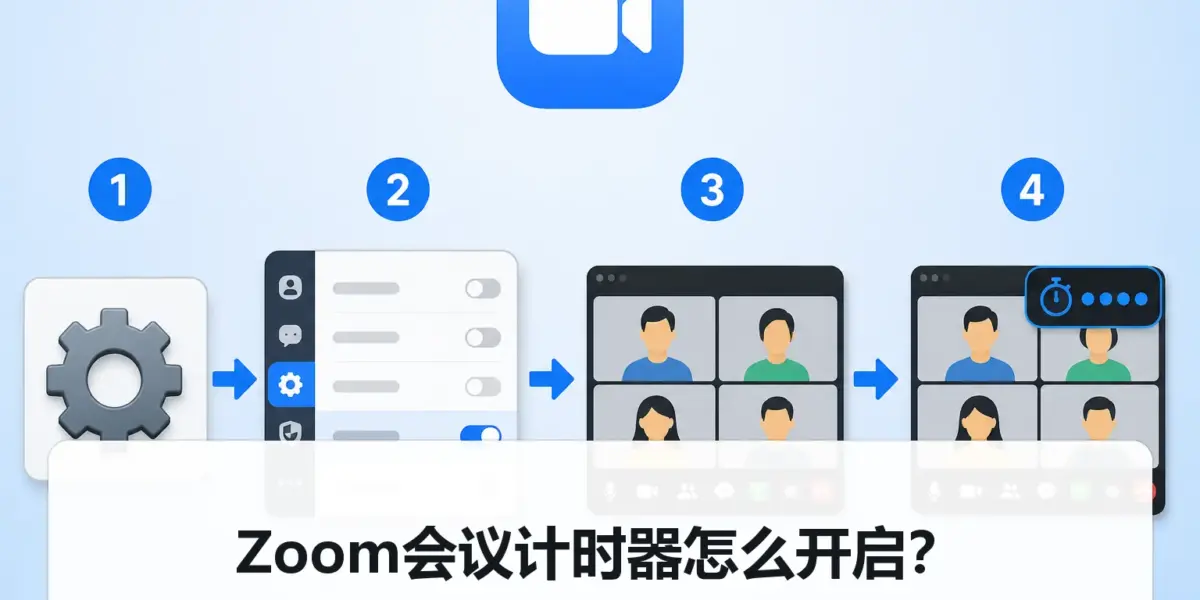
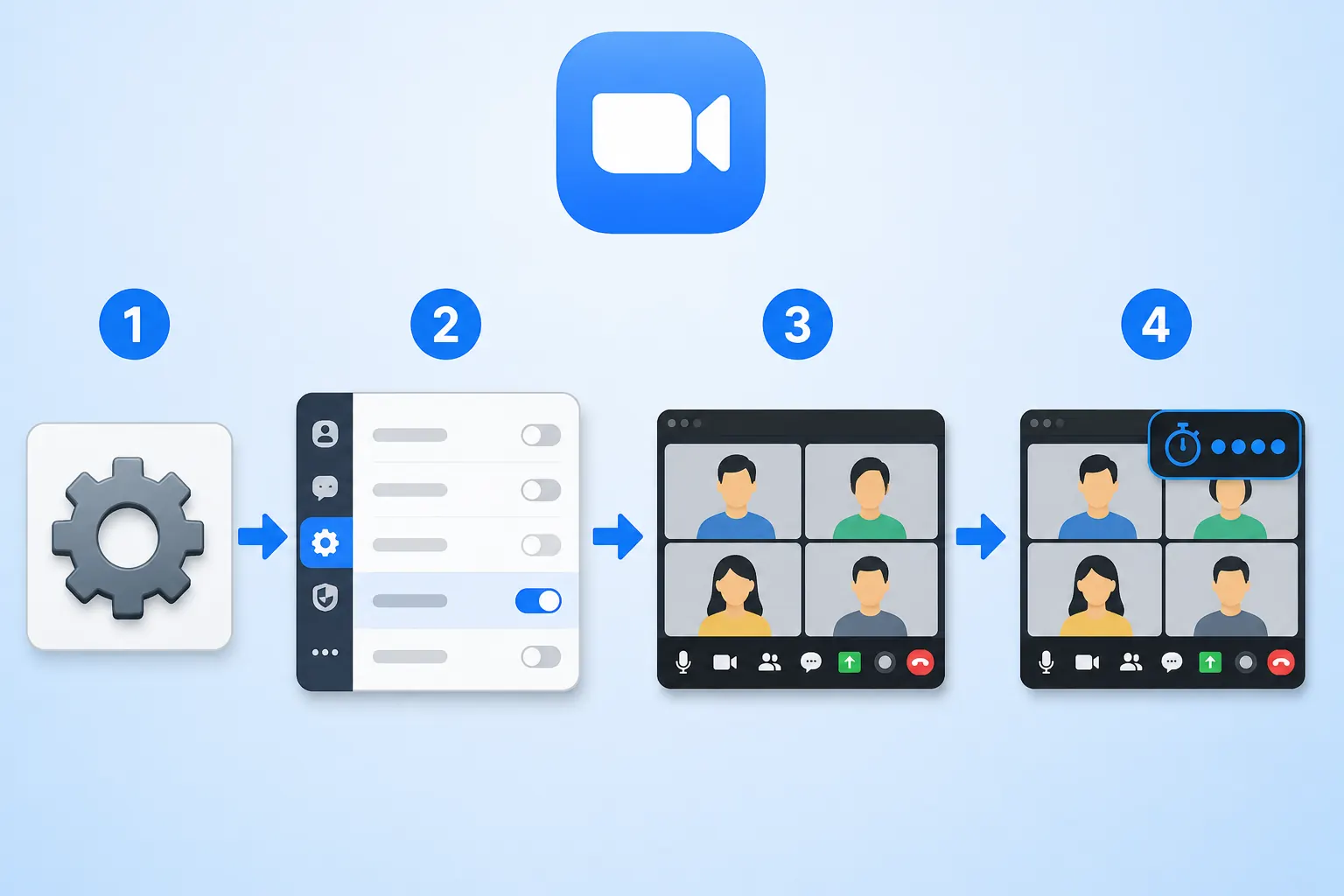
Zoom自带会议计时器。电脑版进入个人头像“设置”,打开“会议与网络研讨会”中的“显示会议计时器”;手机端进入头像“设置 > 会议”,开启“显示我的连接时间”。电脑版的计划会议可显示剩余时间或已用时间,手机端主要显示自己进入会议后的连接时长。
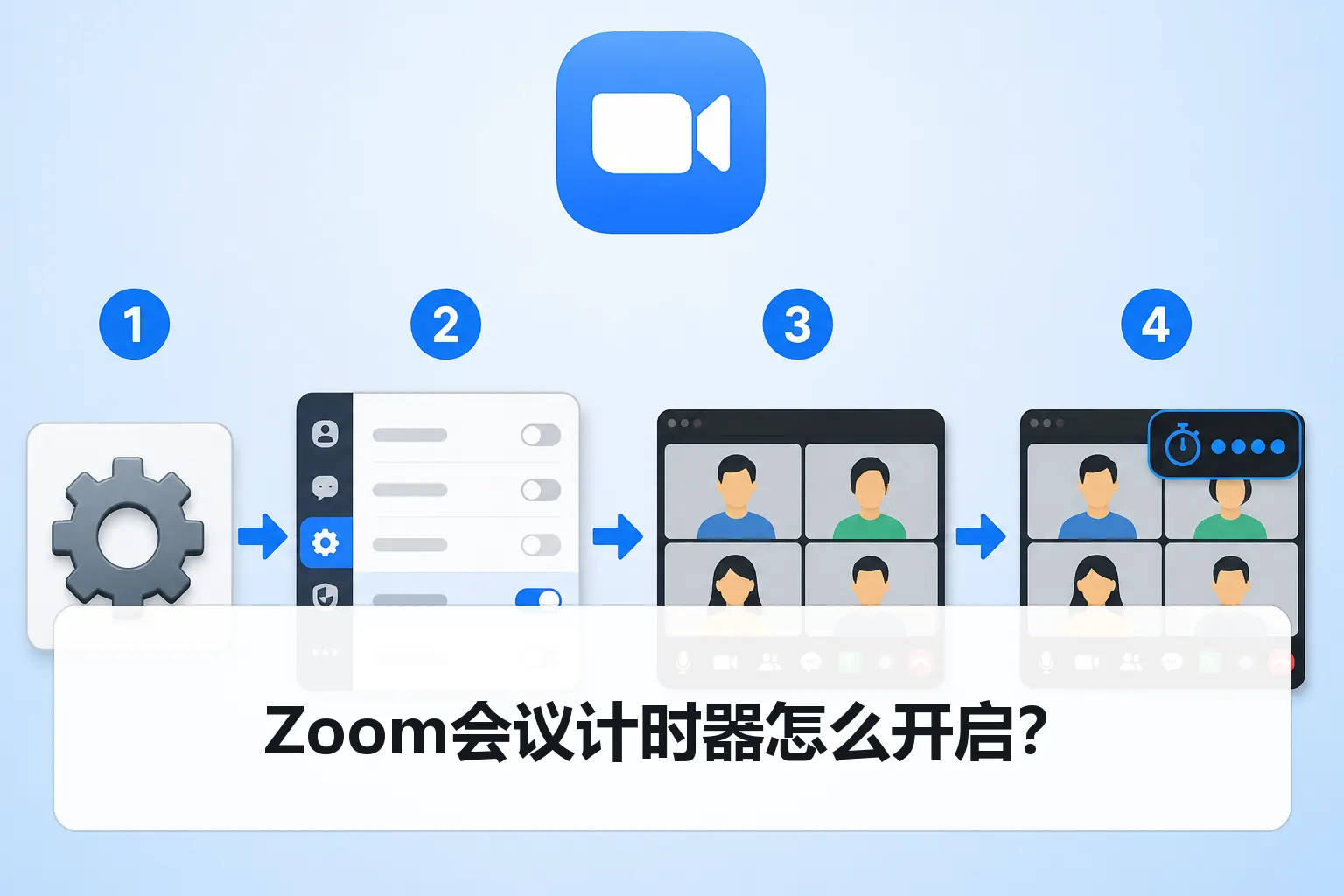
计时器只对你可见,不会自动显示给所有参会者,也不会因为倒计时归零就代替主持人结束会议。想让全体成员看到统一倒计时,需要使用 Zoom Timer App 或共享其他计时画面,那是另一种功能。
本文于2026年9月依据 Zoom 官方支持页面核对。Zoom Workplace 的设置名称可能因语言和版本略有变化,找不到时应先更新官方客户端,再按功能含义寻找。
先分清两种时间
“会议时长”表示你从加入本次会议开始经过了多久。同一场会议中,迟到五分钟的人看到的数值会比主持人少五分钟,因为它按个人连接时间计算。
“剩余时间”根据计划会议填写的持续时间倒计时。它要求会议预先安排并具有明确时长,通常只在桌面端支持。即时会议、个人会议室以及没有固定时间的重复会议没有可用于计算的计划时长,因此不会出现正常的剩余时间倒计时。
这两个计时器也不等于账户的强制会议时限。免费账号是否会在40分钟结束,应以主持人的许可类型和官方政策判断,而不是看到的倒计时颜色。Zoom官方的 会议时限说明 会随套餐政策更新。
Windows、Mac和Linux开启步骤
- 打开 Zoom Workplace 桌面应用并登录。
- 点击应用顶部的个人头像。
- 选择“设置”。
- 打开“会议与网络研讨会”选项卡。
- 在“会议中和网络研讨会体验”区域找到“显示会议计时器”。
- 打开开关,然后加入一场测试会议。
- 查看会议窗口右上角是否出现计时器。
计划会议默认可能显示剩余时间,即时会议则通常显示会议时长。计时器旁有下拉箭头时,可以在“剩余时间”和“会议时长”之间切换。开始共享屏幕后,它可能移动到共享控制栏附近,并不是功能消失。
官方 Zoom会议计时器使用说明 明确指出,这些计时信息只对当前用户可见。主持培训时若所有人都需要看到时间,不要仅开启个人计时器。
Android和iPhone开启步骤
- 打开 Zoom 手机应用并登录。
- 点击顶部个人头像。
- 进入“设置”。
- 点击“会议”。
- 在会议中体验区域开启“显示我的连接时间”。
- 加入会议,轻触画面显示控制栏。
- 在未共享屏幕时查看会议主题下方或左上区域的时间。
手机显示的是自己的连接时间,不应把它当成整场会议从主持人开会起的总时长。若你中途断线重连,显示方式还可能受到客户端版本影响,需要结合实际入会时间判断。
为什么没有“剩余时间”
当前是即时会议
即时会议没有预先填写的持续时间,Zoom无法计算计划剩余时间,只能显示从你加入开始的会议时长。需要倒计时时,应先安排会议并填写开始时间和持续时间。
使用个人会议室
个人会议室类似没有固定时间的会议,官方说明不支持剩余时间计时器。它适合长期固定链接,但不适合依赖计划时长倒计时。可新建一次普通计划会议,并把持续时间设为实际议程长度。
是无固定时间的重复会议
没有固定时间的重复会议同样缺少单次会议时长。若每周会议需要倒计时,建立带具体日期和持续时间的重复安排,或使用独立计时器。
在手机端寻找电脑版选项
手机端设置名是“显示我的连接时间”,功能范围与电脑版不完全相同。不要照着电脑截图在手机里寻找“剩余时间”下拉菜单。
开关或时间完全不显示的排查顺序
先确认使用的是 Zoom 官方客户端,而不是浏览器里功能受限的入会页面。然后检查更新,彻底退出应用后重新打开。进入设置重新关闭再开启计时器,并用一场自己创建的普通计划会议测试。
如果设置由学校或公司统一管理,管理员策略可能固定部分客户端选项。此时记录应用版本、操作系统和缺失的菜单名称,再联系管理员确认,不要反复卸载或删除配置。
共享屏幕后找不到计时器时,将鼠标移动到屏幕顶部展开共享控制栏。全屏模式下也可先退出全屏确认。计时器只对自己显示,所以不能通过询问其他参会者“有没有看到”来判断本机设置是否成功。
实际示例:控制45分钟周会
先安排一场45分钟的普通会议,并从 Zoom会议链接查找与发送教程 复制邀请。入会后开启计时器,选择“剩余时间”。议程可分为10分钟进度、25分钟问题讨论和10分钟结论。剩余10分钟时开始收束,而不是等计时归零才讨论行动项。
如果团队一直使用无固定时间的个人会议室,就保留个人会议室链接,同时另开 Zoom Timer App 或共享计时器。不要为了出现剩余时间临时更换会议链接,导致成员进入错误房间。
计时器与Timer App的区别
内置会议计时器不需要额外安装,适合个人掌握已用或剩余时间;Zoom Timer App 可以设置自定义倒计时、秒表、声音提醒,并选择是否向所有人展示,但可能受管理员审批和网络白名单限制。普通参会者只想避免超时,优先用内置计时器即可。
更多计划会议和主持功能可以从 Zoom会议下载首页 进入对应栏目。设置计时工具前,先确定是“只提醒自己”还是“全员同步”,能避免选错功能。
常见错误
- 把个人连接时间当作主持人开会后的总时长。
- 认为计时器归零会自动结束会议。
- 在即时会议或个人会议室里寻找剩余时间。
- 只开启自己的计时器,却期待所有参会者看到。
- 把计划持续时间与账号强制会议时限混为一谈。
- 手机端照搬电脑版菜单路径。
常见问题
计时器会出现在录制画面里吗?
内置计时器是个人界面元素,是否进入特定录制布局应以录制预览为准。重要录制不要把它当成观众一定能看到的倒计时。
免费账号可以使用吗?
官方计时器页面没有把个人计时器限定为付费功能,但客户端版本和管理员策略仍可能影响入口。会议时限则是另一套规则。
手机能显示剩余时间吗?
手机官方路径主要开启“我的连接时间”。需要计划会议剩余时间时,优先使用桌面客户端。
为什么每个人看到的已用时间不同?
会议时长从各自加入时开始计算。不同时间入会或断线重连,都可能让数值不同。
计时器能提醒所有人会议快结束吗?
内置计时器不能。可由主持人口头提醒,或在管理员允许的情况下使用 Zoom Timer App 并开启全员显示。