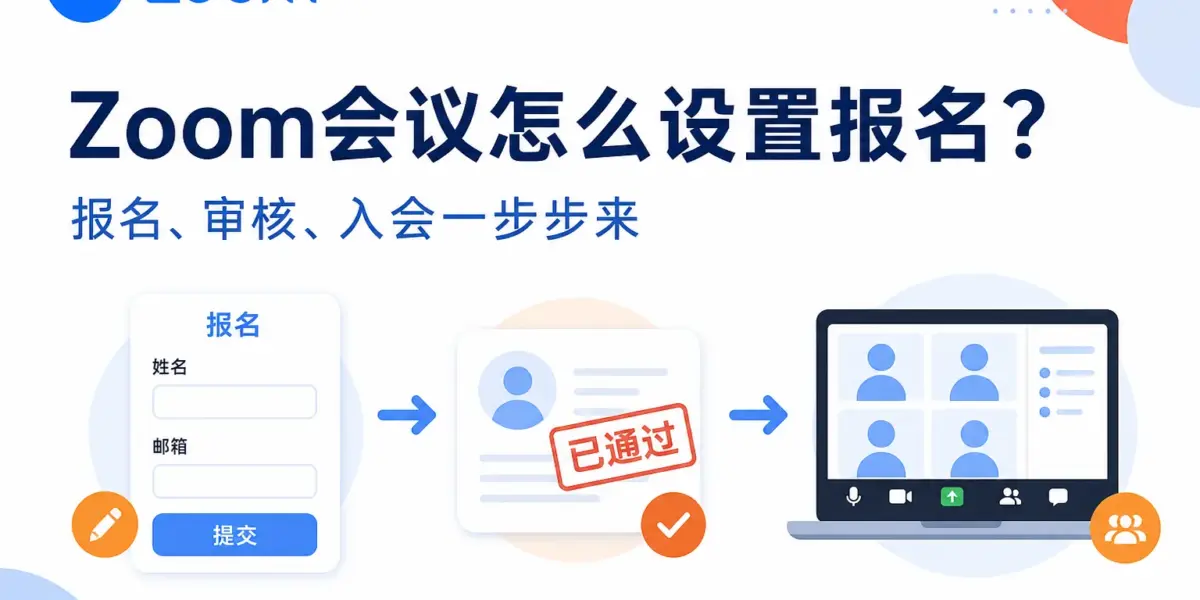
Zoom会议怎么设置报名?主持人登录 Zoom 网页后台,在安排会议时勾选“注册/报名:必填”,使用自动生成的会议 ID,保存后再设置自动批准或人工审核。对外发送的是报名链接,不是某位报名者邮件里的个人入会链接。填写报名表、通过审核和真正进入会议,是三个不同步骤。
本文讲普通 Zoom Meetings 的会前报名,不是创建 Zoom 账号,也不是网络研讨会 Webinar 的报名流程。适合希望先收集姓名、邮箱或筛选参会者的培训组织者;几位熟人临时碰面,不一定需要增加报名步骤。

开始之前,先确认账号和会议类型
按照Zoom 的会议报名设置说明,该功能需要符合条件的付费账号,主持人需要分配 Zoom Workplace 许可证。仅加入了公司的付费账户,并不代表自己的用户已获得相应许可证。
会议 ID 应选择自动生成,不能使用个人会议 ID;“无固定时间”的重复会议也不适用。第一次配置建议先建一场有明确日期和时间的测试会议,确认流程,再配置正式培训。找不到报名选项时,优先核对这些条件,不要先重装客户端。
第一步:在网页后台开启报名
- 用主持人的账号登录 Zoom 网页后台。不要进入桌面应用的“加入会议”窗口,那是参会入口。
- 左侧选择“会议”(Meetings),点“安排会议”(Schedule a Meeting)。已有会议则打开对应主题并编辑。
- 填写主题、日期、开始时间和时区。测试会议可命名为“报名流程测试”,避免和正式活动混淆。
- 找到“注册/报名”(Registration)区域,勾选“必填”(Required)。页面中文译法不同,可对照括号里的英文。
- 在会议 ID 区域选择“自动生成”(Generate Automatically),检查其他会议设置后保存。
- 保存后打开会议详情,确认出现 Registration 等相关选项卡。若只有普通邀请信息,返回编辑页检查刚才的选项是否真的保存。
这一步只建立报名入口,不代表任何提交表单的人都会获得许可。接下来要决定如何审核,尤其是人数有限、只邀请特定对象的培训。
第二步:选择批准方式,别让报名者一直等
在会议详情的 Registration 选项卡里,找到 Registration Options,点“编辑”。自动批准适合符合公开条件即可参加的活动;人工批准适合需要核对资格的活动。选择后保存全部更改。
例如,你只邀请某个项目的成员参加,就可采用人工批准,并在报名说明中写清核对条件和预计审核时间。不要只写“提交成功”,让对方误以为已经能入会。活动开始前应安排人员查看待审核名单,否则报名功能本身正常,也会出现“大家都进不来”。
表单只收集安排活动真正需要的信息。姓名和邮箱用于识别、通知,其他问题先判断是否必要;不要收集身份证号、信用卡号等机密信息。若要问学习基础,用清楚的单选或短答问题,比让新手填写一大段经历更容易完成。
第三步:把报名链接发给参与者
在保存后的会议详情中找到报名链接,先复制到一个未登录主持人账号的浏览器窗口打开。正确的入口应该展示会议主题以及姓名、邮箱等报名字段,而不是主持人的会议管理页面。
发送前再核对主题、日期和时区。通知可以这样写:“请先填写报名表,使用能正常收信的邮箱;审核通过后,按确认邮件中的个人链接参加。”如果采用自动批准,就把“审核通过后”改成“报名成功后检查确认邮件”。这段说明应与你实际选择的审批方式一致。
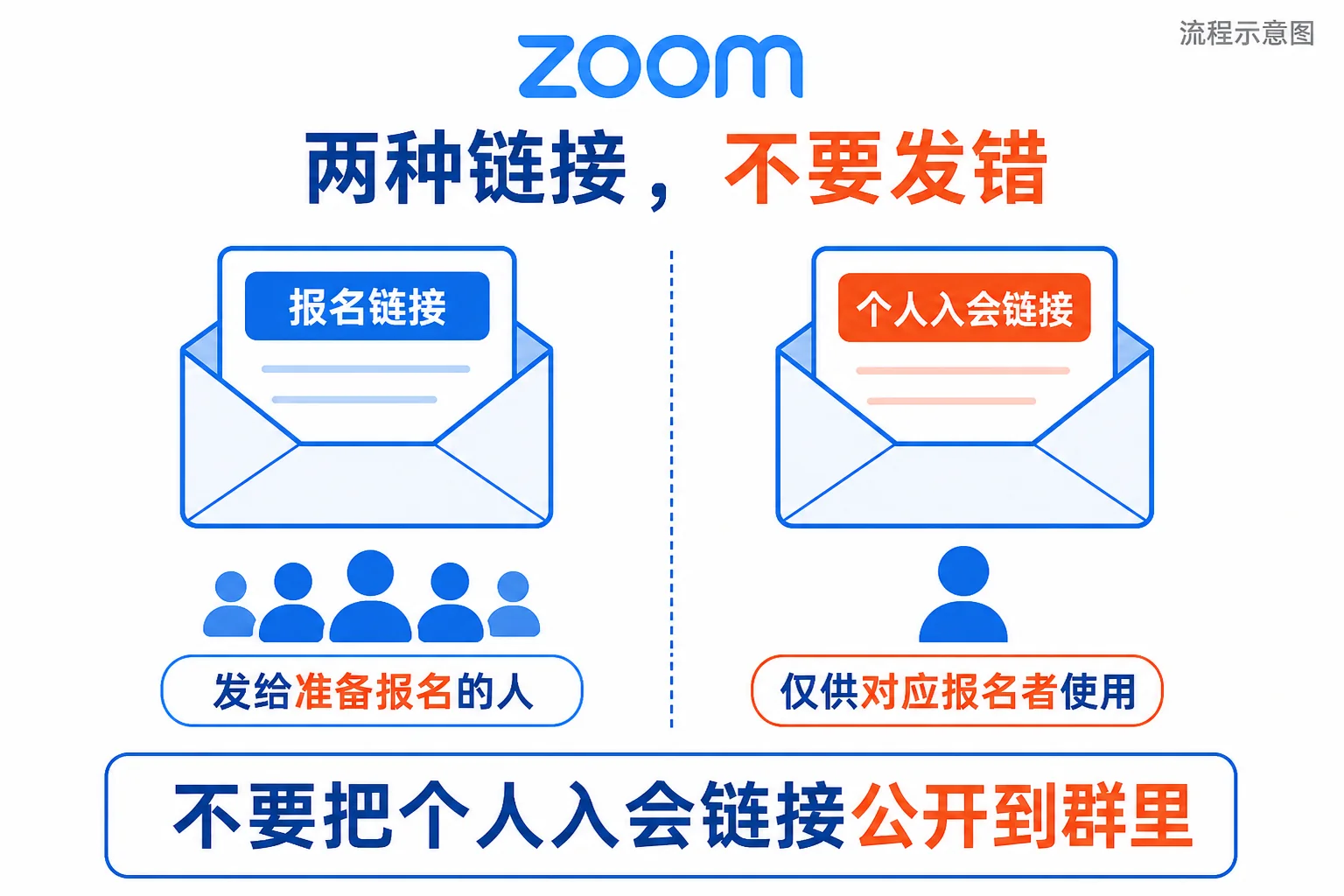
报名链接供准备登记的人使用,确认邮件里的入会链接则对应具体报名者。不要为了方便,把自己的确认邮件转发到整个群;其他人应各自报名,使用各自收到的链接。否则后续核对姓名、邮箱和名单时容易混乱。
第四步:查看名单、批准申请与补发邮件
- 回到网页后台“会议”,点击这场会议的主题。
- 打开 Registration 选项卡,在 Manage Registrants 区域点 View 或 Edit。
- 人工审核时,查看 Pending Approval,也就是待批准名单。点开一个报名者,核对姓名、邮箱及填写信息。
- 符合条件则点 Approve;不符合则按活动规则拒绝。先处理一条测试记录,确认状态变化,再批量操作。
- 有人说没有收到邮件时,先检查其状态是否已批准,再核对邮箱拼写。找到对应已批准记录,使用 Resend Confirmation Email 补发确认邮件。
Zoom 的报名管理说明提供了这组入口。补发前要确认收件人,不要把另一位报名者的链接复制给他。仍未收到时,请对方检查垃圾邮件和邮箱过滤规则,必要时让邮箱管理员排查。
确认邮件里的联系方式也值得检查:参与者应知道向谁咨询,而不是临开会才在群里四处找人。可在 Email Settings 查看邮件语言和联系信息,让它们与活动受众一致。
正式发送前,完整走一遍参会者流程
请一位愿意协助的同事使用自己的邮箱测试:打开报名链接、填写表单、提交、等待批准、查看确认邮件,再在测试时间尝试入会。主持人同时观察后台是否新增了正确记录。只看到报名网页能打开,不等于整个流程已通过。
人工审核的测试要特别检查“批准前”和“批准后”两个状态。若对方仍提示需要登录,再查看会议是否另开了身份验证要求;此时可能必须使用与报名邮箱匹配的 Zoom 账号。报名和账号验证不是一回事,通知里应写清额外要求。
如果还需要入场时逐个核对人员,可以结合Zoom等候室设置。报名审核发生在会前,等候室放行发生在入会阶段,不能因为已经批准名单就认定现场无需管理。
常见问题
报名人数就是实际到场人数吗?
不是。报名记录表示有人登记,批准表示允许参加,实际到场要另看会议参与情况。做活动统计时把这三项分开,别把所有已批准人员都算作出席。
报名者把邮箱填错了,怎么办?
不要反复向错误邮箱补发。请对方使用正确信息重新登记,并在内部名单里注明更正关系,避免重复统计;不要将别人的个人入会链接作为临时替代。
报名开始后,可以增加必填问题吗?
尽量在公开链接前定稿。新增必填项可能让已经登记的人需要重新完成报名,影响原来的入会流程。确需变更时先测试,并主动通知受影响的参与者。
只想开个小会,也必须用报名吗?
不必。若不需要收集名单或预先筛选,可以安排不要求报名的会议,保留适当的安全设置。还不熟悉普通会议操作时,可先从Zoom下载官网 查看基础教程,再决定是否增加这一环节。