一句话答案
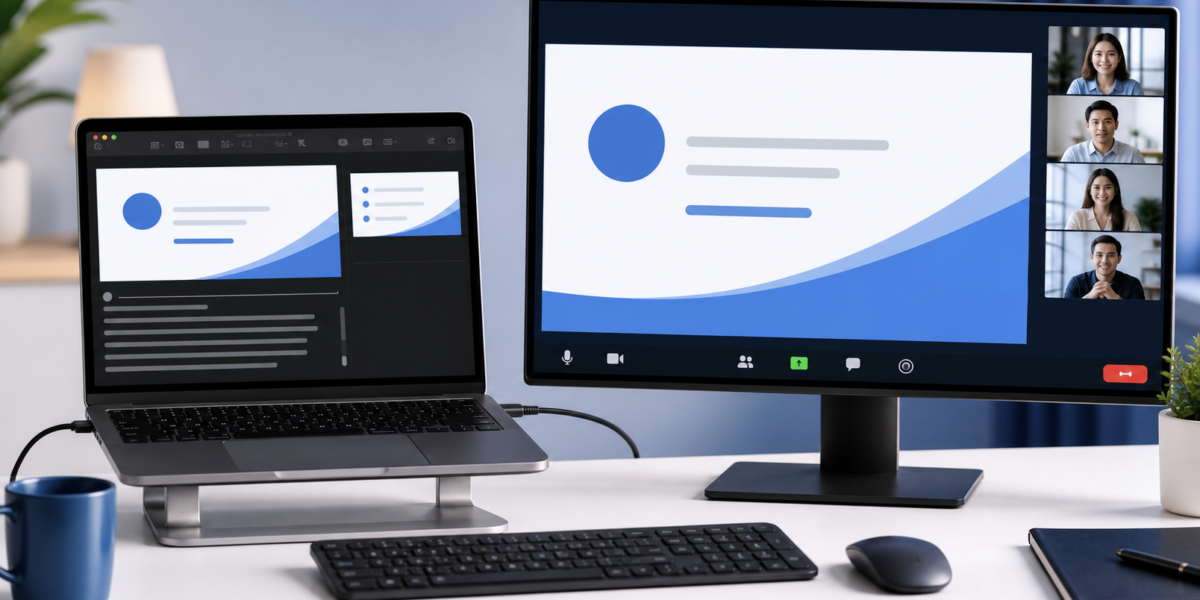
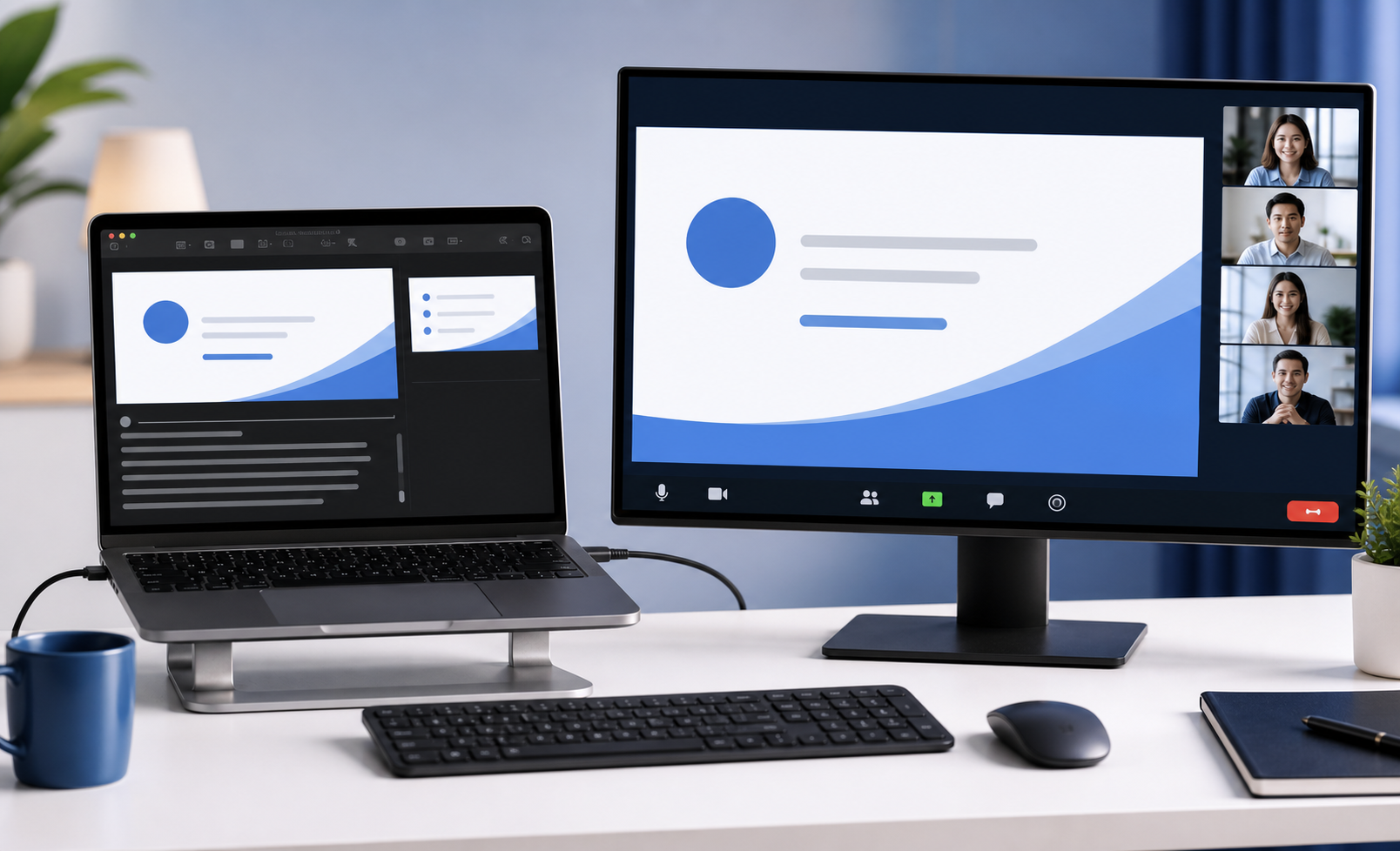
Zoom共享PPT时想让观众只看幻灯片、自己看备注,推荐使用双屏或PowerPoint演讲者视图:先在本地确认备注只显示在主持人屏幕,再到Zoom里选择共享幻灯片放映窗口,而不是共享整个桌面。
适用版本与测试环境
本文按2026年7月Zoom桌面端、Windows/macOS常见共享屏幕逻辑和PowerPoint演讲者视图整理,适合会议主持人、培训讲师、销售演示和答辩汇报使用。Zoom移动端也能共享内容,但窗口选择、双屏和备注控制能力有限,正式演示建议优先使用电脑端。
背景和原理
Zoom共享的是你选择的屏幕、窗口或应用。如果你共享整个桌面,观众可能看到备注、聊天窗口、文件夹和通知;如果只共享PPT放映窗口,观众看到的范围就更可控。演讲者视图本质上是把“主持人控制台”和“观众画面”分开。
很多会议翻车不是Zoom功能不会用,而是共享对象选错了。PowerPoint演讲者视图通常包含备注、下一页预览、计时器和控制按钮,这些内容只应该给演讲者看。观众应该看到的是全屏幻灯片。Zoom无法自动理解哪些内容是“备注”,它只会忠实共享你选中的屏幕或窗口,所以会前测试非常重要。
适合使用双屏的场景
- 销售演示。备注里可能有报价策略、客户问题和内部提醒,不能暴露给客户。
- 培训课程。讲师需要看下一页和讲稿,学员只需要看当前幻灯片。
- 答辩汇报。演讲者要看时间和提示词,评委只看正式页面。
- 多人会议。一块屏幕看参会者和聊天,一块屏幕展示PPT,操作更稳。
操作步骤
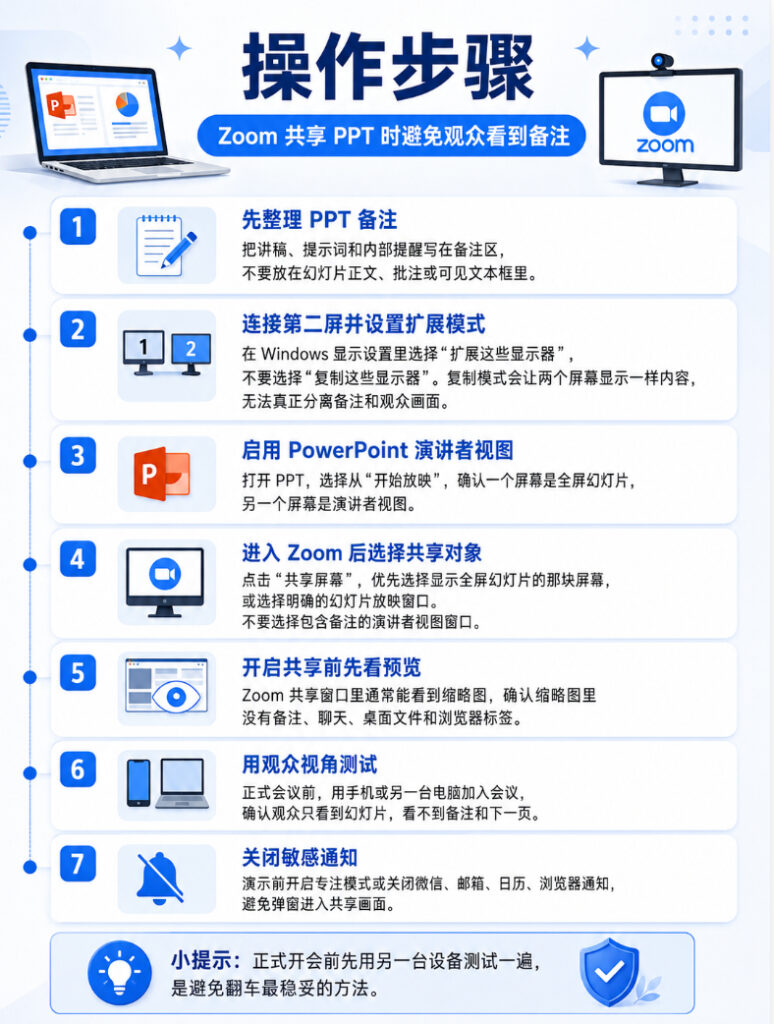
- 先整理PPT备注。把讲稿、提示词和内部提醒写在备注区,不要放在幻灯片正文、批注或可见文本框里。
- 连接第二屏并设置扩展模式。在Windows显示设置里选择“扩展这些显示器”,不要选择“复制这些显示器”。复制模式会让两个屏幕显示一样内容,无法真正分离备注和观众画面。
- 启用PowerPoint演讲者视图。打开PPT,选择从头开始放映,确认一个屏幕是演讲者视图,另一个屏幕是全屏幻灯片。
- 进入Zoom后选择共享对象。点击“共享屏幕”,优先选择显示全屏幻灯片的那块屏幕,或选择明确的幻灯片放映窗口。不要选择包含备注的演讲者视图窗口。
- 开启共享前先看预览。Zoom共享窗口里通常能看到缩略图,确认缩略图里没有备注、聊天、桌面文件和浏览器标签。
- 用观众视角测试。正式会议前,用手机或另一台电脑加入会议,确认观众只看到幻灯片,看不到备注和下一页。
- 关闭敏感通知。演示前开启专注模式或关闭微信、邮箱、日历、浏览器通知,避免弹窗进入共享画面。
实际示例
你要做销售演示,PPT备注里写了报价策略和客户问题提醒。正确流程是:先用双屏打开演讲者视图,在Zoom里只共享“幻灯片放映”那一屏,再让同事用手机入会看一下。如果同事只能看到幻灯片,看不到备注和下一页提示,说明设置正确。
如果你只有一台笔记本,也可以降低风险:先把PPT切到窗口放映模式,只共享这个窗口;备注另存成手机或纸质提纲查看。这样虽然没有双屏方便,但比共享整个桌面安全。对于正式客户会议、付费课程和公开直播,仍建议准备第二屏或至少提前彩排一次。
常见错误
- 共享整个桌面,导致备注、聊天和通知一起暴露。
- 没有提前测试,会议开始后才发现观众看到演讲者视图。
- 只有一个屏幕却强行开演讲者视图,窗口切换时共享错画面。
- 共享PPT前没有关闭通知,邮件或私聊弹窗被参会者看到。
不要这样做
不要在正式会议里临时切换共享对象,尤其不要边讲边打开桌面找文件。不要把客户资料、报价表、内部聊天窗口放在共享屏幕旁边。也不要相信“我自己看不到就代表观众看不到”,Zoom里真正重要的是观众视角。只要没有用第二设备测试,就不能算完全确认。
快速检查表
- 双屏是否设置为扩展模式,而不是复制模式?
- 观众看到的是幻灯片放映页,不是演讲者视图吗?
- 备注、聊天窗口、文件夹和浏览器标签是否没有进入共享画面?
- 是否用另一台设备加入会议测试过?
- 是否关闭了系统通知和聊天弹窗?
优化建议
重要会议建议准备一个“观众测试账号”,会前1分钟确认共享画面。需要提升演示控制力,可以结合本站的 Zoom激光笔和标注工具,以及 画廊视图设置 一起使用。
FAQ
没有双屏还能隐藏备注吗?
可以尝试只共享PPT放映窗口,但操作容错更低,正式会议前必须测试观众视角。
为什么观众看到了我的备注?
通常是共享了整个桌面或共享了演讲者视图窗口,而不是幻灯片放映窗口。
共享PPT时能不能看到参会者?
可以,但要看屏幕布局。双屏更适合一边看备注和参会者,一边给观众展示幻灯片。
手机端适合做这种演示吗?
不太适合复杂演示。需要备注、双屏和窗口控制时,电脑端更稳。
共享窗口和共享屏幕哪个更安全?
只共享PPT放映窗口通常更安全,因为范围更小;但窗口切换时要注意不要误选演讲者视图。
为什么我自己看到备注,观众也看到了?
说明你共享的是演讲者视图或整个桌面。应改为共享幻灯片放映窗口或只显示观众画面的屏幕。
直播课也适用吗?
适用,而且更需要彩排。直播场景一旦暴露备注或聊天窗口,很难事后补救。
相关资源
总结
Zoom共享PPT不暴露备注,核心不是会不会点共享,而是共享范围是否选对。共享前用观众视角测试一次,能避免大多数会议翻车。