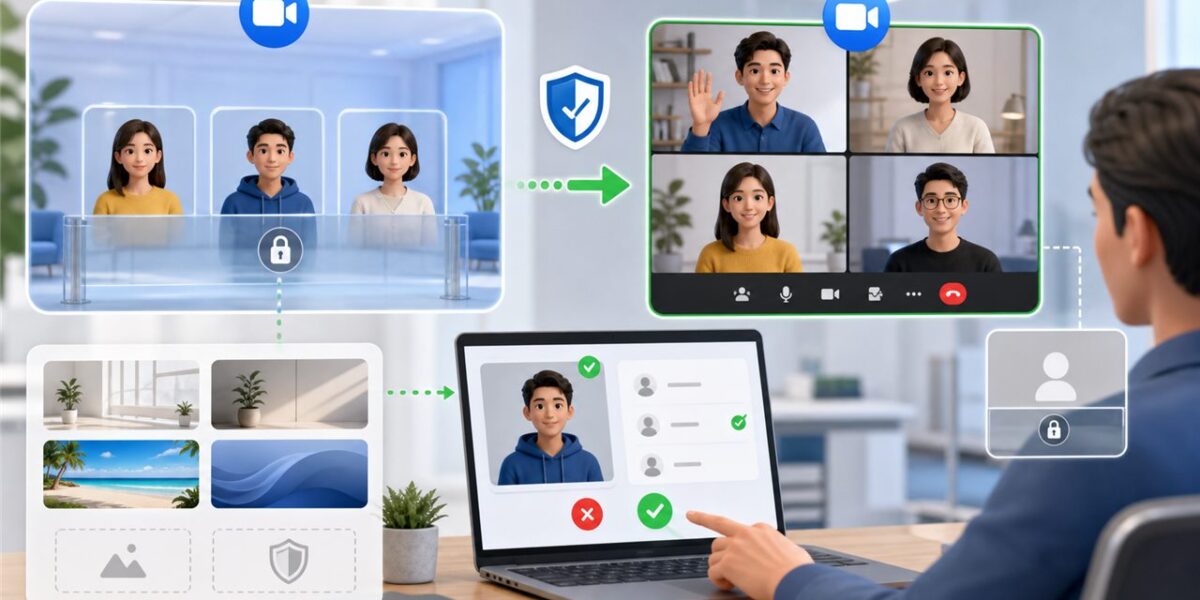
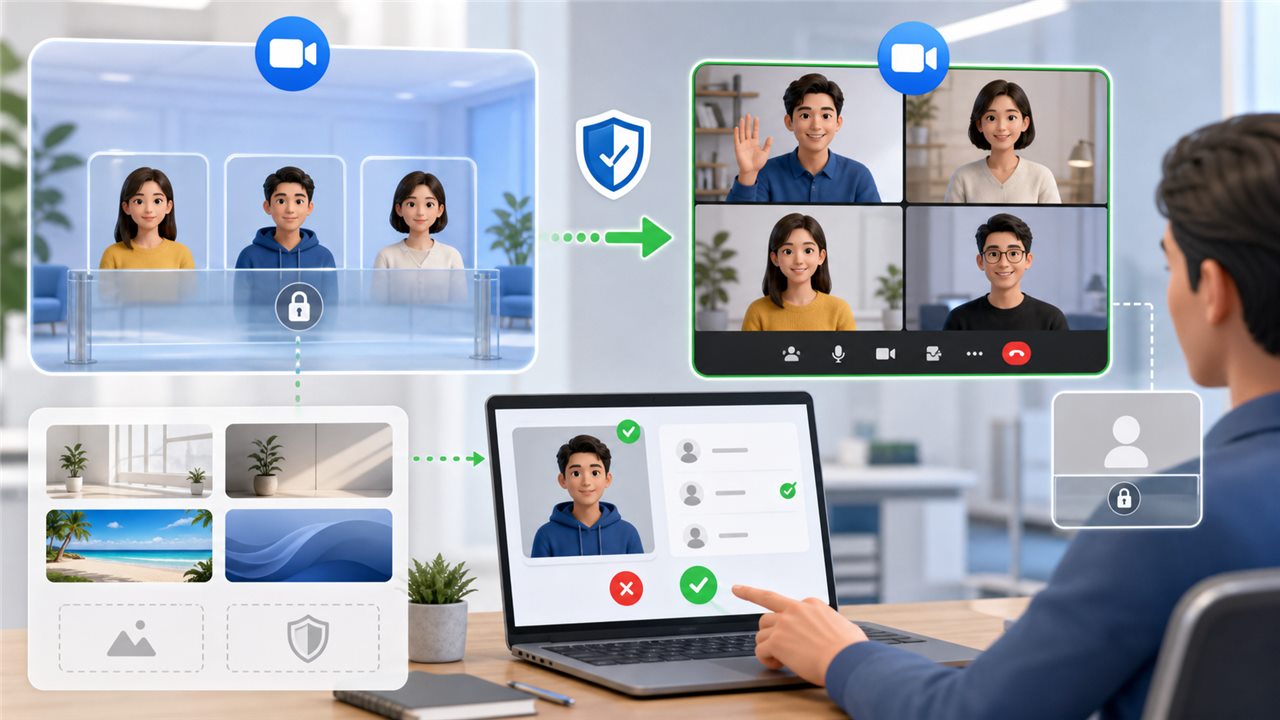
Zoom等候室可以让主持人在参会者进入主会议前核对姓名并决定是否放行。个人用户可登录 Zoom 网页门户,在设置的“会议-安全”区域启用等候室;会议进行中,主持人也可从主持人工具或安全控制中开启。参会者进入后,可在参与者列表中逐个允许或全部允许。若开关呈灰色,通常是账户或群组管理员锁定了设置。
Zoom等候室:直接答案
先在网页门户启用等候室,再决定哪些人必须进入:所有人、账户外用户,或不在指定域名中的用户。会议开始后打开参与者面板,在等候室区域核对姓名,点击“允许”或“全部允许”。不要只依赖显示名称判断身份;重要会议应结合报名名单、登录状态、会议密码和主持人确认。
等候室与会议密码有什么区别
会议密码验证“参会者是否拥有正确凭据”,等候室验证“主持人是否愿意让当前参会者进入”。链接和密码可能被转发,而等候室允许主持人在最后一步阻止陌生人。两者可以同时使用,并不冲突。
锁定会议则是在人员到齐后禁止新的加入请求,适合不再接受迟到者的封闭会议。等候室仍适合会议开始前和需要临时放行的场景。不要因为启用了等候室就公开发布包含敏感主题、密码和个人信息的完整邀请。
网页端启用等候室
- 登录 Zoom 网页门户,进入设置。
- 打开“会议”标签,在安全区域找到等候室。
- 启用开关,并打开“编辑选项”设置进入规则。
- 选择所有人或指定范围进入等候室。
- 保存后新建测试会议,用第二个账号验证。
账户管理员还可在账户或群组层级启用并锁定设置。灰色开关旁若提示由管理员控制,应联系管理员修改,普通成员反复刷新或重装客户端不会解除策略。

会议中如何放行参会者
逐个允许
打开参与者面板,在等候室区域查看姓名,点击对应的“允许”。适合面试、咨询和名单较短的会议。若姓名无法确认,可先通过其他渠道核实,不要因为对方催促就直接放行。
全部允许
确认名单和人数后可使用“全部允许”。大型活动应先安排联合主持人协助核对,避免主持人在演示时错过请求。一次性放行前,先确认屏幕共享、聊天和改名权限已经按会议类型设置。
移回等候室
对暂时不应留在主会议的参会者,可从参与者管理中将其移回等候室,而不是立即移除。移除与等候是不同动作;若误操作,应说明原因并重新放行。

自定义等候室页面
Zoom 官方说明,付费账户可按权限自定义标题,并选择显示图片、Logo与说明或视频。标题有字符限制,图片和Logo也有格式、尺寸与大小要求;官方目前要求图片与Logo不超过1MB。内容应告诉参会者会议名称、预计等待方式和隐私提醒,不要展示内部电话号码、密码或其他敏感信息。
只有会议预先启用等候室时,参会者才会看到自定义版本;如果在直播会议中临时通过安全控制开启,他们可能看到默认页面。保存后分别用电脑和手机预览,检查文字是否截断、Logo是否清楚。
实际示例:公开讲座防止陌生人进入
主办方通过报名邮件发送会议链接,但链接被转发。会议前启用密码和等候室,设置“所有人进入等候室”,并要求报名者使用真实姓名。两位联合主持人对照名单逐个放行,演讲开始后关闭参会者自行改名和屏幕共享。迟到者仍可申请进入,由协助人员核对;名单外人员不会直接打断讲座。
常见问题排查
等候室开关是灰色
通常由账户或群组层级锁定。查看开关附近的管理提示,并联系管理员;不要新建个人会议试图绕过组织策略。
参会者卡在等候室
确认真正的主持人已经登录并取得主持权限,参与者面板没有被收起,网络也正常。参会者看到“等待主持人开始会议”与进入等候室并不完全相同,还要检查“允许在主持人之前加入”的设置冲突。
自定义页面没有显示
检查会议是否在排程时就启用等候室、账户是否有自定义权限,以及上传文件是否符合格式与大小。临时在会议中启用时可能只显示默认页面。
常见错误
- 把等候室当成唯一安全措施,公开传播密码和完整邀请。
- 主持人未登录正确账户,导致无法看到放行控制。
- 大型会议无人协助核对,演讲开始后大量请求堆积。
- 只按昵称放行,没有结合名单或其他身份信息。
- 直接点击全部允许,却尚未限制屏幕共享和改名权限。
- 在直播中临时启用后,误以为自定义页面一定显示。
优化建议
会议前用第二个账号做全流程测试;指定一位联合主持人管理等候室;报名邮件明确要求的显示名称;自定义页面只放必要说明。人员到齐后,根据迟到规则决定继续使用等候室还是锁定会议。会后复盘错误放行和等待时间,优化下一次名单与角色分工。
FAQ
免费账户可以使用等候室吗?
基本等候室能力与账户策略有关,但自定义选项通常要求付费账户。以当前网页门户显示和官方要求为准。
联合主持人可以放行吗?
主持人和联合主持人通常可管理等候室,但账户策略和客户端版本可能影响具体控制。
启用等候室后还要密码吗?
建议同时使用。密码减少无凭据请求,等候室负责最后的人工确认。
等待时间计入会议时长吗?
Zoom 官方说明,参会者在等候室中的时间不计入会议分钟数。
相关资源与内链
总结
Zoom等候室不是装饰页面,而是一道可操作的准入流程。提前启用、明确进入规则、安排人员核对,并与密码和参会者权限配合,才能既防止陌生人闯入,又不让合法参会者长时间等待。