加入 Zoom 会议,通常需要会议链接或会议 ID;如果会议设置要求,还要输入会议密码、登录账号,或等待主持人放行。先确认邀请里提供了什么,再选择电脑、手机或浏览器入口。详细步骤可参考 Zoom 官方加入会议说明。
先确认手头的参会信息
会议链接用于打开会议入口,会议 ID 用于定位会议,会议密码则在系统要求时用于验证。三者用途不同,会议密码也不能用 Zoom 账号密码代替。
| 手头信息 | 建议操作 |
|---|---|
| 会议链接 | 打开邀请中的链接,按页面提示继续 |
| 会议 ID | 前往 Zoom 官方会议加入页面 输入 ID,或在客户端中选择加入会议 |
| 邀请邮件或日历事件 | 查找链接、会议 ID、密码、会议时间和时区 |
| 只有会议名称和时间 | 联系组织者索取正式入口,不要猜测会议 ID |
如果需要中文的设备与客户端指引,可从 Zoom.gd 首页 查找;选择客户端时,也可查看 Zoom 客户端下载入口。
按设备选择 Zoom 参会方法
- **电脑:**有链接就先打开链接;只有 ID 时,可在 Zoom 官方加入页面 或客户端中输入。电脑端相关说明见 Zoom 电脑端指南。
- **安卓设备:**打开邀请链接,或在 Zoom 客户端中输入会议 ID。可查看 安卓设备 Zoom 使用说明。
- **iPhone:**从邀请中打开链接,或在客户端输入会议 ID。具体选项以页面提示为准。
- **浏览器:**部分会议页面可能提供浏览器加入选项;是否可用取决于 Zoom 当前规则及会议设置。打开链接后查看页面提示,不要假设所有会议都支持网页入会。
如果链接无法打开,先确认链接来自正确的邀请,并核对会议时间。需要客户端时,可参阅 Zoom 软件与会议加入指南。下载与安装步骤请按对应设备页面操作。
只有 ID 或密码时怎么入会
通过 ID 手动加入,适用于没有可用链接、但邀请中明确写出会议 ID 的情况。打开 Zoom 官方会议加入页面,输入 ID;若页面要求密码,再填写同一份邀请中提供的会议密码。
加入 Zoom 会议时,会议 ID、会议密码和账号密码不能混用。若输入后页面要求登录、显示等候室,或提示需要主持人放行,请按页面说明操作;仍无法进入时,联系邀请方确认会议设置。
从邮件或日历邀请中找入口
打开邮件正文或日历事件详情,检查说明文字和地点栏。邀请格式可能不同,重点查找会议链接或 ID,并确认密码、日期、时间及时区。若找不到入口,直接联系组织者索取,不要凭猜测输入号码。
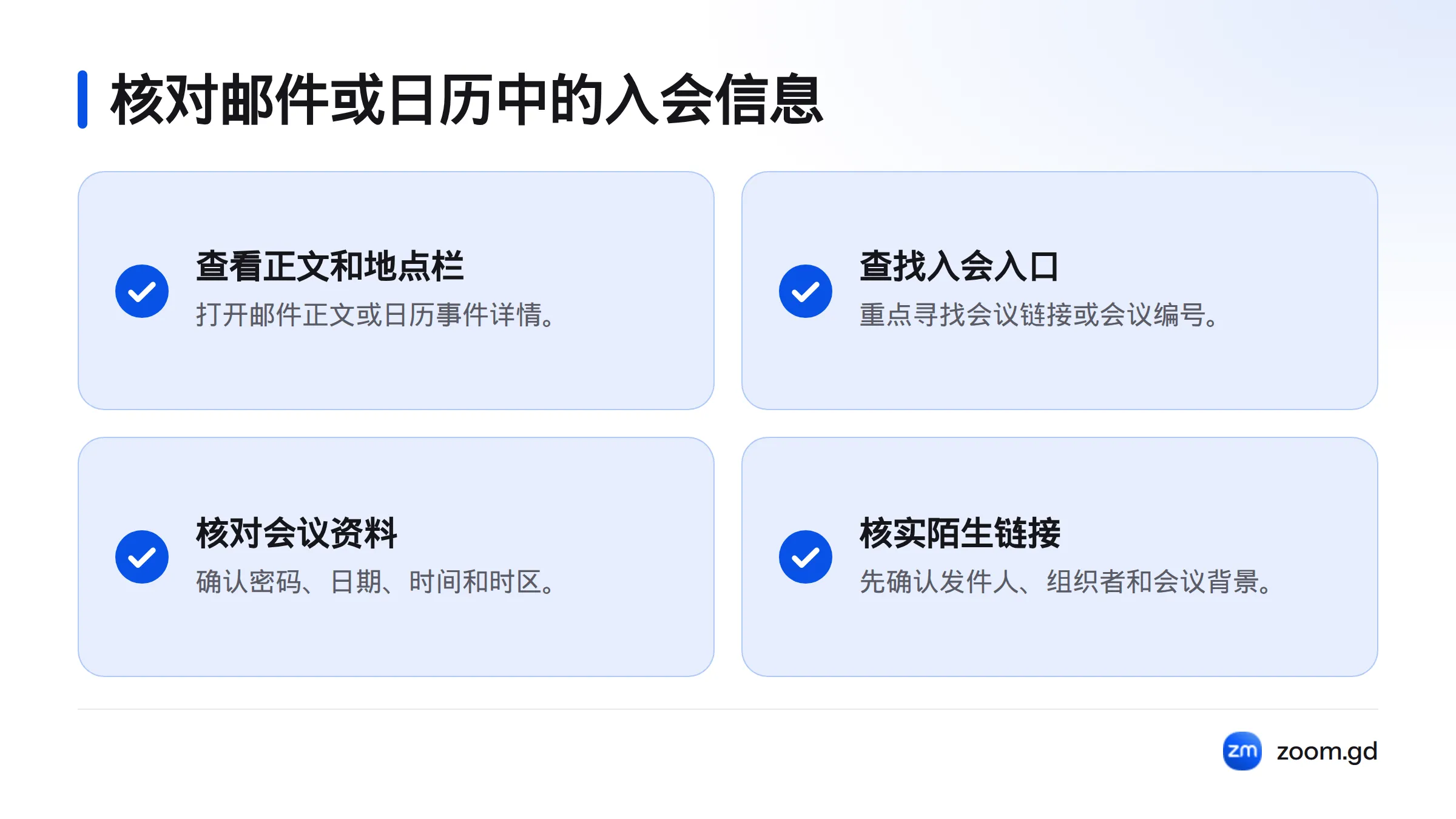
收到不熟悉的链接时,先核对发件人、组织者和会议背景,再打开链接。进入等候室后,保持页面开启并等待主持人处理。
浏览器入会与访客身份
是否可以不登录或不安装客户端,取决于 Zoom 当前规则、会议设置和组织者要求。主持人可能要求参会者登录、输入会议密码,或先进入等候室等待放行。没有 Zoom 账号不代表一定不能参会,也不代表所有会议都允许访客加入;以邀请内容和页面提示为准。可通过 Zoom 官方加入会议说明 核对参会步骤。
常见问题
加入 Zoom 会议一定要安装客户端吗?
不一定。先打开会议链接,查看页面是否提供浏览器入口。是否能通过浏览器加入,取决于 Zoom 当前规则和会议设置。需要客户端时,可从 Zoom 下载页面 选择适合设备的入口。
没有 Zoom 账号,可以作为访客参会吗?
有些会议允许访客加入;组织者或组织设置也可能要求登录或进行其他验证。请以该场会议的邀请和页面提示为准。
电脑和手机的加入方式有什么不同?
两者都可以从邀请链接开始,也可按页面或客户端提示输入会议 ID。界面选项可能不同,按电脑、安卓设备或 iPhone 上显示的步骤操作即可。
入会失败时先检查什么?
核对会议时间、ID、邀请中提供的密码,以及使用的链接是否来自同一份邀请。之后按页面提示处理;若仍无法加入,联系组织者确认是否需要登录、输入密码或等待主持人放行。
下一步
有链接就打开邀请链接;有 ID 就前往 Zoom 官方会议加入页面;只有邮件或日历邀请时,先查找入口信息,缺少链接或 ID 就联系组织者。需要客户端时,可查看 按设备选择 Zoom 客户端的页面;更多中文 Zoom 参会指引见 Zoom.gd。