Zoom 登录入口位于Zoom 官方登录页面。电脑用户可以通过浏览器或 Zoom 桌面客户端登录,手机用户可在应用中登录。公司或学校账号应按组织提供的指引操作。若只是加入会议,访客入会与登录账号是两件不同的事,能否免登录取决于会议设置和组织要求。
先按需求选择:
- **登录已有账号:**打开官方登录入口。
- **创建账号:**前往Zoom 官方注册页面。
- **重置密码:**使用密码重置页面。
- **切换账号或退出:**在已登录设备的账号菜单中操作。菜单名称和位置可能因版本而异。
本页由 Zoom.gd 提供中文导航,并非 Zoom 官方网站。需要查找其他账号资料,可访问 Zoom.gd 首页。
Zoom 登录入口怎么选:浏览器、桌面端或手机应用
账号登录用于进入个人或组织账号;访客加入会议则是另一项操作。只为登录账号时,通常可以直接使用电脑浏览器,无须先安装桌面客户端。手机用户可在 Zoom 应用中登录。若要安装应用,可按设备查看 Zoom 客户端下载入口。本文不展开下载和安装步骤。
| 使用方式 | 登录入口 | 适用情形 |
|---|---|---|
| 电脑浏览器 | Zoom 官方登录页面 | 通过网页访问账号 |
| 电脑桌面端 | 客户端内的账号登录界面 | 已安装桌面端 |
| 手机应用 | 应用内的账号登录界面 | 使用手机管理账号 |
电脑端登录 Zoom 账号
通过浏览器打开官方页面
在浏览器地址栏输入 Zoom 官方登录页面地址,确认域名为 zoom.us,再选择与账号相符的登录方式。不要在陌生邮件或非官方页面输入密码。输入注册时使用的邮箱和密码后,按页面提示继续。
通过桌面客户端登录
打开桌面客户端,进入登录界面,使用与网页端相同的 Zoom 账号及其原有登录方式。尚未安装客户端时,可查看电脑与手机客户端下载说明;苹果电脑用户也可参考苹果电脑版本入口。
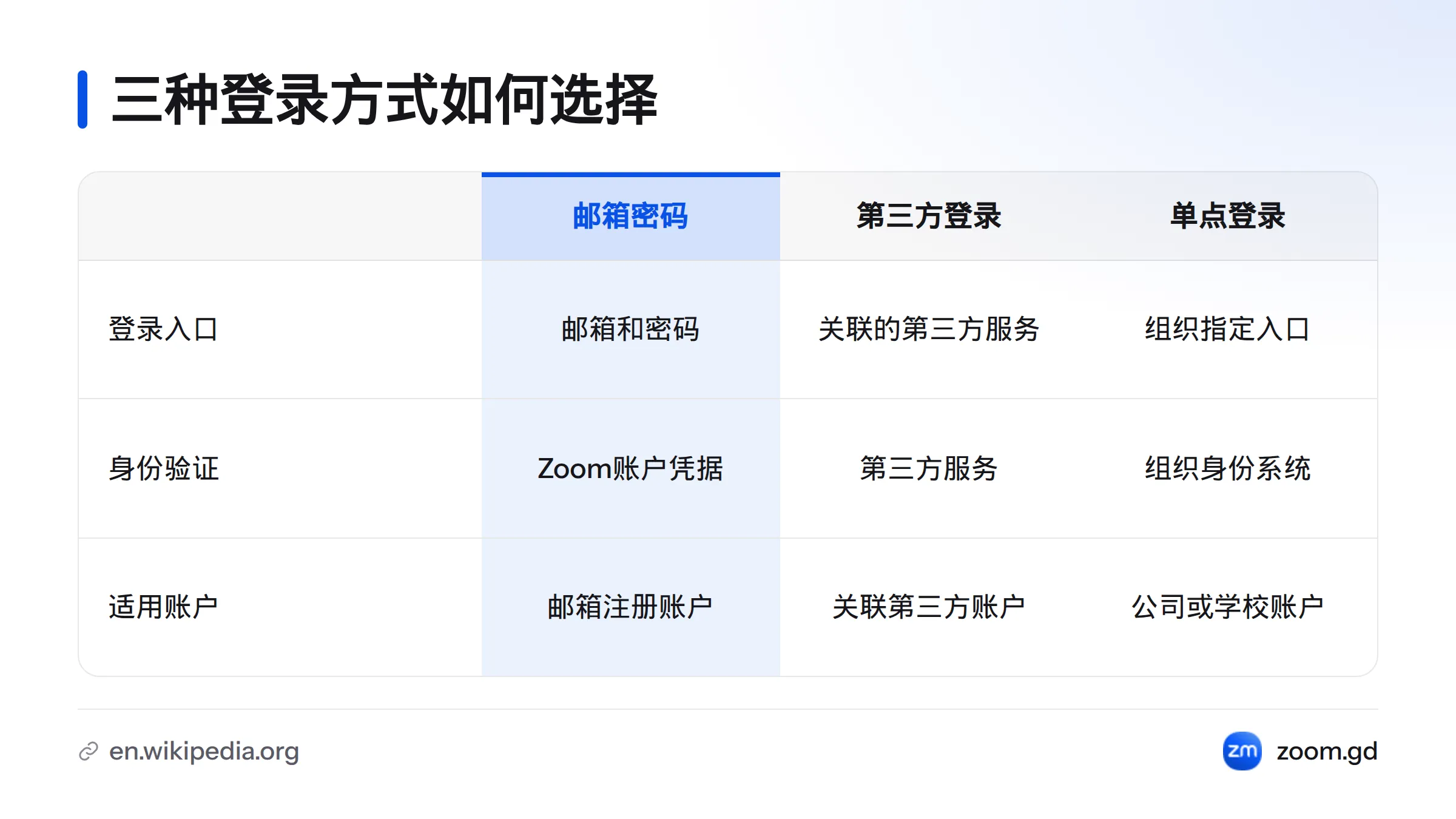
使用邮箱密码、第三方账号或组织单点登录
沿用创建账号时采用的登录方式。如果当初通过登录页面提供的第三方账号创建或关联账号,选择同一选项。公司或学校要求使用单点登录(SSO)时,请依照组织提供的入口、域名或账号指引操作。单点登录会先由组织的身份系统验证用户身份,再进入相关服务;可参阅维基百科的单点登录说明。邮箱地址相同,不代表不同登录方式必然进入同一个账号。
手机登录 Zoom 账号
在应用中打开登录入口
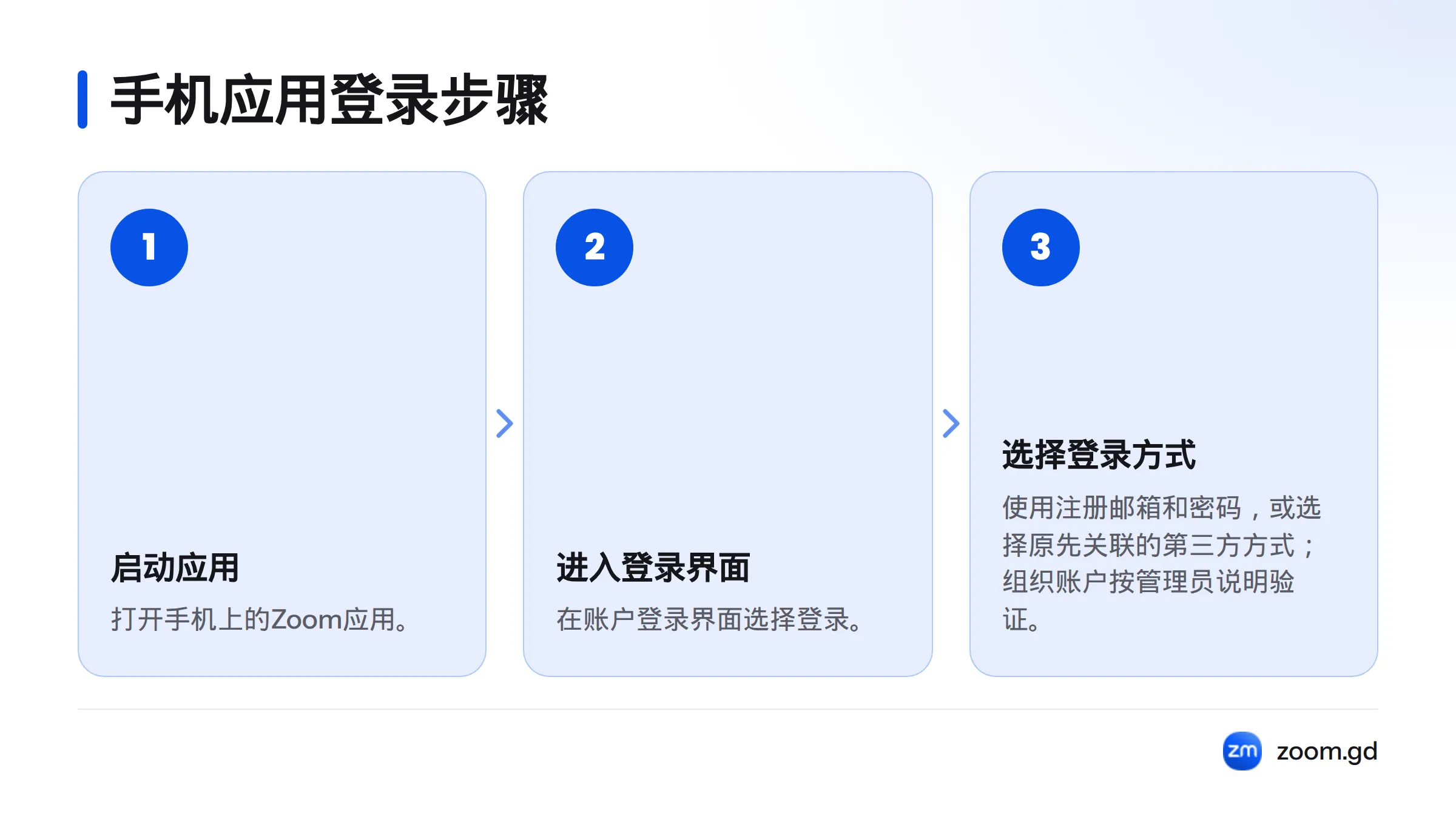
启动 Zoom 应用,在账号登录界面选择登录。设备尚未安装应用时,可查看安卓设备应用入口,也可通过 Zoom 官方登录页面确认网页端入口。
选择与账号相符的登录方式
输入注册时使用的邮箱和密码,或选择创建账号时采用、且登录页面仍提供的第三方方式。公司或学校账号如需组织验证,请遵照管理员的说明。电脑和手机可以使用同一个 Zoom 账号,但两端都要选择对应的登录方式和账号身份。
尚无账号?前往注册页面
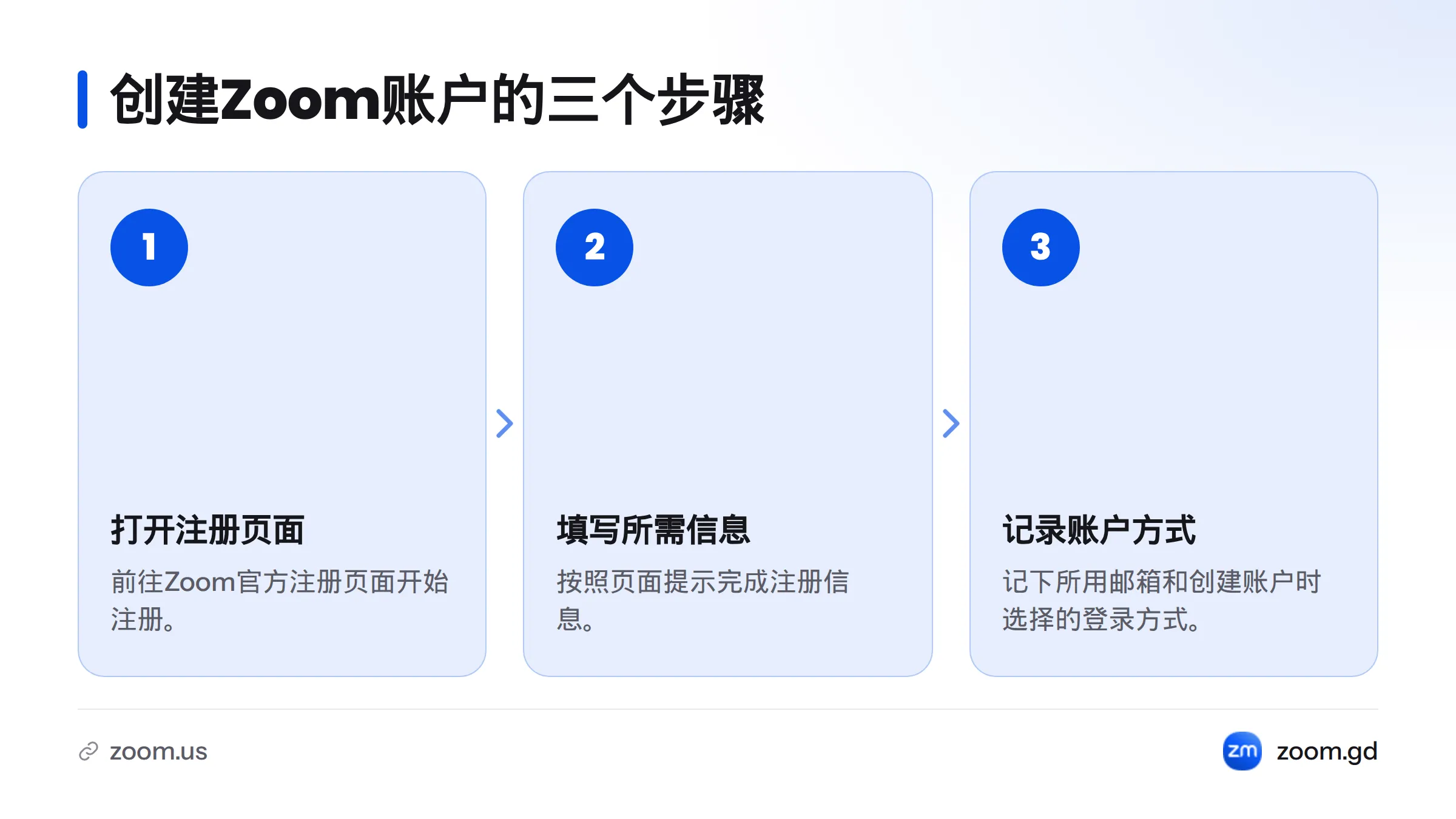
在 Zoom 官方注册页面开始注册,并按页面提示填写所需信息。注册是创建账号,登录则是进入已有账号。注册后请记下所用邮箱和创建账号时选择的登录方式。
如果账号由公司或学校管理,先确认组织是否要求使用指定入口,不要假定个人注册方式也适用于组织账号。
忘记密码或无法登录:按问题选择处理方式
忘记密码:使用重置页面
前往 Zoom 密码重置页面,按页面提示提交账号邮箱并完成后续验证。如果最初使用第三方账号登录,先尝试原有方式。第三方账号的密码应在对应服务中处理,不能通过重置 Zoom 密码来更改。
密码似乎正确,但仍无法登录
按顺序检查以下项目:
- 邮箱是否与注册账号或组织分配的账号一致,尤其留意拼写和常用邮箱之间的差异。
- 是否选对了邮箱密码、第三方登录或组织单点登录方式。
- 密码中是否误输入空格,键盘大小写状态是否正确。
- 浏览器或应用是否显示具体提示。可以换用常用浏览器或网络再试,但这不一定能解决问题。
- 如果没有收到密码重置邮件,检查垃圾邮件文件夹,并确认填写的是该账号对应的邮箱。仍未收到时,请联系 Zoom 官方支持中心。
密码重置是更改登录密码;账号恢复则用于处理无法确认或进入账号的情形,具体验证步骤以页面提示为准。遇到访问受限、组织账号异常或无法完成验证时,请联系组织管理员或 Zoom 支持。不要把密码或验证码发给他人。
公司或学校账号无法登录
查看组织提供的登录指引,确认是否需要使用单点登录、组织域名或指定邮箱。若不清楚入口,请联系公司的信息技术支持或学校账号管理员。组织账号的权限和登录设置由组织管理,各机构的做法并不相同。
登录后切换账号或退出
切换账号
先退出当前账号,再使用另一个账号的凭据或对应登录方式进入。关闭应用不等于退出账号。如果客户端提供账号切换选项,也请以当前版本实际显示的功能为准。
退出登录
在电脑桌面端或手机应用中打开个人头像或账号菜单,找到退出登录选项并确认。菜单名称和位置可能随版本变化。退出后若要使用另一个账号,再按前文步骤登录;退出与切换是不同操作。
按使用需求继续操作
- **新用户:**前往注册入口,完成注册后记下邮箱和登录方式。
- **已有账号:**根据设备选择电脑网页、桌面客户端或手机应用。
- **忘记密码:**使用官方重置入口;组织账号问题请联系管理员。
- **更换账号:**退出当前账号,再用另一账号登录。
- **暂时离开设备:**从账号菜单退出登录。
如果接下来要加入会议,访客能否加入取决于会议设置和组织要求。请查看会议加入说明。主持会议是另一项操作,本文不展开介绍。
Zoom 登录常见问题
Zoom 官网登录和应用内登录有什么区别?
网页登录通过浏览器进入账号;应用内登录则通过电脑桌面端或手机应用进入。两种方式都用于访问 Zoom 账号,但界面不同。只为登录账号时,通常可以先用浏览器,不必为了登录而安装客户端。
电脑和手机能共用一个 Zoom 账号吗?
可以。请核对邮箱和登录方式。如果一端使用第三方登录,另一端使用邮箱密码,进入的账号可能不是预期的身份。
登录时应该使用哪个邮箱?
使用注册账号时填写的邮箱,或组织分配并要求使用的邮箱。不确定时,可查找过去收到的账号通知,或向组织管理员确认。不要用相似邮箱反复尝试后就认定账号已经恢复。
怎么判断该用邮箱密码还是第三方登录?
回想创建账号或首次登录时选择的方式,并查看登录页面当前提供的选项。如果邮箱密码重置没有解决问题,可尝试原先关联的第三方登录方式;仍不确定时,请联系官方支持。
不登录账号能加入会议吗?
这取决于会议设置和组织要求。访客入会不等于登录账号,具体步骤请查看会议加入页面;本页不提供会议号操作指南。搜索“zoom login join meeting”时,也要区分登录账号与访客加入会议这两种需求。
为什么输入邮箱和密码后仍无法登录?
可能的原因包括邮箱不匹配、登录方式选错、输入有误,或组织账号需要指定验证。逐项检查后,再按页面提示重置密码或联系管理员;不要把某个原因当成确定诊断。搜索“zoom登录不了”时,可先按上述顺序排查。
来源
Related: 登录后加入会议