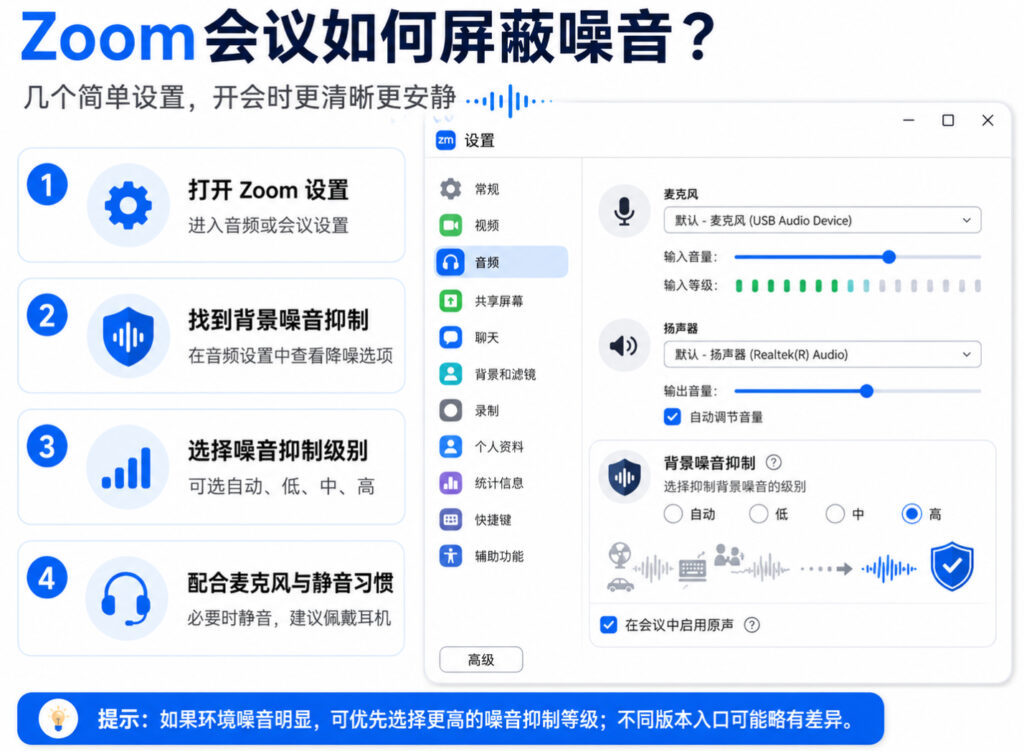
Zoom会议屏蔽噪音,优先进入 设置—音频—音频配置文件 / 背景噪音抑制,选择自动、中等或高强度降噪;开会时也可以点击麦克风旁边的小箭头进入音频设置。主持人还可以通过“静音全员”“入会时静音”“限制参会者自行解除静音”等方式减少会议杂音。
Zoom会议为什么会有噪音?
版本说明:本文基于Zoom最新版本编写。
Zoom会议中的噪音通常不是软件故障,而是麦克风把环境声音一起收进去了。
常见噪音包括:
- 键盘敲击声
- 风扇声、空调声
- 周围人说话声
- 桌面震动声
- 手机外放回音
- 耳机麦克风摩擦声
- 多人同时开麦造成的混音
如果是正式会议、线上课程或团队协作,建议先通过 Zoom会议中文版 安装或更新客户端,再进入音频设置检查降噪选项。不同系统和版本入口可能略有差异,以当前客户端实际显示为准。
Zoom会议如何屏蔽噪音?
电脑端开启背景噪音抑制
电脑端是最常用的降噪设置入口,适合办公会议、网课、远程面试和线上培训。
操作路径一般是:
- 打开 Zoom 客户端
- 点击右上角头像或设置图标
- 进入 设置
- 选择 音频
- 找到 音频配置文件 或 背景噪音抑制
- 根据场景选择自动、中等或高强度降噪
Zoom官方支持文档说明,用户可以在音频配置文件中选择背景噪音抑制,Zoom会根据设置处理麦克风输入中的背景噪声;部分模式可能会增加设备 CPU 占用。
会中临时调整降噪设置
如果会议已经开始,也可以不用退出会议,直接在会中调整。
操作方式:
- 在会议底部找到 麦克风图标
- 点击麦克风旁边的 向上箭头
- 选择 音频设置
- 进入音频页面后调整降噪级别
- 回到会议继续发言
Zoom官方说明中也提到,会议工具栏可以进入麦克风模式和音频配置文件,用户可在会议中调整相关音频设置。
这个方法适合临时发现键盘声太大、房间太吵、耳机麦克风收音异常的情况。

Zoom降噪等级怎么选?
自动降噪:适合大多数会议
如果你不知道选哪个,优先选择自动。
自动降噪适合:
- 普通办公会议
- 线上沟通
- 远程协作
- 家庭环境开会
- 背景声音不算特别严重的场景
Zoom默认会对麦克风音频进行噪音抑制和回声消除,用来提高语音清晰度。
中等降噪:适合键盘声、风扇声明显
如果会议中经常能听到键盘声、鼠标声、电脑风扇声,可以尝试中等降噪。
适合场景:
- 开会同时需要打字
- 使用机械键盘
- 房间有空调或风扇
- 桌面麦克风离键盘较近
中等降噪通常能在保留人声自然度的同时,减少稳定的背景噪音。
高强度降噪:适合嘈杂环境
如果你在咖啡店、共享办公室、宿舍或公共空间开会,可以尝试高强度降噪。
但要注意,高强度降噪可能会让声音变得不够自然,甚至在你声音较小时出现断续。因此正式发言前,建议先进入测试会议或音频测试页面确认效果。
手机端 Zoom 会议怎么减少噪音?
手机端的可调选项通常比电脑端少,但依然可以通过几个方法降低噪音。
建议这样做:
- 使用耳机或带麦耳机
- 不要把手机放在桌面震动源旁边
- 关闭扬声器外放,尽量使用耳机
- 不发言时保持静音
- 避免多人在同一个房间同时打开外放
手机开会最常见的问题是“回音”。如果两个人在同一房间同时加入同一个 Zoom 会议,并且都开着扬声器,就很容易出现啸叫、回声和重复声音。
解决方法很简单:同一房间只保留一个设备开外放,其他设备静音或戴耳机。
主持人如何屏蔽参会者噪音?
使用“静音全员”
如果会议里突然出现杂音,主持人或联席主持人可以直接使用 静音全员。
适合场景:
- 大型线上会议
- 公开课
- 网络讲座
- 多人培训
- 会议中有人忘记关麦
Zoom官方说明中提到,主持人和联席主持人可以管理参会者,包括静音和取消静音,以减少背景噪音和干扰。
如果你经常组织公开会议,除了降噪,也建议同步检查会议安全设置。可以参考这篇 Zoom 如何防止会议被黑 的权限管理方法,把静音、等候室、屏幕共享和参会权限一起配置。
开启“入会时静音”
如果会议人数较多,建议在会议设置里开启 入会时静音。
这样参会者进入会议时默认不会开麦,可以减少刚进入会议时的杂音、寒暄声、设备测试声。
Zoom官方支持文档说明,账户所有者和管理员可以设置参会者入会时自动静音,主持人也可以控制参会者是否能自行解除静音。
限制参会者自行解除静音
对于网课、讲座、公开说明会,可以考虑限制参会者自行解除静音。
这样做的好处是:
- 避免多人同时开麦
- 防止背景声音打断主讲人
- 减少误触麦克风
- 让会议节奏更可控
如果需要互动,可以让参会者通过聊天、举手或主持人点名后再发言。
Zoom降噪无效怎么办?
检查麦克风设备是否选错
很多用户以为已经开了降噪,但 Zoom 实际使用的是电脑内置麦克风,而不是耳机麦克风。
可以点击麦克风旁边的小箭头,确认当前麦克风设备是否正确。
如果有多个设备,建议逐个测试:
- 笔记本内置麦克风
- USB 麦克风
- 蓝牙耳机麦克风
- 有线耳机麦克风
- 摄像头自带麦克风
一般来说,距离嘴巴更近、指向性更好的麦克风,噪音会更少。
关闭“音乐原声”类模式
如果你开启了“音乐原声”“高保真音乐模式”或类似专业音频选项,Zoom可能会减少或关闭部分降噪处理。
Zoom官方设置说明中提到,“Original sound for musicians”适合音乐课程或演奏场景,但会关闭噪音抑制。
所以普通会议不建议长期开启这类模式。除非你是在上音乐课、录制乐器或需要保留完整环境声。
不要同时开多个会议设备
同一个房间内,如果电脑和手机同时加入同一个 Zoom 会议,并且都打开麦克风或扬声器,就很容易产生回音。
建议保留一个主设备发言,其他设备:
- 关闭麦克风
- 关闭扬声器
- 或直接退出音频连接
优先使用耳机
耳机是最简单有效的降噪方案之一。
它不能完全替代软件降噪,但能明显减少外放声音被麦克风再次收进去的问题。尤其是多人会议、远程课程和在线培训,耳机比电脑外放更稳定。

不同会议场景的降噪建议
办公会议
建议使用自动或中等降噪,并保持不发言时静音。
如果会议中需要共享资料、发送文件或分发会议材料,可以参考 Zoom会议怎么发送文件给所有人 的设置方式,提前确认文件权限和参会者接收方式,避免会议中临时操作影响声音管理。
线上课堂
建议主持人开启入会静音,并限制学生自由开麦。
互动时可以采用:
- 举手后点名发言
- 聊天区提问
- 分组讨论再统一汇报
- 主持人临时解除指定人员静音
这样比所有人自由开麦更稳定。
公开讲座
建议使用高强度降噪、入会静音、静音全员,并关闭不必要的参会者权限。
公开讲座最怕两类问题:一类是背景噪音,另一类是会议秩序失控。因此需要把音频设置和安全设置一起处理。
音乐课或乐器演示
如果是音乐课、唱歌、乐器演奏,不建议使用过强降噪。因为降噪系统可能会把乐器声误判为背景噪音。
这种情况可以考虑使用原声或音乐相关模式,但要提前测试。普通语音会议则不建议开启。
Zoom会议屏蔽噪音 Checklist
- 已更新 Zoom 客户端到较新版本
- 已进入设置检查音频输入设备
- 已开启背景噪音抑制
- 已根据场景选择自动、中等或高强度降噪
- 已关闭不适合普通会议的音乐原声模式
- 已测试麦克风音量和收音效果
- 多人会议已开启入会静音
- 主持人知道如何静音全员
- 参会者不发言时保持静音
- 同一房间避免多个设备同时外放
FAQ
Zoom会议可以完全屏蔽键盘声吗?
不一定。Zoom降噪可以明显减少键盘声,但如果麦克风离键盘太近,或使用机械键盘,仍可能被收进去。建议搭配耳机麦克风,并把麦克风远离键盘。
Zoom降噪开高是不是最好?
不是。高强度降噪适合嘈杂环境,但可能影响人声自然度。普通会议建议先用自动或中等,只有环境很吵时再切到高强度。
为什么我开了降噪别人还是听到杂音?
可能是麦克风设备选错、环境太吵、使用了电脑外放、同房间多个设备同时入会,或者开启了音乐原声类模式。建议先检查当前输入设备和音频配置文件。
主持人能不能直接让所有人静音?
可以。主持人或联席主持人可以管理参会者音频,包括静音参会者、静音全员,以及在部分设置中限制参会者自行解除静音。
Zoom手机端怎么减少背景噪音?
手机端建议优先使用耳机,不发言时静音,避免外放,并尽量选择安静环境。如果噪音很明显,可以切换到电脑端进行更完整的音频设置。
参考来源
- Zoom Support:设置专业音频与背景噪音抑制
- Zoom Support:会议中更改音频设置