遇到 Zoom 会议无声、摄像头黑屏、无法加入或应用闪退,先分清是哪类故障,再检查设备、权限和网络。按症状逐项排查,通常比一开始就重装更容易找到问题所在。需要其他帮助时,可访问 Zoom 中文使用指南。
| 症状 | 电脑端先查 | 手机端先查 | 后续处理 |
|---|---|---|---|
| 无声、听不清或回声 | 系统音量、静音状态,以及会议中选用的扬声器和麦克风 | 应用内静音状态、音量和音频输出方式 | 查看声音故障排查指南 |
| 摄像头黑屏或没有画面 | 摄像头权限和当前选用的摄像头 | 应用权限、镜头状态及是否被遮挡 | 查看摄像头故障排查指南 |
| 无法加入、掉线或延迟 | 网络能否正常访问其他服务;切换网络后观察变化 | 无线网络或移动网络是否可用 | 查看连接问题排查入口 |
| 应用打不开、无响应或闪退 | 关闭后重新打开,并记下故障出现的时机 | 重新打开应用,并记录设备和系统情况 | 查看应用异常排查专题 |
| 错误提示或代码 | 记录完整提示和客户端版本 | 记录完整提示和客户端版本 | 查阅官方说明或联系支持 |
Zoom会议出问题怎么办:按顺序缩小范围
先记下故障发生在哪台设备、出现时间,以及能否重复出现。然后依次检查:
- 确定故障类型。 分清声音、视频、连接问题还是应用异常,避免把不同症状混在一起处理。
- 核对声音设置。 检查系统音量和静音状态,再确认会议里选用的扬声器与麦克风。麦克风负责声音输入,扬声器负责声音输出;若输入设备选错,表现可能像麦克风损坏。可参阅麦克风说明。
- 检查摄像头权限和设备。 权限决定应用能否访问摄像头,设备选择决定应用实际调用哪一个摄像头。Zoom 官方的视频故障排查指南也列出权限和设备占用等检查方向。
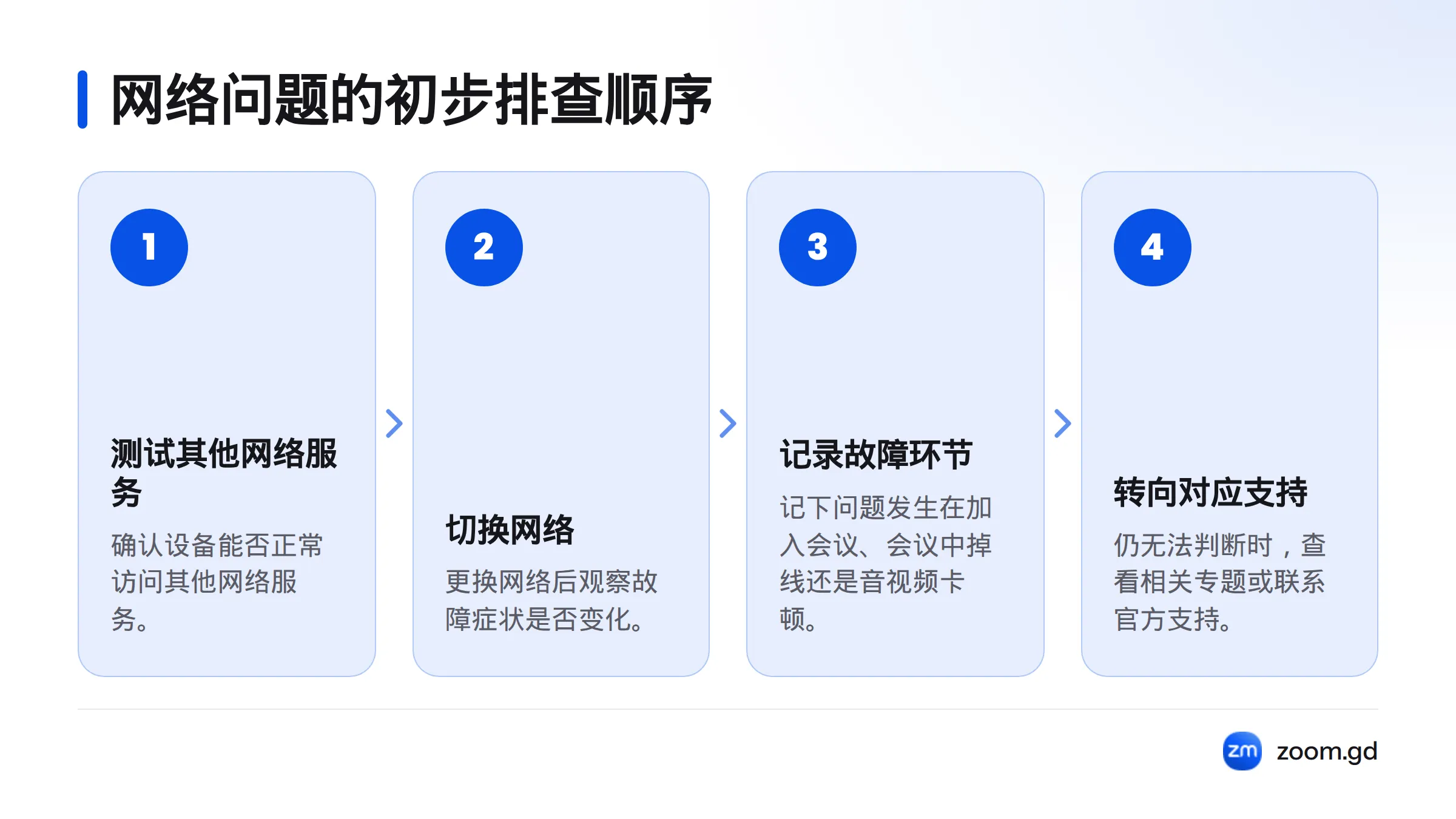
- 测试网络。 先确认其他应用能否联网,再切换网络,看看症状是否改变。
- 记录应用异常。 应用无响应或闪退时,先重新启动。问题仍在,就记下错误内容、发生时间、设备类型和客户端版本,再查看相关专题或联系官方支持。
重新启动应用适合作为初步检查,但不能代替权限、设备和网络核对。若故障发生在下载、安装或加入会议阶段,可继续查看下载、安装或连接失败排查或电脑与手机加入会议指南。
Zoom电脑端手机端排查:先检查的项目不同
两种设备都要从症状入手,不过检查入口不完全相同。电脑端先看系统设备和应用权限;手机端先看应用权限、设备状态和当前网络。菜单名称会因操作系统和客户端版本而异,不要直接照搬另一种设备的操作路径。
| 问题 | 电脑端 | 手机端 |
|---|---|---|
| 声音 | 系统音量、静音状态和会议音频设备 | 应用静音状态、音量和音频输出方式 |
| 摄像头 | 操作系统权限和摄像头选择 | 应用权限、镜头状态及遮挡情况 |
| 连接 | 当前网络是否可用,切换后症状是否变化 | 无线网络或移动网络是否可用 |
| 应用异常 | 重新启动,并记录错误提示 | 重新启动,并记录设备信息和提示内容 |
Zoom麦克风摄像头故障:先判断是哪一端出问题
如果听不到别人,先查扬声器、系统音量和静音状态;如果别人听不到你,则检查麦克风是否静音,以及会议是否选对输入设备。只有某个设备出现问题时,再按Zoom声音问题排查指南逐项检查。手机端也要确认应用没有静音,并核对当前音频输出方式。
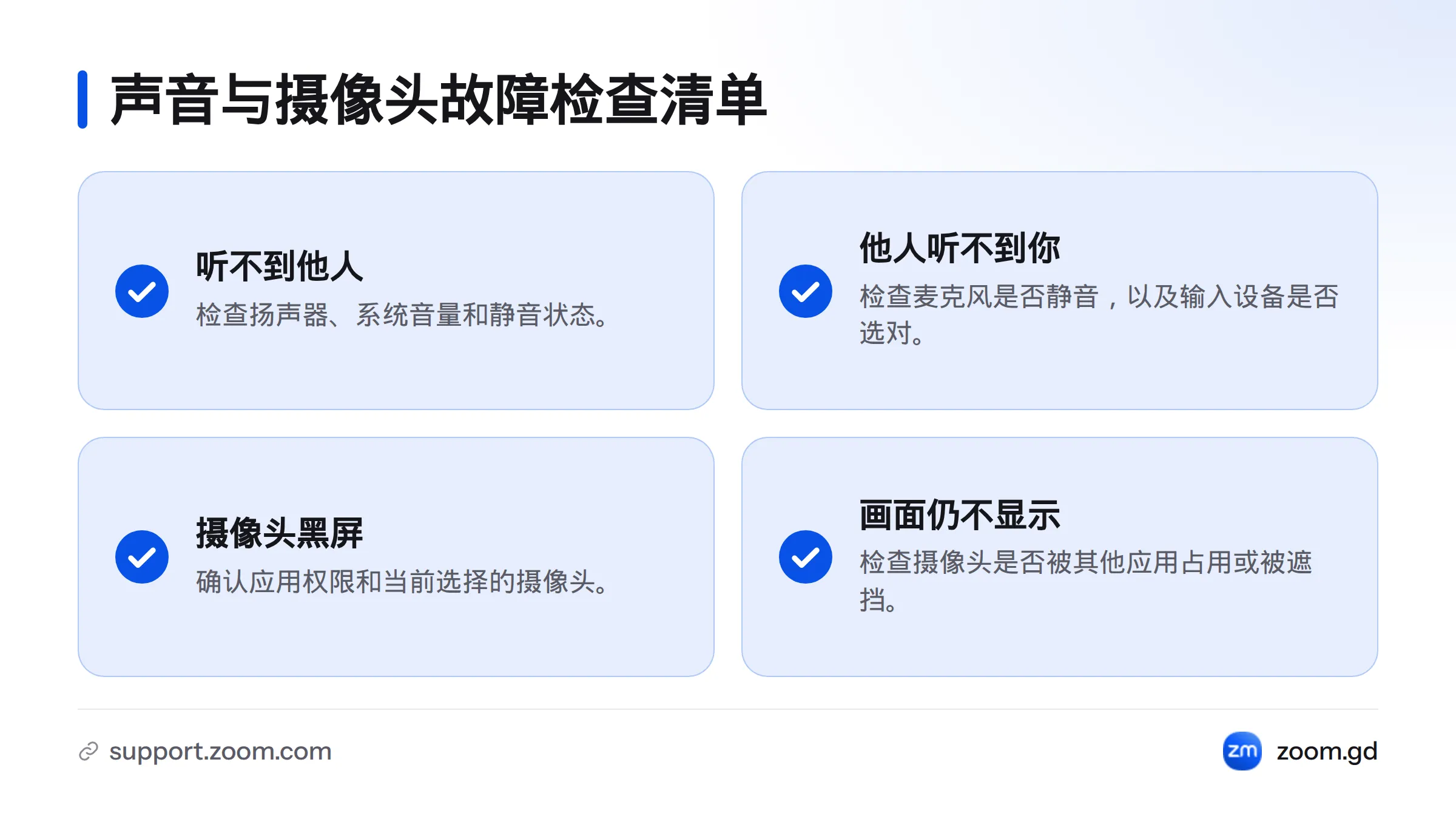
摄像头黑屏时,先确认应用是否获准使用摄像头,再核对当前选中的设备。其他应用占用摄像头,或镜头被遮挡,也可能导致画面无法显示。权限与设备选择是两项独立检查,不要只反复切换摄像头。需要进一步处理时,可参考摄像头无法使用排查指南和 Zoom 官方的摄像头问题说明。
无法加入、掉线或延迟:先确认网络表现
先测试设备能否访问其他网络服务,再切换网络观察变化。无法加入会议、会议中掉线、画面卡顿和声音延迟并非同一种问题。记录故障发生的环节,有助于分辨连接失败与会议质量问题。若安装或连接时也出现提示,可查看连接失败排查入口。仍无法判断时,再转向相关专题或官方支持,不要仅凭一个症状断定网络原因。
应用打不开或闪退:记录出现时机和提示
重新启动应用后,记下异常发生在启动时、加入会议时,还是会议进行中。若闪退反复出现,再记录设备、系统和提示内容;重装不必作为第一步。需要核对客户端版本时,可查看Zoom版本查询指南。若问题发生在会议中,参阅会议闪退排查专题。
错误代码仍未解决时
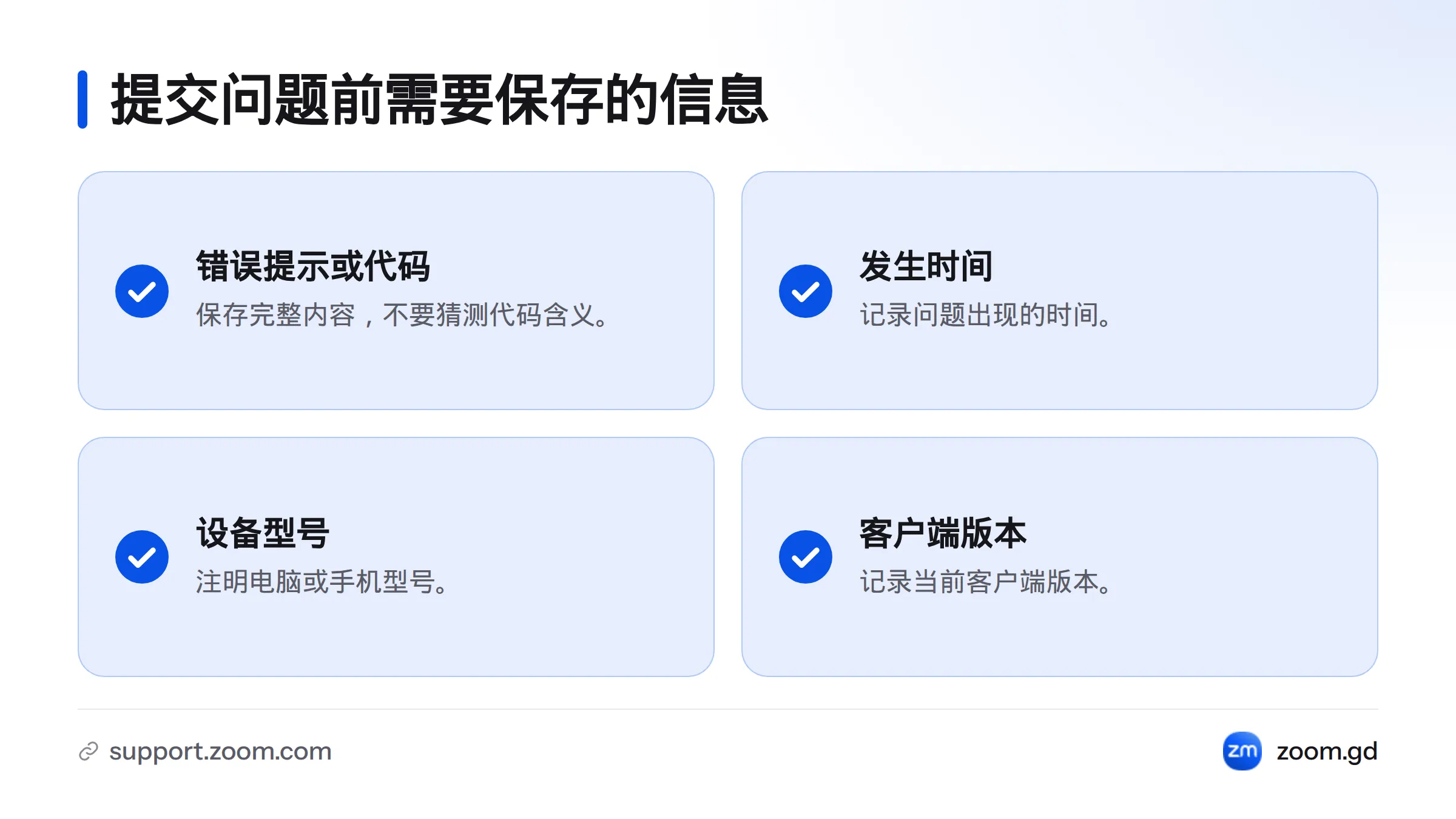
保存完整错误提示或代码、发生时间、电脑或手机型号,以及客户端版本。不要猜测代码含义,应通过 Zoom 官方帮助中心或支持渠道核实。若问题持续且需要提交资料,可查阅官方的问题报告与客户端日志说明。
重装不一定能解决权限、设备或网络故障。完成症状分类后,如果线索指向应用本身,再考虑重新安装;需要重新下载安装时,可前往 Zoom 客户端下载入口。
Zoom常见问题
Zoom问题解决应从哪里开始?
先确认具体症状和使用设备,再检查音量与静音状态、音视频设备选择、应用权限和网络。之后重新启动应用,并进入对应的排查专题。
电脑和手机上的排查方法一样吗?
判断顺序相近,首要检查项不同。电脑端先看系统设备和权限;手机端先看应用权限、设备状态与网络连接。
重装 Zoom 能解决所有问题吗?
不能。重装无法自动排除系统静音、设备选错、摄像头权限或网络问题。先按症状排查,确认问题可能来自应用本身后,再考虑重装。
按症状选择声音、视频、连接或应用异常专题即可开始处理。问题仍未解决时,保存错误提示和设备信息,再联系官方支持。
来源
Related: Zoom没有声音怎么办, 摄像头无法使用的排查步骤, 会议中途闪退的解决办法