Zoom会议中,屏幕共享、录制、聊天、分组讨论室等功能分别对应展示、记录和交流任务。功能入口与权限可能因设备、客户端版本、账号和会议设置而异。查找时,先确定要完成的任务,再核对设备和会议身份;具体操作以当前客户端及Zoom官方支持中心说明为准。
按用途查找Zoom会议功能
下表用于判断该找哪类功能,不预设未经核实的菜单名称。桌面端和手机端的入口位置可能不同,主持人与参会者看到的选项也可能不一样。
| 功能 | 主要用途 | 桌面端查找方向 | 手机端查找方向 | 核对事项 |
|---|---|---|---|---|
| 屏幕共享 | 展示演示文稿、应用窗口或其他内容 | 在会议控制栏查找共享相关选项 | 在会议控制栏查找共享相关选项 | 可用权限受会议设置和角色影响 |
| 虚拟背景 | 调整摄像头画面背景 | 在客户端或会议中查找背景选项 | 查看客户端是否提供相应选项 | 支持情况可能因设备和版本而异 |
| 录制 | 保存会议内容 | 查找录制相关控制 | 查看当前客户端说明 | 核对本地或云端录制方式及可用权限 |
| 分组讨论室 | 将参会者分到小组交流 | 查找分组讨论室相关控制 | 查看会议中是否显示对应选项 | 创建、管理和加入权限因角色而异 |
| 实时字幕 | 辅助理解发言内容 | 查找字幕或辅助功能选项 | 查找字幕相关选项 | 核对语言、设备和会议支持情况 |
| 举手、聊天与文件 | 表达发言意愿、发送消息或分享文件 | 在会议控制栏或聊天区域查找 | 在会议控制栏或聊天区域查找 | 消息和文件权限可能受会议设置影响 |
| 白板 | 共同书写、整理想法 | 查找白板相关入口 | 查看移动端是否提供对应入口 | 分别核对创建、查看和编辑权限 |
需要逐步操作时,可先确认当前使用的客户端,再查阅Zoom官方支持中心。如果尚未安装或需要更换设备上的客户端,可查看适合设备的Zoom客户端下载入口。
展示内容:屏幕共享与虚拟背景
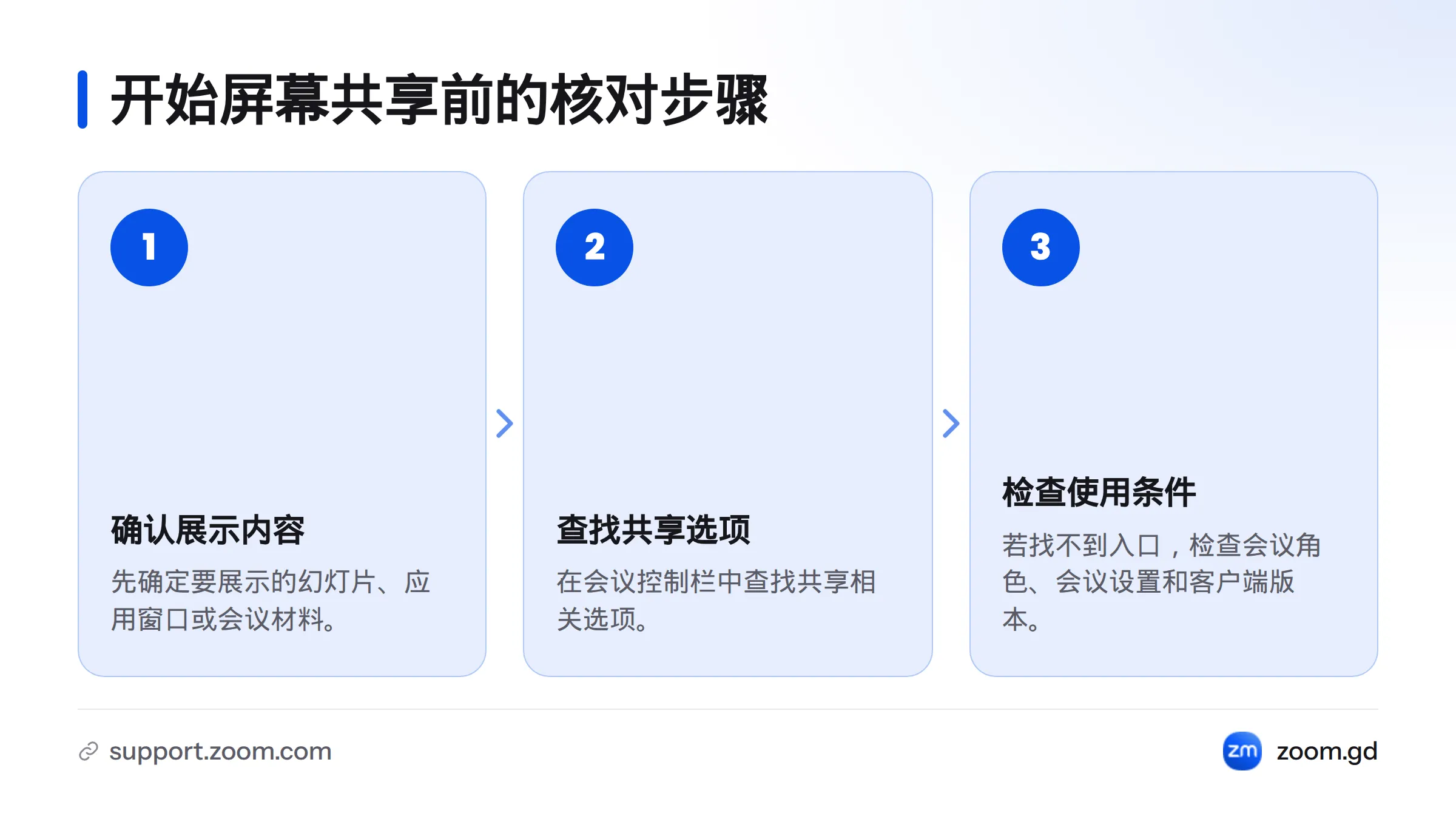
屏幕共享适合展示幻灯片、应用窗口或会议材料。开始前,先确认要展示的内容,再在会议控制栏查找共享选项。若找不到入口,先检查自己的会议角色、会议设置和客户端版本;不要默认所有参会者都有相同的控制权限。具体菜单名称可按设备参照Zoom屏幕共享说明核对。
虚拟背景用于调整摄像头画面中的背景。能否使用,可能取决于设备、客户端版本和会议环境。某台设备上显示的选项不一定适用于所有设备;如果入口未出现,请查阅当前客户端的官方说明。
保存会议:先确认录制方式和权限
本地录制与云录制是不同的保存方式。实际保存位置、可用权限和操作方式,应结合当前Zoom官方资料及会议设置确认。不要仅凭选项名称推断文件保存在哪里,也不要假设主持人与参会者拥有相同权限。查找录制功能时,先核对设备、会议角色和账号设置。
分组讨论室:安排小组交流
分组讨论室可将参会者分到小组,适用于课堂讨论、工作坊或小组协作。主持人与参会者看到的控制项可能不同;分配、管理或加入小组的权限,应以当前会议设置和官方说明为准。
实时字幕:辅助理解发言
实时字幕可以帮助参会者跟上会议发言。可用语言、设备支持情况和会议设置并非对所有场景都相同。需要字幕时,在客户端查找相关选项,并对照Zoom官方帮助资料核实当前说明。
举手、聊天和文件:选择合适的互动方式
举手适合排队提问或表示希望发言,聊天用于文字交流,文件传输则用于分享材料。是否能发送消息或文件,可能受会议设置和角色权限影响。先确定要发言、文字沟通还是传送材料,再找相应功能,可以避免把不同入口混在一起。
白板:共同记录和整理想法
白板适合记录要点、梳理思路或展示草图。不同会议环境未必提供相同的白板入口,创建、查看和编辑权限也应分别核实。如果只是临时展示内容,可以先判断屏幕共享是否更适合当前任务。
Zoom怎么用:按设备和身份核对入口
手机端与电脑端的功能入口不一定相同。界面不同,也不代表某项功能必然不可用。查找Zoom会议操作时,可以按以下顺序进行:
- 确定任务。 展示内容时查找屏幕共享,调整画面时查找虚拟背景,保存会议内容时查找录制,需要小组交流时查看分组讨论室。
- 核对设备和身份。 区分桌面端与手机端,并确认自己是主持人还是参会者。
- 查看当前官方说明。 对照设备、客户端版本和会议设置;仍无法使用时,可参考功能无法使用时的故障排查说明。本文不展开具体修复步骤。
如需了解视频会议的基本概念,可阅读维基百科:视频会议。
Zoom会议功能常见问题
Zoom会议内有哪些常用功能?
常见功能包括屏幕共享、虚拟背景、录制、分组讨论室、实时字幕、举手、聊天、文件传输和白板,分别用于展示、交流、记录或协作。
手机端和电脑端的功能一样吗?
不能假定完全一样。入口和可用选项可能随设备、客户端版本及会议设置变化。请分别查看当前设备上的界面,并核对官方说明。
为什么看不到某个功能按钮?
这可能与设备、版本、账号、会议设置或角色权限有关。先确认当前使用的客户端和会议身份,再查阅Zoom官方支持资料;需要排查具体故障时,可查看上文的故障排查说明。
按设备选择客户端时,可查看Zoom客户端下载入口,再根据会议任务查找对应功能。这样能减少把某一设备或角色的界面误当成通用操作路径的情况。