挑选 Zoom 背景图时,先看会议用途,再检查人物周围是否留白、画面层次是否简洁、图像是否清楚,以及素材能否按计划使用。正式汇报适合低干扰的背景;居家会议可以选择整洁室内或疏朗风景;教学画面则要让讲解者和主要视觉区域一眼可辨。
不同会议场景的选图方向
| 场景 | 适合的风格 | 构图重点 | 尽量避开 |
|---|---|---|---|
| 正式汇报 | 素色、低对比纹理、克制的自然远景 | 人物身后干净,头部和肩膀周围留有空间 | 大段文字、强烈图案、醒目装饰 |
| 居家会议 | 柔和自然光、简洁室内、安静风景 | 保留少量前后层次,避免拥挤 | 密集摆设、杂乱边缘、过度虚化感 |
| 教学 | 清楚的色块、简单层次、明确焦点 | 讲解者与主要视觉区域分开 | 密集文字、复杂纹理、多个抢眼焦点 |
Zoom 背景图是用于视频会议的虚拟背景素材,不是会议设置教程。快速筛选时,我会依次看场景是否合适、人物周围是否留白、画面的明暗与层次、图像清晰度,以及授权来源。若还要了解其他会议功能,可查看 Zoom 会议功能说明;功能和设备要求应以 Zoom 支持资料 为准。
正式汇报:让背景保持低调
米白、灰蓝等低饱和纯色,或细微、重复度低的纹理,通常不容易分散注意力。柔和山林、浅色天空等自然远景也可以考虑,但要留意枝叶是否横切人物头部附近。
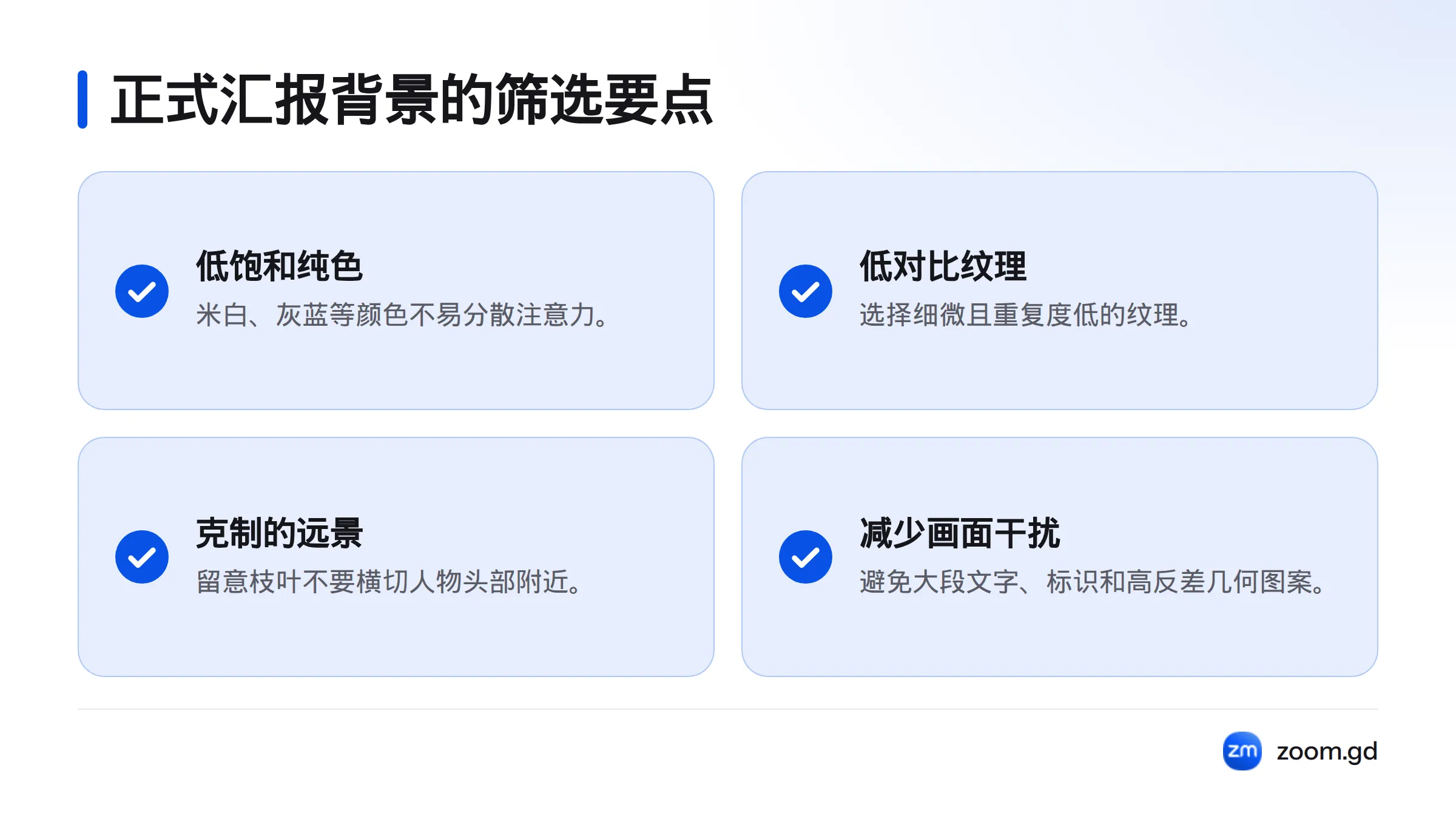
**构图示例:**浅灰墙面配一侧模糊绿植,另一侧留白,适合简报或客户沟通。低对比能让背景退后;若枝条穿过头肩轮廓,人物边缘可能显得杂乱。这是构图判断,不是对实际抠像效果的保证。若会议中还要共享屏幕,应避开大段文字、品牌标识和高反差几何图案,以免画面信息过多。
居家会议:自然但不杂乱
自然风景和简洁室内都可以使用。与题材相比,更值得先检查的是画面是否整洁、人物轮廓是否清楚。浅色书架、柔和窗光或远景绿植能带来生活感;海岸、林间等风景则宜选择主体稀疏、明暗均匀的版本。
**构图示例:**窗边桌面上只有少量书本和植物,画面兼有近景与远景,却没有堆满小物件,适合日常讨论。枝叶过密、窗框交错或灯串繁多的图片,可能在头发和肩线附近形成复杂边缘。可以从 Unsplash 会议背景图片搜索页 浏览 Zoom 背景素材;使用前仍要逐张核对授权和可能涉及的第三方权利。
教学场景:让讲解者和重点各有位置
教学背景首先要衬托讲解者,再引导视线落到主要视觉区域。可选择一侧留白、另一侧安排低细节色块的画面。若不需要展示板书或图示,背景通常不必再加入文字或装饰性图表。
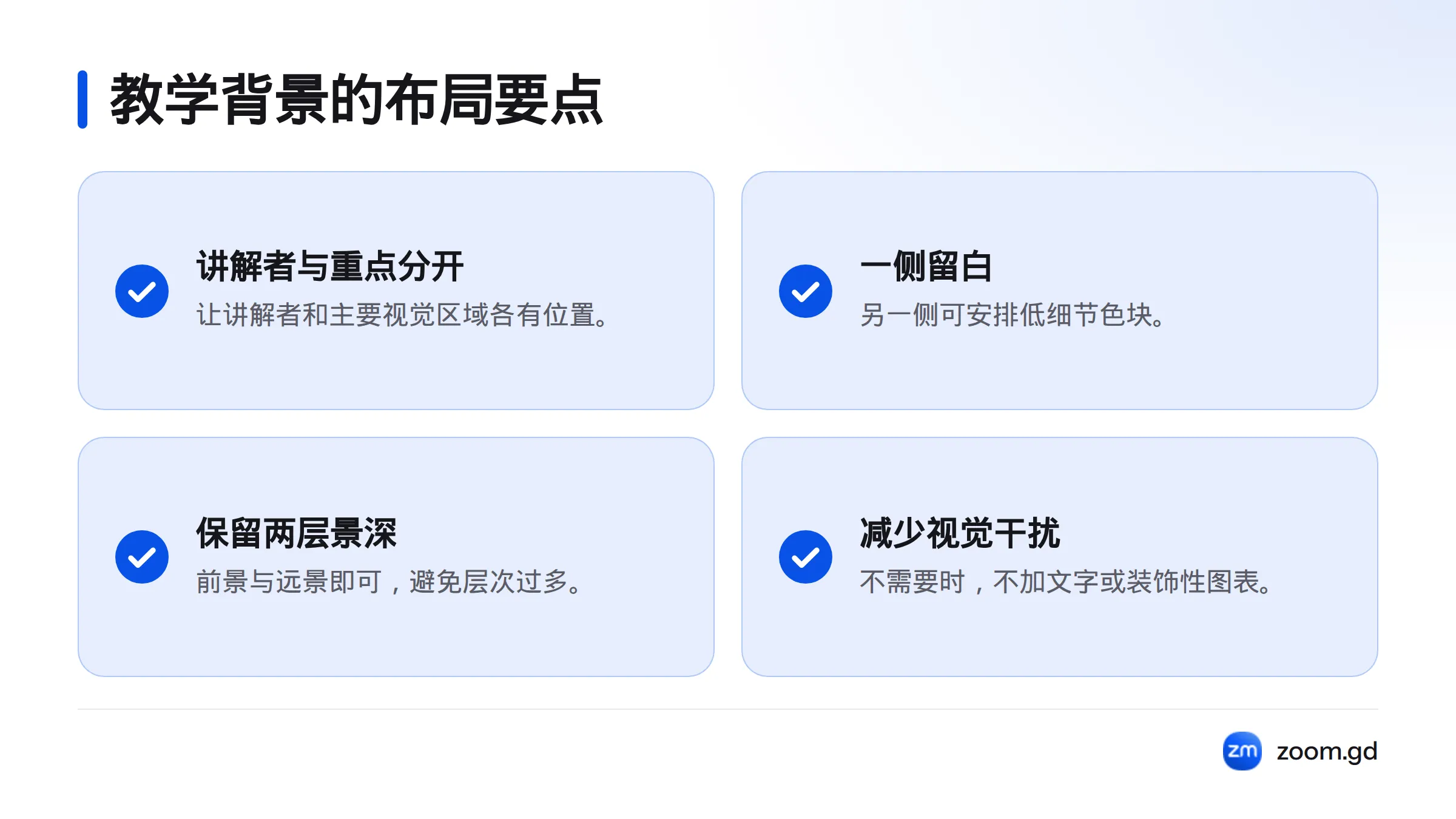
**构图示例:**浅色横向画面中,讲解者位于中间偏一侧,另一侧留白,画面只保留前景与远景两层。细碎图案、密集文字,或多个高饱和区域,都会让焦点分散。文字和图案若贴近人物轮廓,主体与背景也更难区分。
让人物轮廓更清楚的构图检查
横向图片通常更适合用作常见的视频窗口背景。16:9 画幅比例可作为初步筛选参考,但参会者的窗口、裁切方式和设备不一定相同。先预览实际画面,再判断人物位置是否合适。
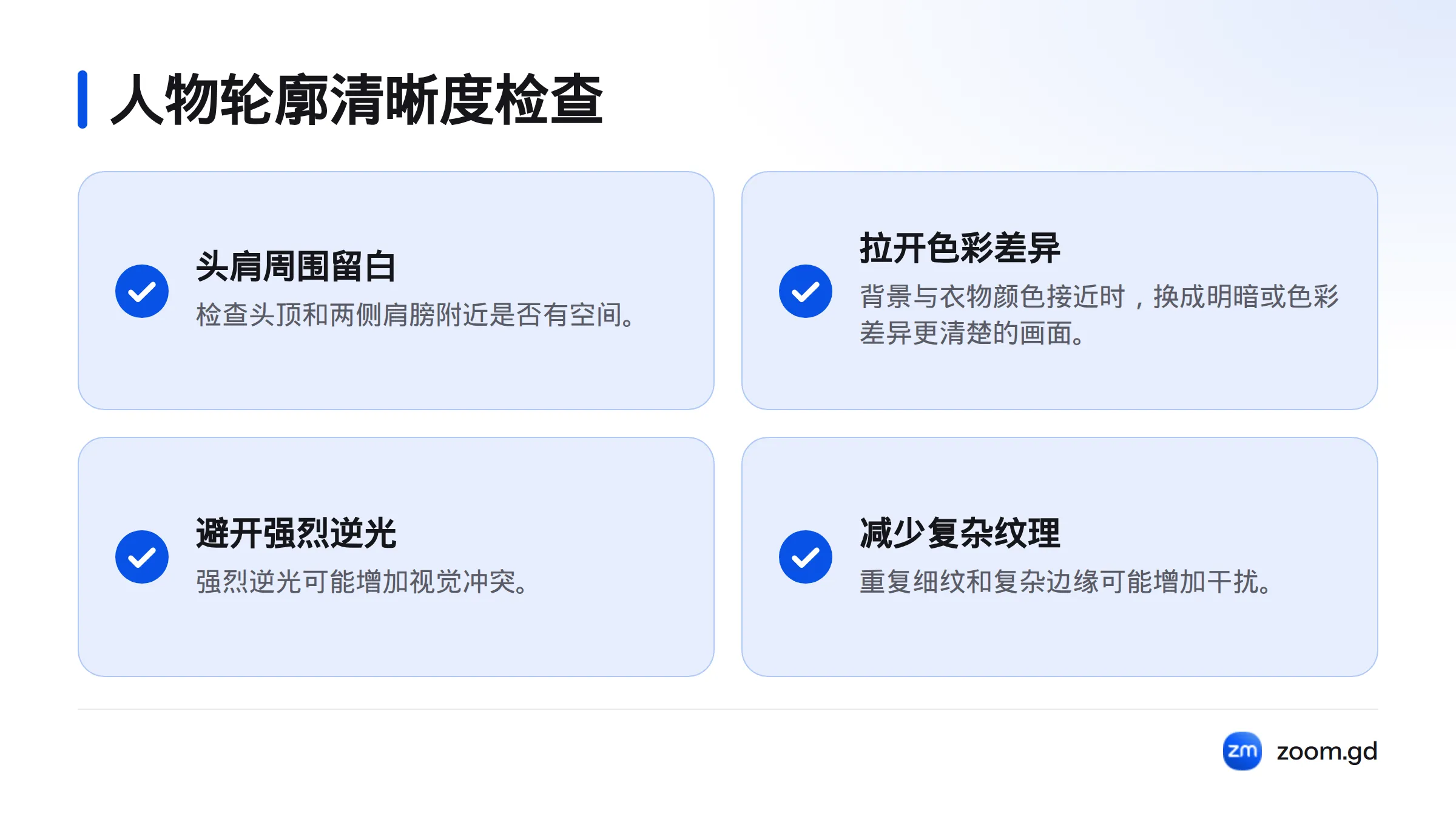
检查头顶和两侧肩膀附近是否留有空间。若背景与衣物颜色接近,可以换成明暗或色彩差异更清楚的画面。强烈逆光、重复细纹和复杂边缘则可能增加视觉冲突。有关人物与背景的搭配,可继续阅读摄像头画面调整建议。这些只是构图筛选经验,不能保证抠像准确度。
下载前核对 Zoom 背景图片尺寸与画质
先检查以下五项:
- 图片是否横向,裁切后人物头肩附近是否仍有空间。
- 放大预览时,边缘、文字和细节是否清楚,有没有明显压缩痕迹。
- 主要视觉元素是否落在裁切后可能被遮挡的位置。
- 明暗和色彩是否能让人物从背景中区分出来。
- 文件格式、尺寸和使用限制是否符合 Zoom 当前说明及素材来源页面的要求。
不要把某个固定像素值或文件格式当成通用要求。Zoom 的要求可能随产品说明和客户端环境变化;下载前应查看官方支持页面,并留意页面更新时间。需要确认客户端版本时,可查看 Zoom 下载与版本查询页面。画幅比例合适不代表画质足够,预览时还要留意细节是否发糊或出现色块。
使用前核对图片授权
免费获取不等于可以用于商业场景。以 Unsplash 为例,其图片授权说明列出平台许可范围;使用具体图片前,仍应查看单张页面及可能涉及的第三方权利。一个图库的条款不能直接套用于其他来源。版权许可的基本说明可参考世界知识产权组织的版权介绍。
| 核对项目 | 建议记录 |
|---|---|
| 图片来源 | 素材页面与作者名称 |
| 授权依据 | 单张图片对应的许可页面及链接 |
| 使用范围 | 商业用途、署名要求、修改或再分发限制 |
| 核对日期 | 实际查看许可条款的日期 |
找不到明确许可时,先不要把图片用于商业会议或对外发布。也可以用自制纯色渐层、简单几何形状或自有照片作为背景;使用前确认参与创作的人和素材权利。选好素材后,再查看 Zoom 虚拟背景设置说明。本文聚焦 Zoom 背景图的挑选,不介绍开启或上传步骤。
常见问题
正式汇报适合什么风格?
优先考虑纯色、低对比纹理或克制的自然远景,减少文字、标识和强烈图案。
居家会议该选自然风景还是室内画面?
两者都可以。先看画面是否整洁、层次是否过多、人物轮廓是否清楚,再决定题材。
教学背景怎样减少干扰?
减少密集细节和文字,让讲解者与主要视觉区域分开,并留出一块干净空间。
Zoom 免费背景能用于商业场景吗?
不能只凭“免费”判断。查看单张素材的授权页面、允许用途和署名等限制;授权信息不清楚时,先不要使用。
Zoom 背景图片尺寸和清晰度怎么确认?
先看 Zoom 当前官方说明,再检查图片属性与实际预览。横向比例只是筛选条件,不能保证适用于所有会议窗口。
选好图片后,去哪里看设置方法?
查看 Zoom 虚拟背景设置说明。若要了解其他会议功能,也可从 Zoom 功能页面 继续查看。
来源
Related: 改善摄像头画面效果