
选择Zoom还是腾讯会议,先看谁要参会、使用什么设备,以及团队已经形成怎样的会议流程。个人用户通常跟随邀请方选择;团队则应先确认成员和外部来宾能否顺利加入,再核对所需功能、账号权限与组织规定。跨地区会议尤其要先做实际测试,能否稳定接入比品牌偏好更重要。
如果客户和参会者已经习惯Zoom,可以先用Zoom安排一次短会;日常会议主要通过腾讯会议进行的团队,不妨先沿用现有平台。字幕、录制、免费时长和地区支持等条件可能因版本、账号及设置而异,决定前应查阅两家的官方说明。
需要安装Zoom时,可前往Zoom中文站或直接打开Zoom客户端下载入口。
个人用户:跟随邀请方,先检查设备
经常参加客户会议、课程或跨地区会议的用户,可以先确认主办方使用哪款软件,再检查电脑或手机是否能安装、网络是否可用。收到会议链接后,通常不必先自行创建账号;能否免登录加入、是否需要密码或进入等候室,仍取决于会议设置和平台要求。
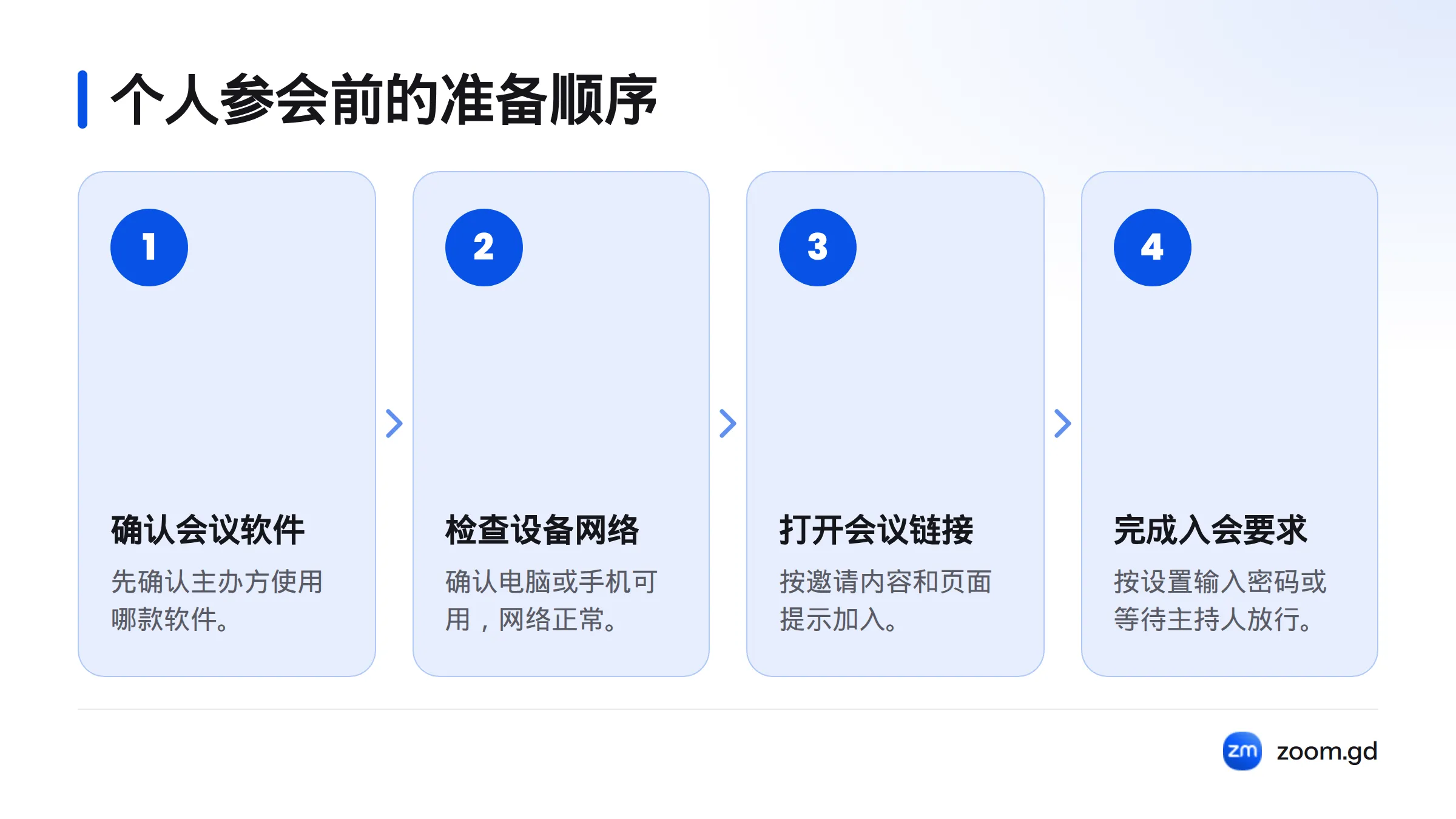
如果你经常参加同一组织的会议,优先使用大家熟悉、且单位允许使用的工具会更省事。Zoom新用户可参考Zoom会议加入指南了解电脑和手机端的操作入口。该指南用于说明操作,不代表两款软件经过了同场性能测试。
团队用户:按真实会议流程试用
先列出每周实际会用到的功能,例如屏幕共享、会议聊天、字幕、录制、签到、分组讨论或会议室设备。接着核对主持人账号权限、来宾加入方式,以及现有工作流程是否需要调整。
若成员和客户已经习惯Zoom,可先试用Zoom;若团队日常会议都由腾讯会议承接,则先确认它是否符合当前流程。比较时,尽量让两款软件在相近设备和同一网络环境下完成相同任务,避免把一次测试结果当成普遍性能结论。
| 比较项目 | Zoom | 腾讯会议 | 选择时留意 |
|---|---|---|---|
| 会议链接与会议号 | 可通过会议邀请加入,具体步骤取决于邀请内容和主持人设置 | 依邀请中的链接、会议号及官方指引操作 | 会议号不等同于会议链接 |
| 客户端与浏览器参会 | 可从官方入口下载客户端;浏览器参会选项及权限以当前设置为准 | 下载和网页参会方式以官方页面及当前会议入口为准 | 能从网页加入,不代表所有功能都可用 |
| 主持人控制与屏幕共享 | 可用权限受主持人设置和账号条件影响 | 以产品当前说明及会议设置为准 | 会前确认谁能共享屏幕、管理参会者 |
| 聊天、字幕与录制 | 按版本、账号和主持人设置核对功能及权限 | 不同功能的适用范围应查阅官方说明 | 产品介绍中的功能不代表每个账号都能使用 |
| 电脑、手机与会议室设备 | 核对设备系统及组织政策 | 核对设备系统及组织政策 | 分别检查所用设备与单位要求 |
Zoom提供下载和产品帮助入口;腾讯会议的产品功能与企业方案可在腾讯会议官方产品页查看。表中无法仅凭公开资料确认的细节,均列为会前核实事项,而不是独立测评结论。两款软件的参会体验也会受到麦克风、摄像头、网络环境和组织设置影响。视频会议的基本概念可参阅维基百科“视频会议”词条。
字幕、录制和免费版限制要逐项确认
字幕、实时转写和会议录制需要分别核实:功能是否开放、由谁启动、文件保存在哪里,以及参会者会不会收到提示。这些条件可能受账号类型、主持人权限和组织设置影响。不要只看到“支持录制”就认定自己可以录制,也不要把某个免费方案的时长或人数当成适用于所有地区和账号的统一规则。
Zoom套餐与限制可查看Zoom套餐说明;腾讯会议则应以其当前官方说明为准。
下载和加入会议:电脑与手机的操作步骤
电脑端:从邀请链接开始
- 打开主持人发来的会议链接,核对会议名称、开始时间和组织要求。
- 如果系统提示安装客户端,或你需要使用客户端功能,请从相应平台的官方入口下载安装。Zoom用户可参考按设备选择客户端的下载说明。
- 按页面提示输入姓名、会议号或密码。进入后检查麦克风和扬声器;如果进入等候室,等待主持人放行。
Zoom官方支持中心提供加入Zoom会议的说明。腾讯会议可从官方产品页进入下载或帮助入口,具体按钮名称可能随版本变化。
手机端、浏览器参会与会前检查
用手机参会前,确认已安装对应应用,并按需授权麦克风和摄像头。浏览器参会选项是否出现、是否可用,取决于平台功能、浏览器和会议设置。如果页面没有提供浏览器入口,请按邀请提示安装客户端,或联系主持人;不要假定每场会议都支持网页加入。
开会前花一分钟检查:
- 麦克风没有被系统或应用静音,摄像头权限已按需开启。
- 耳机、扬声器和网络连接正常,会议链接或会议号准确。
- 主持人已说明密码、等候室、登录和录制安排。
- 屏幕共享、字幕等功能由拥有相应权限的人操作。
国内或跨地区开会:先确认接入条件
“国内开会用Zoom还是腾讯会议”没有只看软件名称就能得出的答案。先核实参会者所在地区、单位设备政策、网络环境、可用下载渠道,以及双方官方支持范围。重要会议应提前邀请实际参会者做一次短测。本指南不判断某款软件在特定地区必然可用,也不提供绕过组织或地区限制的方法。
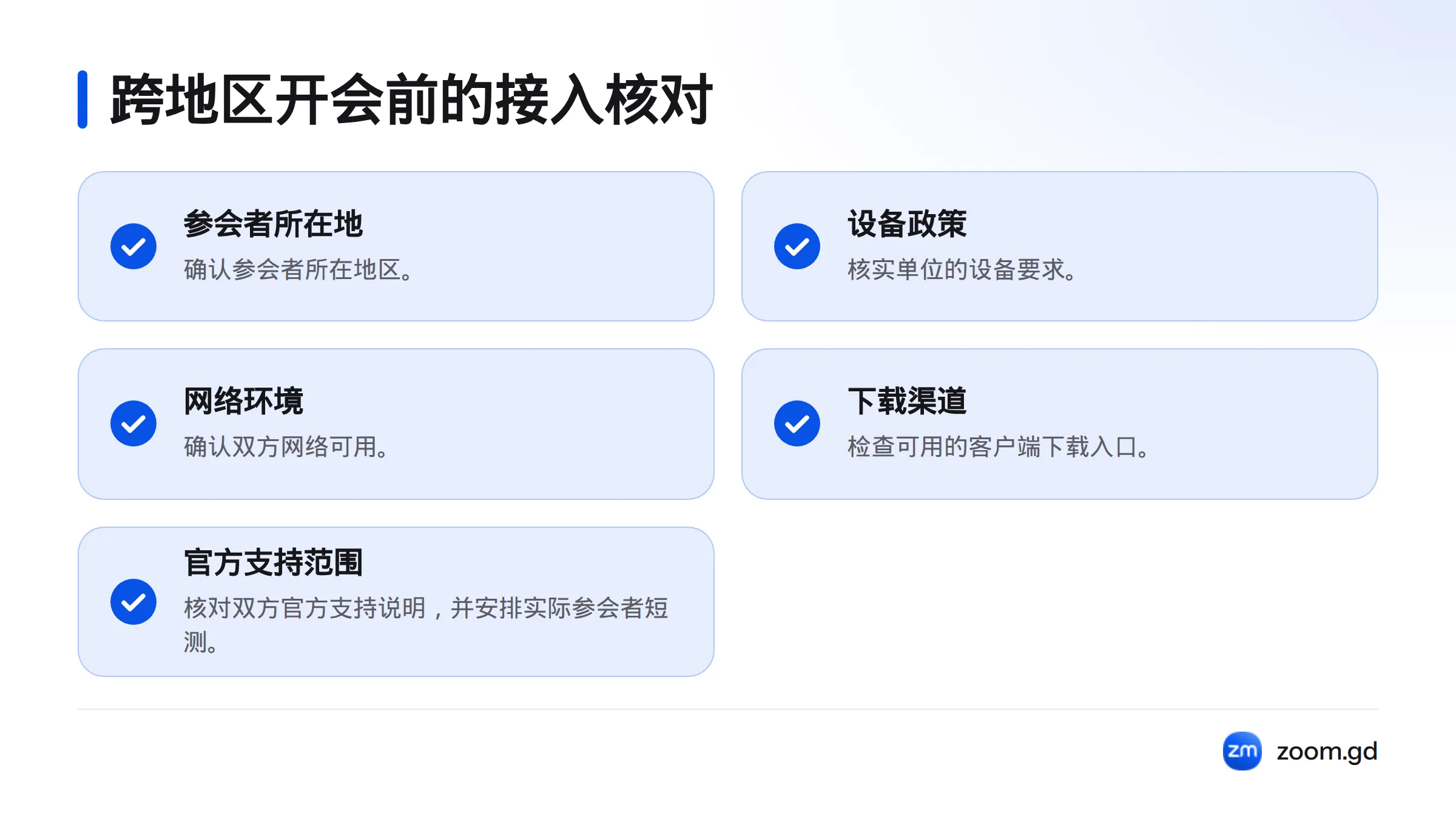
与海外客户开会时,先询问对方熟悉哪款软件,再确认双方设备、客户端入口、会议链接和备用联系方式。客户已经使用Zoom,且双方确认能够加入时,可以优先试用Zoom,减少临场适应;若对方要求使用腾讯会议,或本地组织指定平台,就按要求安排测试。跨国会议选哪款,取决于参会对象和网络条件,没有脱离实际环境的通用答案。
Zoom和腾讯会议哪个好:按使用场景判断
- **常参加外部客户会议:**先跟随邀请方。对方常用Zoom、你也能正常加入时,可优先考虑Zoom。
- **主要参加熟人、课程或内部小组会议:**选择组织已经在用、设备也配置好的平台。
- **不想安装客户端:**先确认会议是否提供浏览器入口,以及网页端是否具备所需功能;无法确认时,提前安装官方客户端。
- **在意免费时长或录制:**查看对应账号和套餐的现行说明,不要依据旧截图或其他人的账号推断。
对团队来说,腾讯会议和Zoom对比也应围绕实际流程展开。可以先确认成员常用工具、外部来宾能否加入,以及主持人是否需要管理共享、聊天、字幕或录制。随后安排两名主持人和两三名真实参会者,分别用电脑和手机开短会,记录链接加入、会议号加入、设备权限、共享和聊天是否符合要求。
选择前的核对清单
决定前,逐项确认参会对象、设备与客户端、网络和组织政策,以及必需的协作功能。个人用户先跟随邀请方;固定团队先沿用成员熟悉且组织允许的平台;外部或跨地区会议则安排真实来宾参加测试。
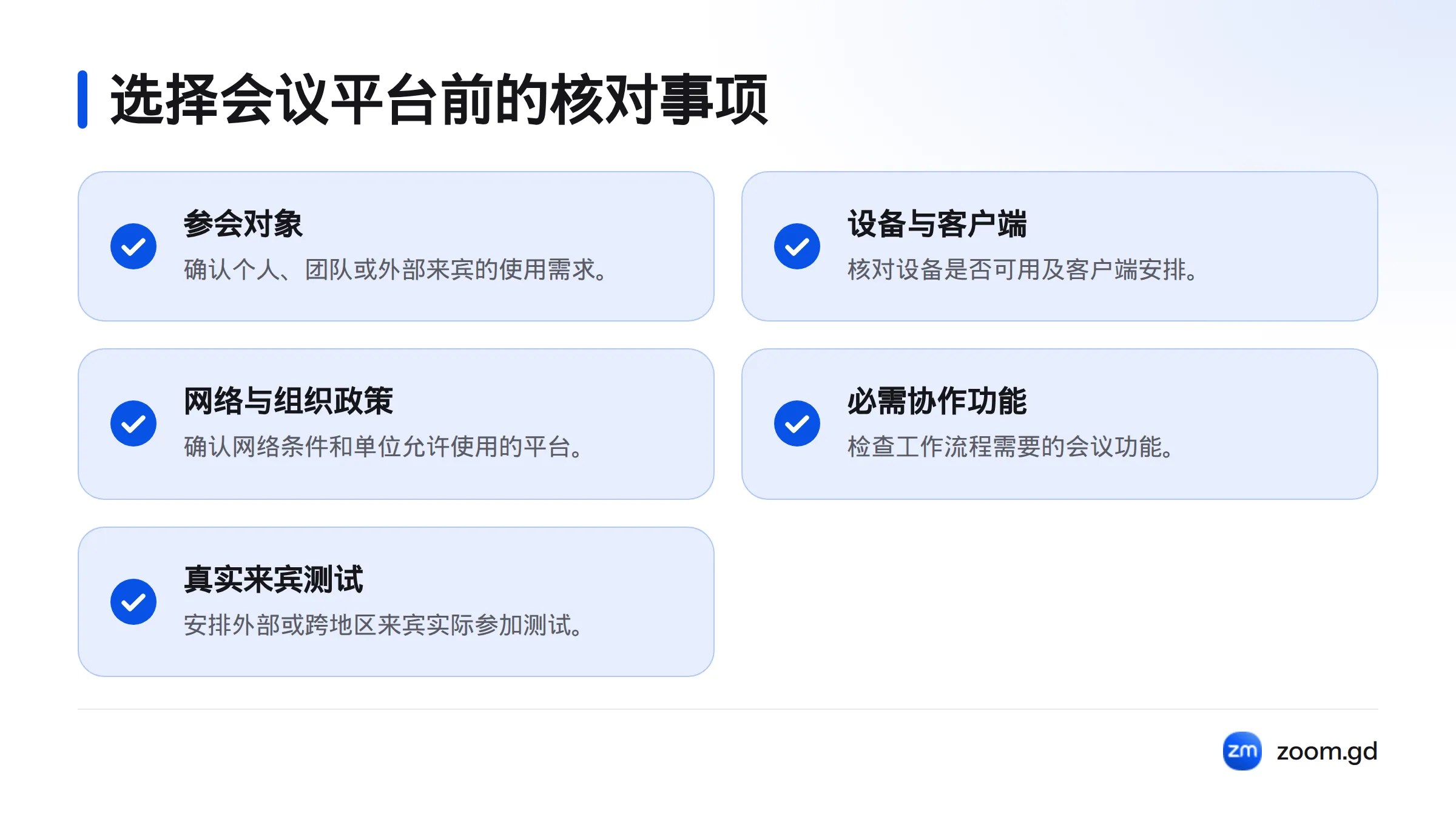
需要Zoom时,可从客户端下载入口开始;仍在比较其他工具,也可查看会议软件比较总览。
常见问题
Zoom和腾讯会议的主要区别是什么?
实际差别主要体现在组织使用习惯、参会入口、账号与主持人设置,以及功能权限。具体情况应按当前版本和账号核实,不能只凭品牌判断。
Zoom和腾讯会议哪个好?
没有适合所有人的单一答案。外部客户已使用Zoom,且双方能正常加入时,可以先试Zoom;团队已采用腾讯会议并满足协作需求时,沿用现有平台更直接。
没有Zoom账号也能加入会议吗?
能否免账号加入,取决于会议设置和平台提示。打开邀请链接后按页面操作;如果系统要求登录、输入密码或等待主持人批准,就按提示完成。受邀参会不代表每场会议的账号要求都相同。
如何加入腾讯会议?
打开主持人分享的会议链接,或在腾讯会议应用中按提示输入会议号,再根据要求输入密码、姓名或等待主持人批准。界面步骤以腾讯会议当前官方帮助说明为准,可从腾讯会议官方产品页进入相关入口。
腾讯会议录屏会被发现吗?
不能脱离版本、录制方式和组织设置作统一判断。会前向主持人确认录制安排,并查阅当前官方说明;不要断定任何平台的录制行为一定可见或一定不可见。
VooV Meeting能和腾讯会议共用吗?
名称或品牌关联不能证明不同地区版本、账号或会议链接完全兼容。双方应按各自的官方支持说明核实,并先用实际参会设备测试。无法确认时,改用双方都能加入的会议安排。