Zoom 网页版允许参会者尝试直接用浏览器加入会议,不必先安装桌面客户端。不过,能否使用浏览器入口,取决于会议设置、Zoom 当时支持的条件,以及设备和浏览器是否符合要求;并非每场会议都会显示该选项。
打开邀请链接后,如果页面提示启动 Zoom 客户端,先留在浏览器页面,查看是否有“从浏览器加入”一类的入口。找不到时,按下文步骤核对会议链接、页面提示和设备权限。
Zoom 网页版能否免安装加入会议?
可以尝试。Zoom Web Client(Zoom 网页客户端)通过浏览器提供参会方式,不等同于登录页面,也不是桌面客户端。能否加入,首先要看会议页面有没有提供浏览器入口;会议本身和使用的设备也需要符合相关条件。Zoom 的网页客户端说明,Zoom 支持中心介绍了网页参会方式及相关条件。页面选项如有变化,应以当前会议页面和官方说明为准。
看到“启动 Zoom”或类似提示,不代表一定要安装客户端。先检查原页面是否提供浏览器加入选项;如果没有,不要反复点击猜测。
查找 Zoom 网页版入口
按以下步骤检查:
- 打开主持人发送的会议邀请链接。
- 如果浏览器询问是否启动 Zoom 客户端,取消提示或返回网页,不要选择打开客户端。
- 在会议页面查找“从浏览器加入”或含义相近的链接。文字和位置可能因页面而异。
- 页面要求输入会议号时,填写邀请中提供的号码。如果链接已带入会议信息,按页面提示继续即可。
- 页面要求填写姓名时,提供页面所需信息,再按提示继续。
操作路径可以概括为:打开邀请链接 → 留在网页 → 查找浏览器加入入口。
需要了解电脑、手机等其他参会方式,可查看Zoom 会议加入步骤说明。本文只介绍浏览器入口,不展开完整参会流程。
出现启动客户端提示后怎么办
提示出现后,回到原会议网页查看,不要只关注系统弹窗。浏览器加入链接通常位于会议页面的说明文字附近;有时需要先返回网页,或等页面加载完成才会显示。
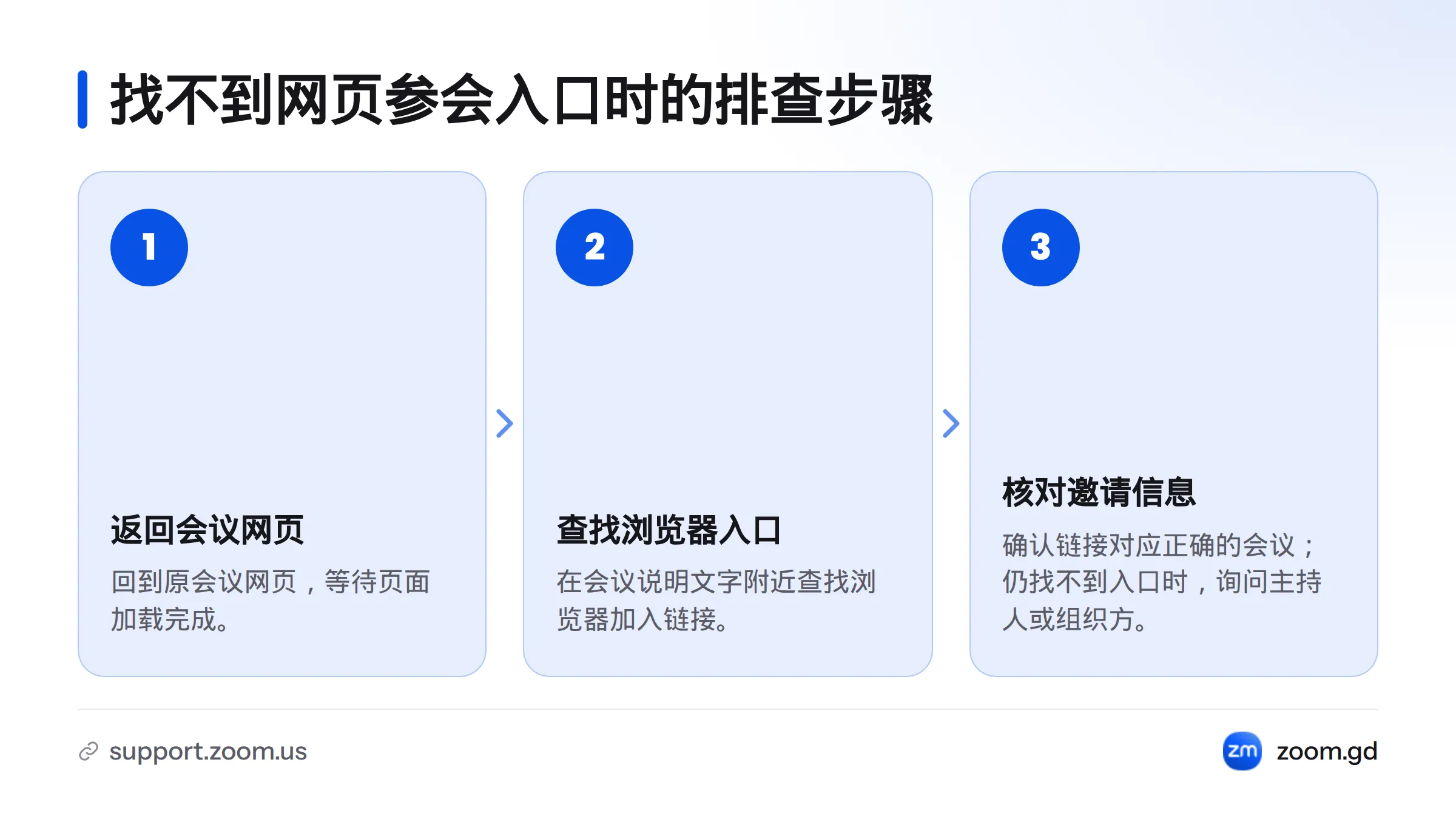
如果始终找不到入口,先确认链接是否对应正确的会议邀请,再询问主持人或组织方是否提供了其他加入方式。入口名称和位置可能调整,不应把某个按钮的固定位置当成通用规则。Zoom 的网页客户端说明,Zoom 支持中心可用于核对网页参会条件。
按提示填写会议号和姓名
并非每次都要手动输入会议号。有些邀请链接会直接打开会议页面,另一些页面则会要求填写会议号或其他信息。姓名也按页面提示填写;不要在公开页面提供不必要的个人资料。
是否需要登录 Zoom 账号,不能一概而论。如果页面要求登录,或提示需要主持人授权,请按页面说明联系会议组织者。不要把登录要求误判为浏览器故障。有关会议功能,可查看Zoom 会议常用功能说明;实际可用选项仍以当前会议页面为准。
检查麦克风和摄像头权限
如果网页可以打开,但麦克风或摄像头无法使用,先确认浏览器是否允许会议网站访问设备:
- 查看地址栏附近的站点权限图标,确认麦克风和摄像头没有被设为禁止。
- 如果之前选择了“拒绝”,进入浏览器的网站权限设置,将对应权限改为允许,再返回会议页面重试。
- 确认设备本身配有可用的麦克风或摄像头,并检查系统是否也限制了浏览器访问设备。
- 使用 Chrome 时,可参考Google Chrome 摄像头和麦克风权限说明,Google Chrome 帮助。使用 Edge 时,在浏览器设置中查找该网站的摄像头和麦克风权限。
浏览器权限只决定网页能否请求访问设备,不保证会议中的所有功能都能使用。浏览器和设备的支持条件可能变化,建议查看 Zoom 官方支持资料,不要只凭浏览器名称判断兼容性。
网页入口不可用时,逐项排查
| 页面现象 | 先核对 | 下一步 |
|---|---|---|
| 没有“从浏览器加入” | 邀请链接、页面提示,以及主持人提供的参会方式 | 查看 Zoom 网页客户端说明,或联系主持人确认可用入口 |
| 页面要求启动客户端,却找不到网页选项 | 页面是否加载完成,以及是否出现浏览器加入链接 | 不要反复猜测按钮;按官方说明核对网页参会条件 |
| 网页能打开,但麦克风或摄像头不可用 | 浏览器站点权限、系统权限和设备状态 | 修改权限后返回页面重试 |
| 页面要求登录或提示无权加入 | 页面显示的账号或会议要求 | 联系主持人确认要求,不要据此认定所有会议都必须登录 |
主持人的会议设置可能影响参会者看到的选项,具体情况应以 Zoom 对应设置的说明为准。如果问题仍未解决,请主持人确认邀请内容和可用加入方式。需要使用桌面客户端时,可前往Zoom 下载入口查看相关选项。
选择网页版还是桌面客户端
| 方式 | 加入路径 | 适用情况 |
|---|---|---|
| 网页版 | 从邀请链接打开会议页面,查找浏览器加入入口 | 想先尝试 Zoom 免安装加入,且会议页面提供该选项 |
| 桌面客户端 | 打开或安装 Zoom 桌面客户端后加入 | 网页入口不可用,或网页方式无法满足当前会议需要 |
我建议先从邀请链接检查网页版入口;如果入口不存在,或权限问题无法解决,再考虑使用桌面客户端。Zoom 网页版功能限制会随会议条件和支持情况而异,不要假设网页版必定缺少某项功能,也不要认定桌面版必定支持所有功能。需要安装客户端时,可从Zoom 官网入口查找相关指引。
本文讨论普通 Zoom 会议的浏览器加入,不涉及 zoom webinar pricing,也不比较 zoom webinar vs meeting。若要了解网络研讨会的价格或会议与网络研讨会的区别,应查阅对应的产品资料。
**核对日期:2026年11月8日。**Zoom 页面和浏览器权限设置可能调整。若实际提示与本文不同,请以当前页面及官方帮助资料为准。