
Zoom 改名有两种情况:只在当前会议里临时更改,或修改账号资料中的显示名称。临时改名只影响当前会议;想更新账号默认显示的名称,应编辑个人资料。本文介绍电脑端和手机端的操作方法,以及找不到“重命名”选项时的排查步骤。
先选对改名方式
会议中的显示名称,是其他参会者在相应界面看到的名字。账号资料里的姓名和显示名称属于不同字段。若只想在当前会议使用另一个名字,请在会议内重命名;若要更新资料中的默认显示名称,请登录网页账号门户并编辑个人资料。Zoom 个人资料页面说明,Zoom 支持中心介绍了资料页面及姓名信息。
| 改名方式 | 操作入口 | 适用情况 | 修改后在哪里核对 |
|---|---|---|---|
| 会议内临时改名 | 会议的参会者列表 | 只想更改当前会议显示的名字 | 返回当前会议的参会者列表查看 |
| 修改账号资料 | 网页账号门户的个人资料 | 想更新资料中的显示名称 | 保存后查看个人资料页面;正在进行的会议是否同步更新,应在会议中另行核对 |
如果只需填写本次入会时使用的名字,可以参考加入会议时填写姓名的说明。这与修改账号资料是两种不同操作。有关账号入口和登录步骤,可查看Zoom 账号指南。
在电脑端会议中临时改名
- 在会议窗口打开“参会者”列表。
- 找到自己的名字,将鼠标移到名字上,再打开更多操作菜单。
- 选择“重命名”,输入要显示的名称并确认。
- 回到参会者列表,检查名称是否已更新。
管理会议参会者,Zoom 支持中心介绍了会议中的参会者管理操作。如果菜单里没有“重命名”,请先确认主持人是否允许参会者自行改名。选项名称和位置也可能随应用版本或会议设置而变化。
在手机端会议中临时改名
- 点击会议控制区中的“参会者”,打开参会者列表。
- 点击自己的名字,查看弹出的操作选项。
- 如果看到“重命名”,点击后输入新名称并提交。
- 再次查看参会者列表,确认显示结果。
手机端与电脑端的入口位置不同,操作目标相同:在当前会议的参会者列表中找到自己的名字。若没有重命名选项,请向主持人确认会议是否限制参会者改名,不必反复修改账号资料来代替会议内操作。网页端的使用步骤可参考Zoom 网页版使用指南。
修改账号资料中的显示名称
- 登录 Zoom 网页账号门户,进入个人资料页面。入口和登录说明见Zoom 账号指南。
- 找到个人资料中的姓名或显示名称字段,确认要编辑的是希望他人看到的名称。
- 修改名称并保存。
- 返回个人资料页面,检查保存后的内容。
这项操作修改的是账号资料。正在进行的会议是否立即显示新名称,不能一概而论。保存后先检查资料页面,再查看会议中的名称;如果会议仍显示旧名称,可按会议内的步骤单独修改。Zoom 个人资料页面说明,Zoom 支持中心可用于核对资料字段和页面入口。
检查改名是否生效
请分别确认以下三点:
- 字段选对了吗? 要改的是当前会议中的显示名称,还是账号资料中的显示名称?
- 更改保存了吗? 编辑账号资料后,重新查看资料页面;在会议内改名后,查看参会者列表。
- 核对位置对吗? 临时改名要在当前会议中确认,资料改名则要在个人资料页面确认。不要用一个页面的结果推断另一个位置已经同步。
如果你想了解线上会议中名称与资料显示的相关概念,可参阅视频会议,维基百科。
Zoom 会议里不能改名时怎么排查
先打开参会者列表,确认选中的是自己的名字,并查看操作菜单中是否有“重命名”。如果找不到入口或选项不可用,请向会议主持人确认当前会议是否允许参会者改名。可用操作取决于会议设置和当前界面。
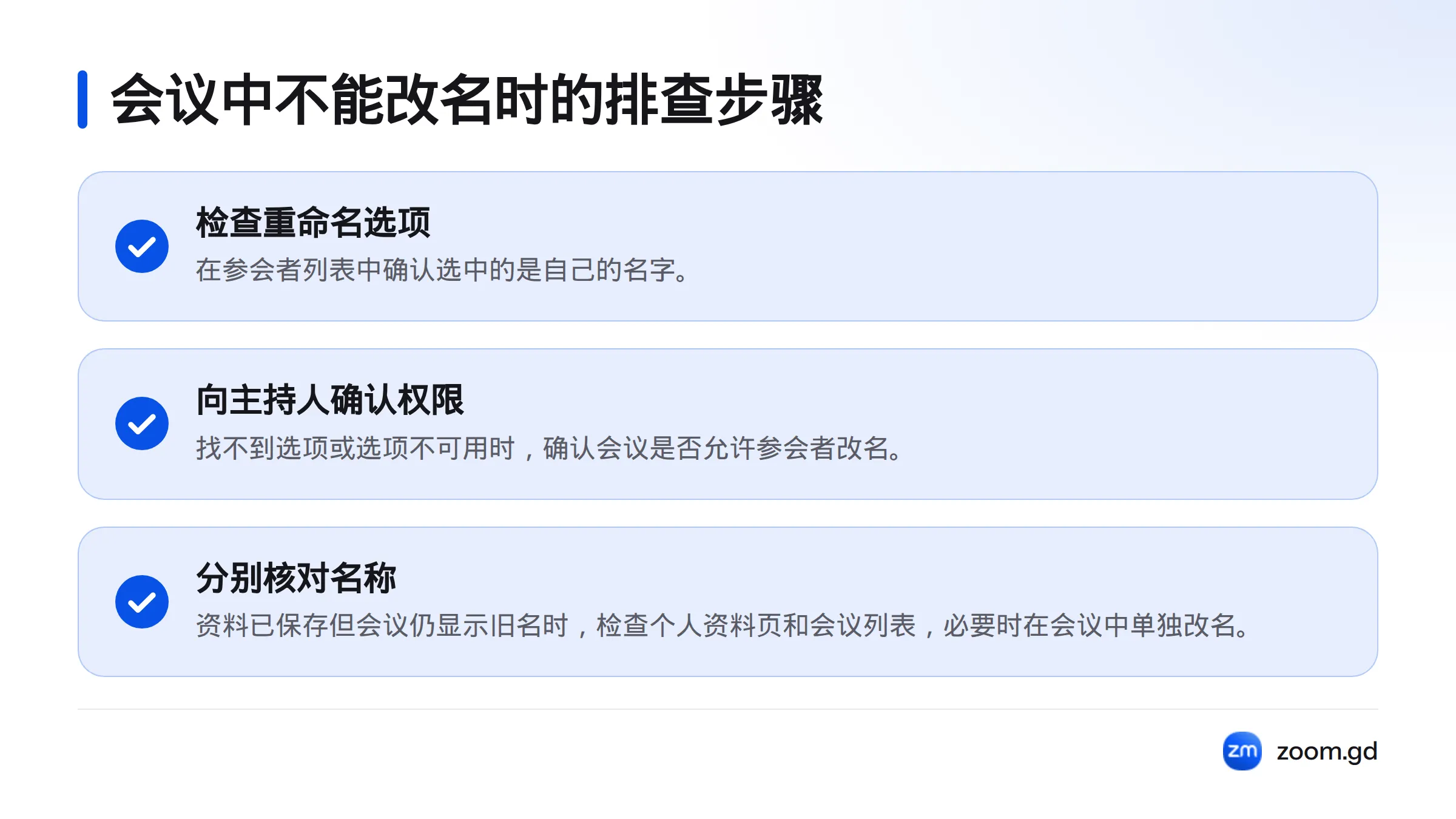
如果账号资料已经保存,但会议仍显示旧名称,请分别检查个人资料页面和会议列表。确认查看的是正确字段后,再根据需要在当前会议中单独重命名。遇到菜单名称不同的情况,可对照 Zoom 的帮助资料和实际界面。
常见问题
会议中改名是永久的吗?
会议内重命名用于当前会议,不等于修改账号资料。若要更新资料中的默认显示名称,请编辑个人资料。
Zoom 手机上怎么改名?
打开“参会者”列表,点击自己的名字,再查看是否有“重命名”选项。输入新名称并提交后,返回列表核对结果。如果没有该选项,请向主持人确认会议是否允许参会者自行改名。
为什么不能在会议里改名?
当前会议可能没有提供该选项,或会议设置限制了参会者自行改名。先检查参会者菜单,再向主持人确认权限,不要直接认定是账号资料出错。
修改资料后,会议什么时候显示新名字?
不要假设正在进行的会议会自动更新。保存后先检查账号资料,再查看会议中的名称;若仍显示旧名称,可按会议内步骤单独修改。
姓名字段和显示名称有什么区别?
姓名字段记录账号资料中的姓名信息;显示名称是他人在相应界面看到的名称。编辑前先确认字段用途,避免改了姓名,却没有更新希望呈现的显示名称。