
想了解如何在 Zoom 上录制,先确认两件事:你使用电脑还是手机,以及录制文件要保存在电脑上还是 Zoom 云端。电脑端通常可在会议控制栏中选择“录制”;手机端的入口和可用方式不同。开始前,也要确认账号权限和会议身份。
先选本地录制还是云录制
Zoom 本地录制会将文件保存到电脑;云录制则将文件存放在 Zoom 云端,之后可通过相应账号查看。两种方式的资格要求和文件访问途径不同,具体请参阅 Zoom 本地录制说明和Zoom 云录制说明。
| 设备与方式 | 操作入口 | 文件保存或查看位置 | 开始前确认 |
|---|---|---|---|
| 电脑本地录制 | 会议控制栏中的“录制” | 电脑上的保存位置,可在客户端录制设置中查看或更改 | 使用电脑客户端,并确认账号或主持人已授予录制权限 |
| 电脑云录制 | 会议控制栏中的“录制”;如有选项,选择云端录制 | 登录相应的 Zoom 网页版账号,打开录制页面 | 确认账号和会议支持云录制 |
| 手机云录制 | 手机应用中的会议控制项 | 登录相应的 Zoom 网页版账号查看 | 核对手机应用、账号资格和主持人授权等条件 |
需要将文件保存在电脑上时,先查看电脑客户端是否提供本地录制。想从账号访问文件,则要确认账号和会议支持云录制。电脑与手机的操作入口并不相同,手机端不要照搬电脑步骤。
还没加入会议?请先查看电脑和手机加入会议的方法。想了解其他会议功能,可浏览 Zoom 会议功能介绍。
第一步:按设备和文件保存方式选择
先确认你使用的是电脑客户端还是手机应用,再决定要把文件保存在电脑上,还是之后从 Zoom 云端查看。
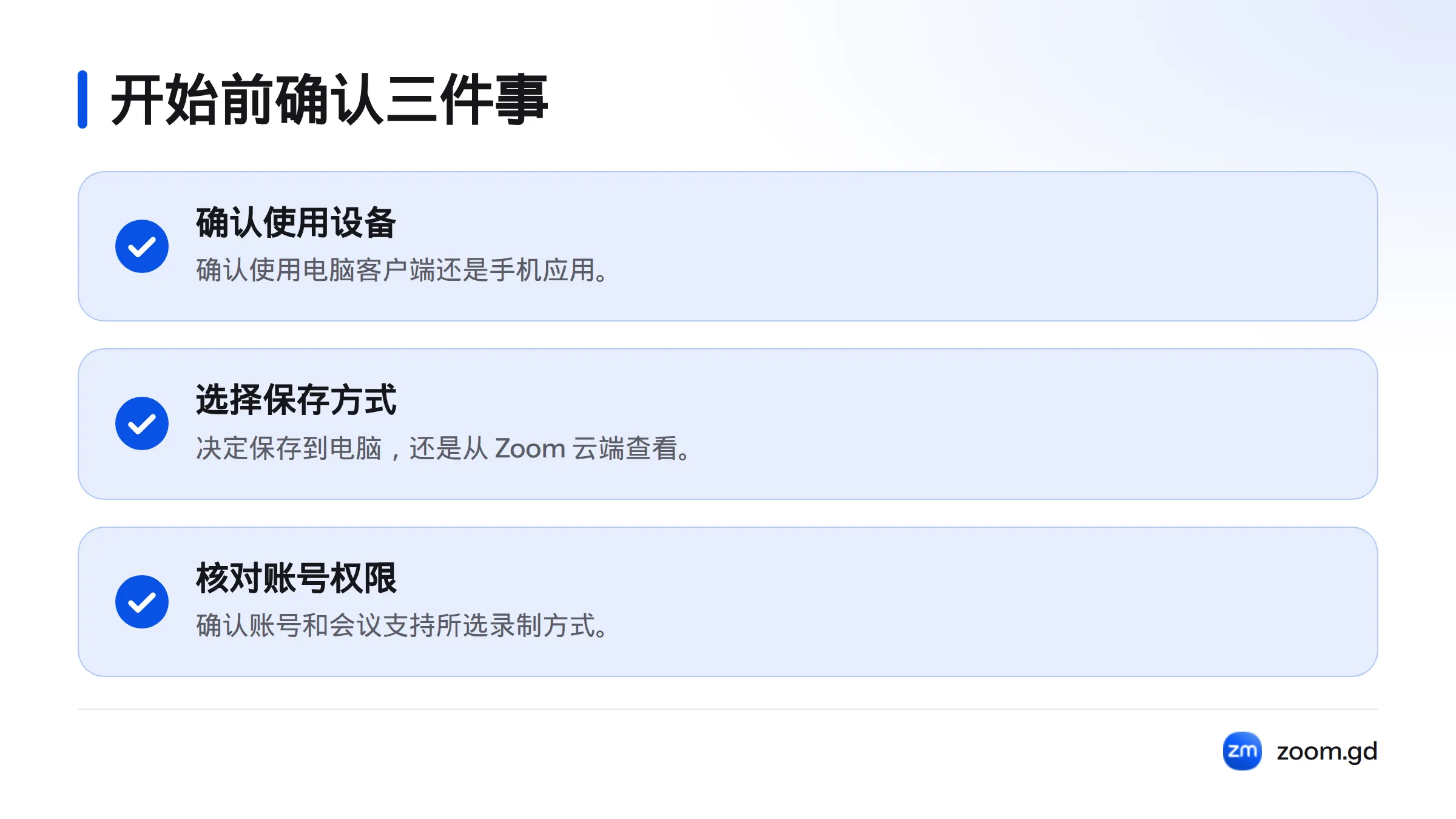
需要本地文件时,检查电脑客户端是否提供本地录制。想使用云录制,先核对账号和会议权限;不要根据他人的账号权限或旧教程推断自己的资格。账号功能范围可参考套餐功能说明,具体仍以 Zoom 官方说明和账号界面为准。
第二步:在电脑上开始本地录制
- 打开 Zoom 电脑客户端并进入会议。
- 在会议控制栏中选择“录制”。如果菜单提供不同保存方式,选择保存到电脑的选项。
- 查看会议界面的录制状态提示,确认录制已经开始。
- 结束时选择停止录制,并等待客户端处理文件。
Zoom 本地录制说明介绍了电脑端本地录制和相关权限。录制按钮是否显示,可能受账号设置、客户端和主持人授权影响。若你是参会者且没有权限,请向主持人申请,不要尝试绕过限制。
第三步:在电脑上开始云录制
先检查会议控制栏是否提供云录制选项。如果没有,先核对账号资格、会议设置和自己的会议身份,不要直接认定是软件故障。确认条件后,按界面提供的选项开始录制,并留意录制状态提示。
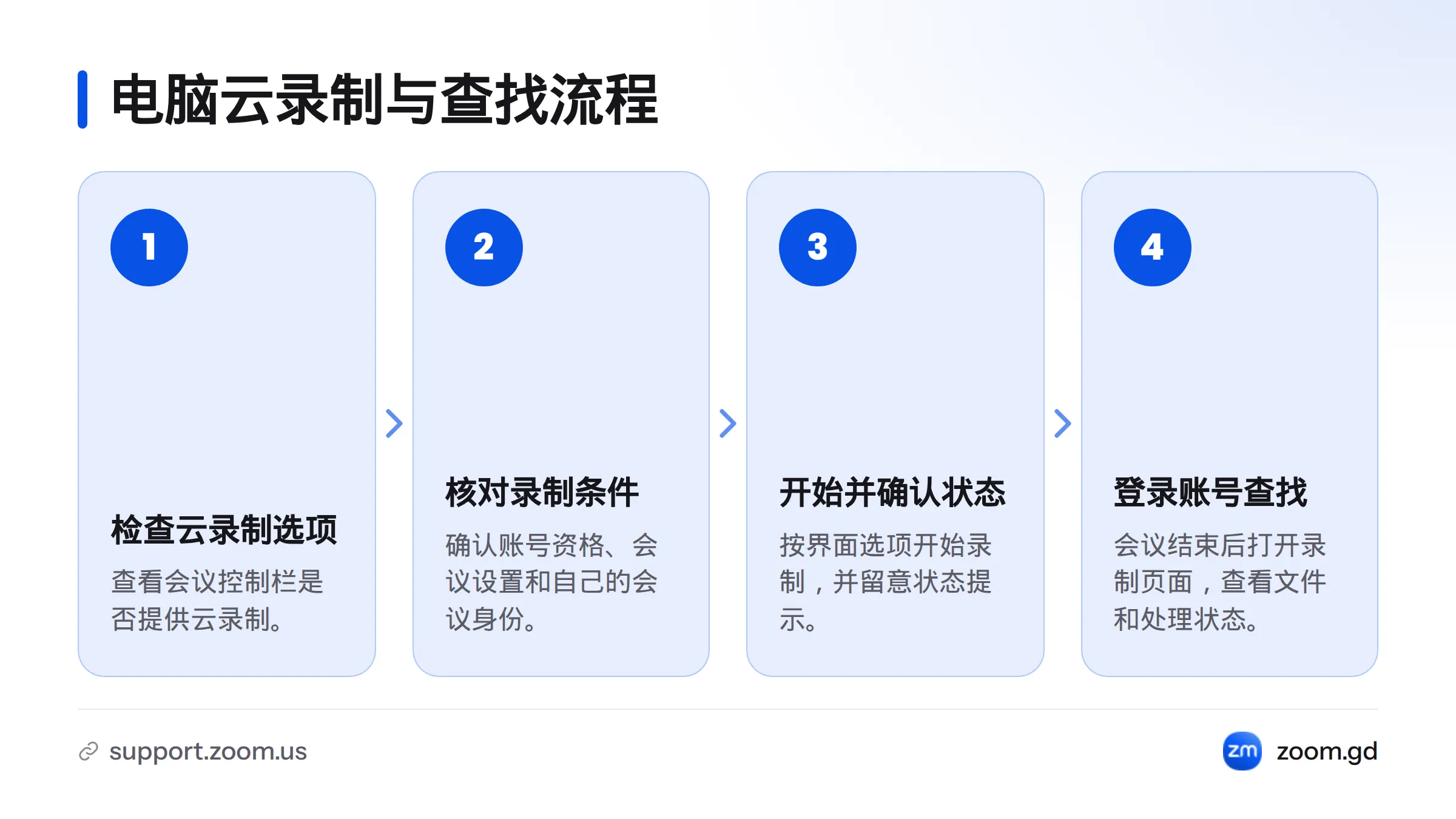
会议结束后,云录制文件不会像本地录制文件那样自动出现在电脑文件夹中。请登录相应的 Zoom 账号,打开录制页面查看文件及其处理状态。更多说明见 Zoom 云录制帮助文档。
第四步:在手机上查找录制入口
通过手机应用加入会议后,查看会议控制项中是否有录制功能。手机端不能直接沿用电脑本地录制的步骤;可用方式还取决于账号、会议条件和应用界面。请以Zoom 云录制说明及手机应用当前显示的选项为准。
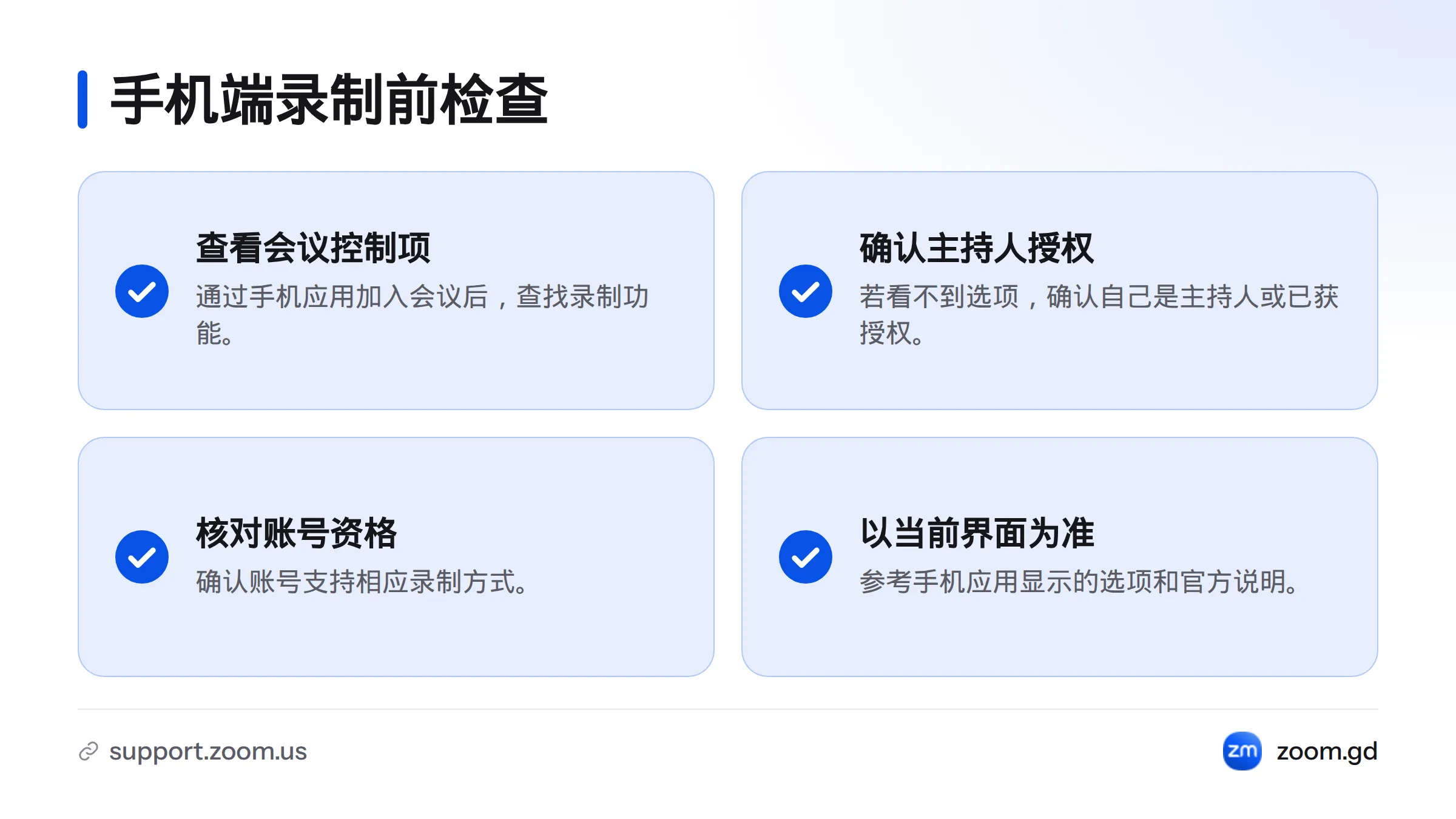
如果看不到录制选项,先确认自己是不是主持人,或是否已获主持人授权,再检查账号资格。需要了解参会者权限时,可阅读参会者录制权限指南。
第五步:停止录制并查找文件
| 文件类型 | 查看位置 | 暂时找不到时先确认 |
|---|---|---|
| 本地录制文件 | 客户端录制设置中显示的保存位置,或客户端提供的打开文件夹入口 | 是否已停止录制并完成文件处理;是否查看了正确的电脑和保存位置 |
| 云录制文件 | 登录录制所属的 Zoom 账号,打开录制页面 | 是否登录了正确账号;文件是否仍在处理;账号是否有权访问该录制 |
本地录制的保存位置由客户端设置决定,不同电脑不一定使用同一个文件夹。刚结束录制时,先等待客户端处理完成,再从设置中确认实际位置。云录制文件则要从账号页面查看,不要只在电脑文件夹中寻找。
常见问题
Zoom 会议录制按钮在哪里?
电脑端通常在会议控制栏中;手机端请查看会议控制项。如果入口没有显示,先核对设备、会议身份、主持人授权和账号权限。
不是主持人,可以录制 Zoom 会议吗?
参会者可能需要主持人授予录制权限,具体取决于录制方式和会议设置。没有权限时,请向主持人申请,不要秘密录制或绕过权限。
为什么看不到录制按钮?
检查你使用的是电脑还是手机、当前会议身份、主持人是否授权,以及账号和会议是否支持所选录制方式。可对照Zoom 本地录制说明和云录制说明。如果界面与教程不一致,以当前客户端和官方帮助为准。
可以在主持人不知情时录制吗?
请先取得主持人许可,并遵守参会者同意要求及所在地区、组织适用的规定。本文不提供隐藏录制的方法。
录制结束后,文件为什么没有出现?
本地录制需要先完成文件处理,再到客户端显示的保存位置查找。云录制则要登录正确账号并打开录制页面。仍未找到时,核对录制是否已经停止、账号是否正确,以及文件是否仍在处理中。
开始前,确认设备、保存方式和所需权限。若还要在会议中展示内容,可继续阅读录制前先了解屏幕共享;屏幕共享设置不属于本文的录制步骤。
来源
Related: 如何允许参会者录制