
加入 Zoom 会议后,电脑端点击“共享屏幕”,手机端打开“共享内容”,选择要展示的内容,再按屏幕提示开始。演示结束后,点击“停止共享”或设备上的停止广播控件。
如果还没进入会议,可以先查看电脑和手机加入 Zoom 会议的步骤;需要了解其他功能,也可以访问Zoom 官网。以下分别说明电脑和手机的操作。按钮名称可能因应用语言或版本而异,请以屏幕上显示的选项为准。
电脑端:选择屏幕或应用窗口
打开 Zoom 电脑客户端并加入会议。在会议窗口底部找到“共享屏幕”按钮。若工具栏暂时隐藏,将鼠标移到会议窗口内即可显示。
尚未安装客户端?前往 Zoom 下载页面,选择适合设备的安装方式。
点击“共享屏幕”后,在弹出的窗口中选择要展示的内容:
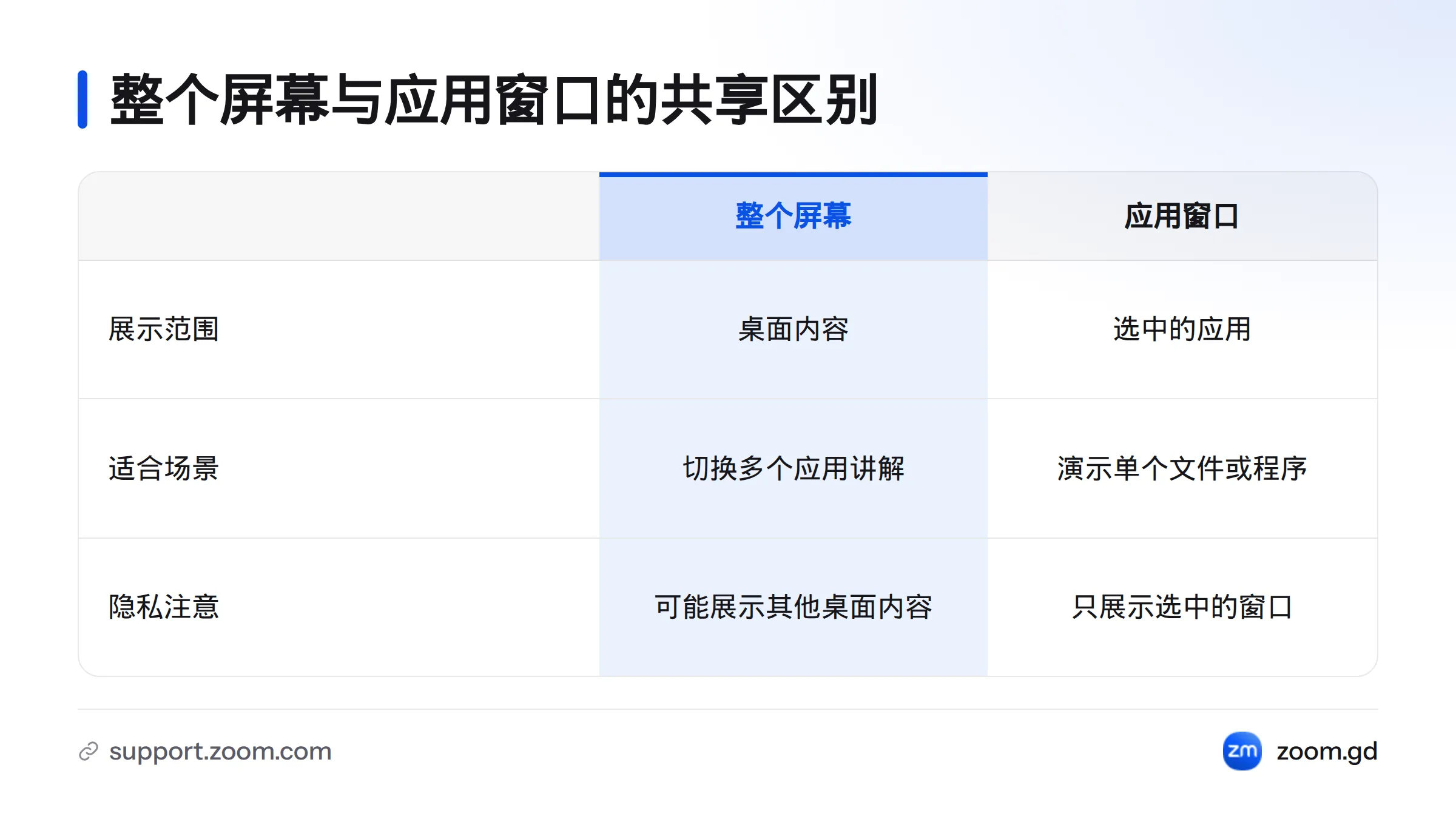
- **共享整个屏幕:**展示桌面上的内容,适合需要在多个应用之间切换的讲解。
- **共享应用窗口:**只展示选中的应用窗口,适合演示单个文件或程序。
选好后点击“共享”。开始共享后,Zoom 会显示共享提示或控制栏。若希望参会者听到电脑播放的声音,请查看选择窗口中是否提供共享声音选项;选项是否显示以及具体名称,以当前界面为准。
如果桌面上有不打算展示的内容,我建议优先选择应用窗口。这样参会者只会看到选中的窗口。Zoom 官方帮助中心的屏幕共享说明介绍了可用的共享方式和相关选项。
停止或暂时暂停共享
点击会议工具栏或共享控制栏上的“停止共享”,即可结束屏幕共享并返回会议画面。若只是暂时不想展示内容,可以使用界面提供的暂停选项;恢复时,按屏幕上的继续共享提示操作。
手机端:从“共享内容”开始
在手机 Zoom 应用中加入会议,轻点屏幕以显示会议工具栏,再找到“共享内容”或名称相近的入口。电脑端通常从“共享屏幕”按钮开始;手机端则要先打开“共享内容”菜单。
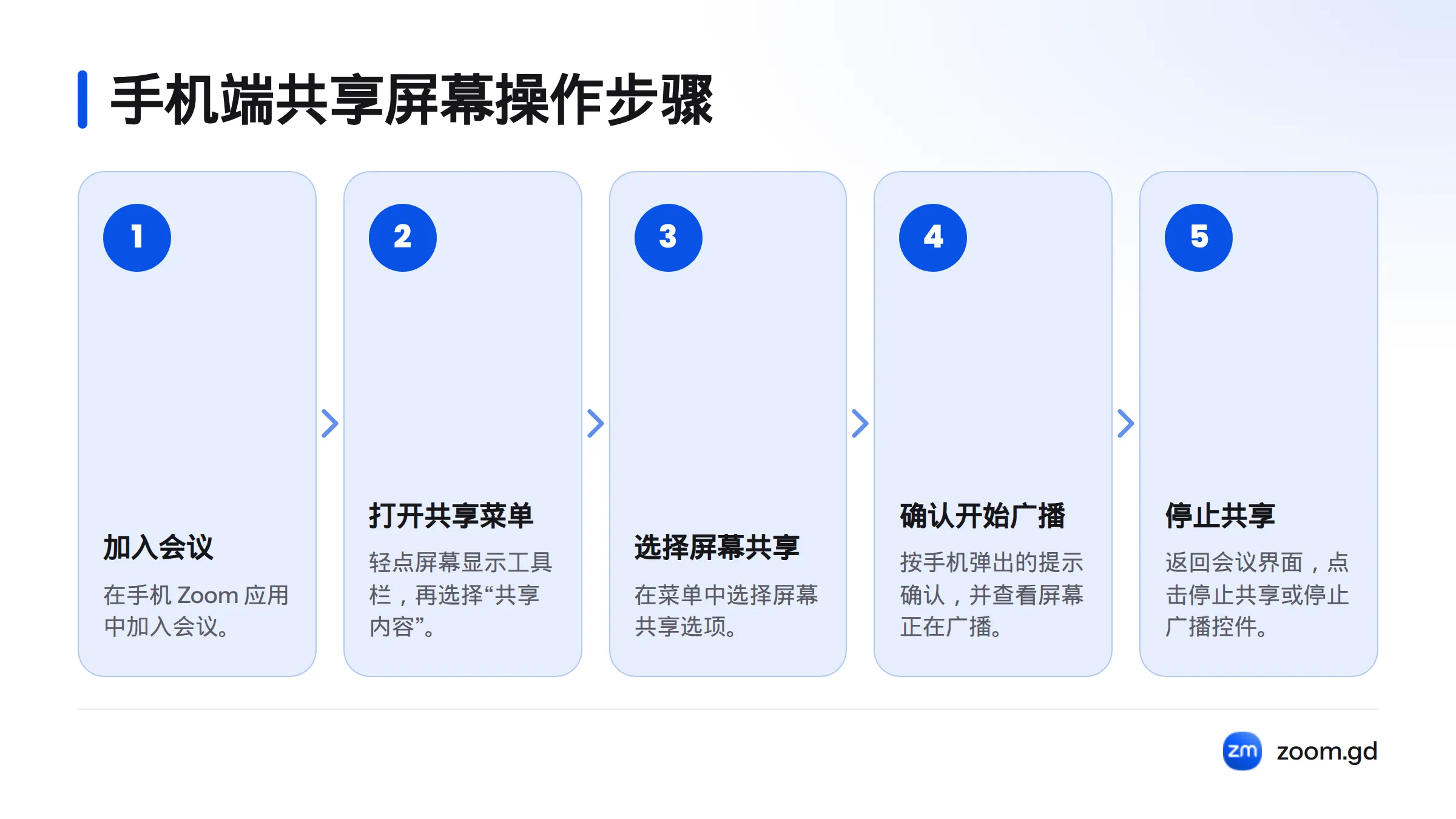
在菜单中选择屏幕共享选项,再按手机弹出的屏幕广播提示确认。开始后,留意系统提示和 Zoom 会议画面,确认屏幕正在广播。提示内容会因设备和系统而异,按本机显示的指引操作即可。
结束共享时,返回 Zoom 会议界面,点击“停止共享”或屏幕上的停止广播控件。会议画面恢复后,即可确认共享已结束。不同手机的停止入口可能略有不同,请使用屏幕上显示的控件。
电脑和手机的共享入口有什么不同?
| 操作 | 电脑端 | 手机端 |
|---|---|---|
| 开始入口 | 会议工具栏中的“共享屏幕” | 会议工具栏中的“共享内容”或名称相近的选项 |
| 选择内容 | 从整个屏幕或可选应用窗口中选择,以弹出窗口为准 | 在共享菜单中选择屏幕共享选项,以手机界面为准 |
| 开始提示 | 点击“共享”后查看共享提示 | 按设备弹出的屏幕广播提示确认 |
| 停止方式 | 点击“停止共享” | 返回会议或使用屏幕上的停止控件 |
“共享整个屏幕”会展示桌面内容;“共享应用窗口”只展示选中的应用。其他 Zoom 会议功能可查看功能说明与使用介绍。
常见问题
Zoom 会议中怎么共享屏幕?
电脑端点击“共享屏幕”,手机端打开“共享内容”,选择要展示的内容并按提示开始。结束时点击“停止共享”或设备上的停止广播控件。
怎么只共享一个应用窗口?
在电脑端打开共享选择窗口,选中目标应用窗口,再点击“共享”。若界面没有窗口选项,请以实际显示的可选内容为准。
怎么确认共享已经开始?
查看 Zoom 的共享提示或控制栏。手机端还要留意设备显示的屏幕广播提示。
所有参会者都能发起屏幕共享吗?
能否共享可能受会议权限设置影响。如果共享入口不可用,请联系主持人确认会议是否允许你共享。相关说明可查看Zoom 会议功能介绍。
来源
Related: 共享屏幕按钮点不了怎么解决, 主持人如何开放共享权限