
在 MacBook Air 上安装 Zoom 后,还要在 macOS 中分别允许它访问麦克风和摄像头。安装应用与授予系统权限是两件事:完成安装,不代表 Zoom 已经获得设备访问权限。
如果你正在查找 zoom for macbook air、MacBook 安装 Zoom 或苹果电脑 Zoom 安装教程,下面按安装、授权和检查设备的顺序说明。macOS 不同版本的菜单名称可能略有差异,本文所列路径适用于较新的系统界面。
安装前先确认下载来源
请从 Zoom 官方下载页面获取 Mac 安装程序。也可以先阅读本站的 Zoom 下载入口说明或 Zoom Workplace 下载与安装指南,了解下载和安装流程。不要从不明来源获取安装包。
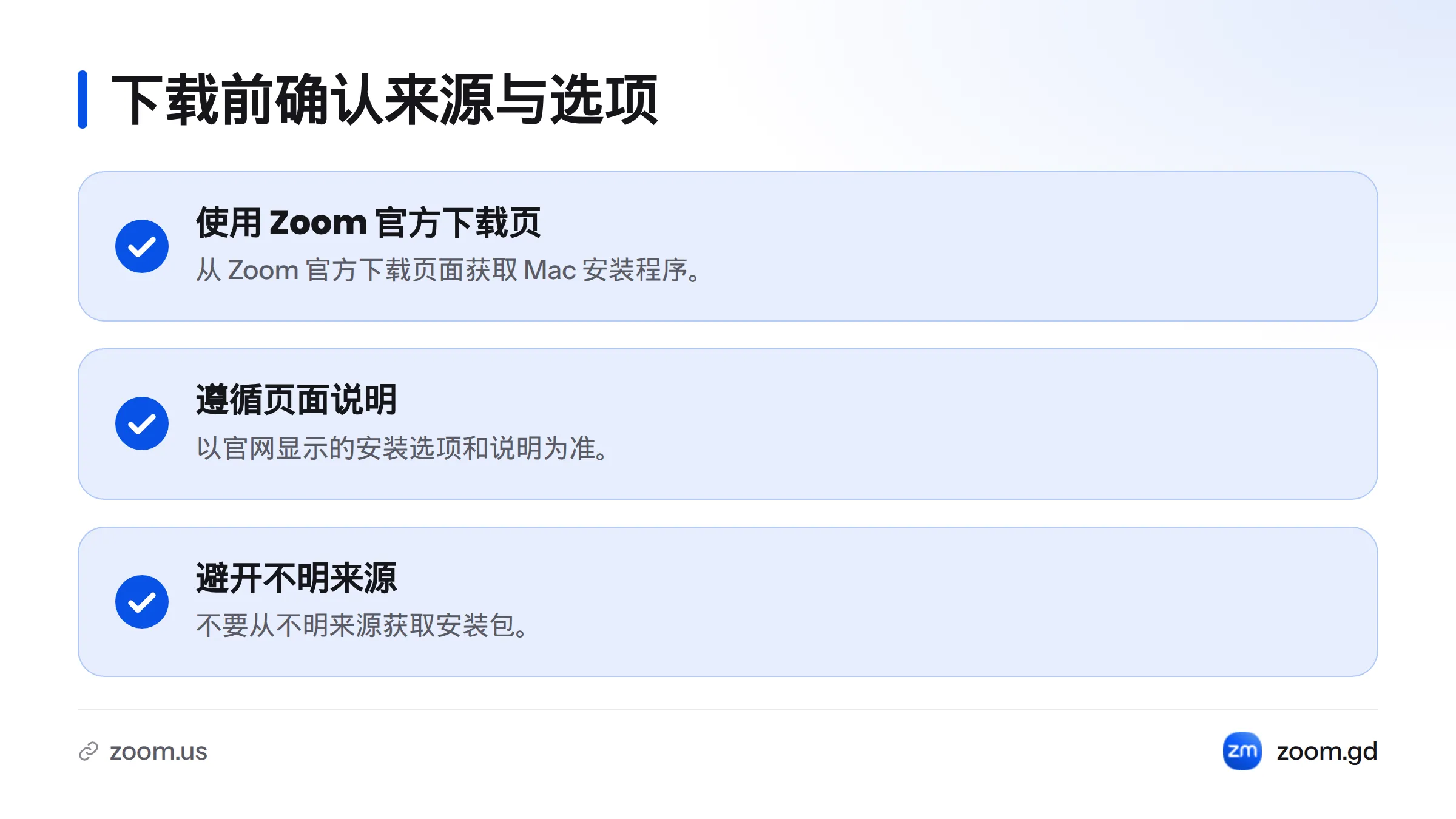
Zoom 页面可能会提供安装包。下载时请以官网显示的选项和说明为准,不必自行判断某种 Apple 芯片型号是否适用,也不要假定同一个版本适用于所有设备。搜索 Zoom pkg 安装时,也应以官方页面提供的安装方式为准。
在 MacBook Air 上安装 Zoom
打开下载好的安装程序,按屏幕提示继续。如果 macOS 询问是否允许安装,或要求输入管理员密码,请阅读提示并按设备实际情况操作。安装完成后,打开“应用程序”文件夹查找 Zoom 桌面应用。
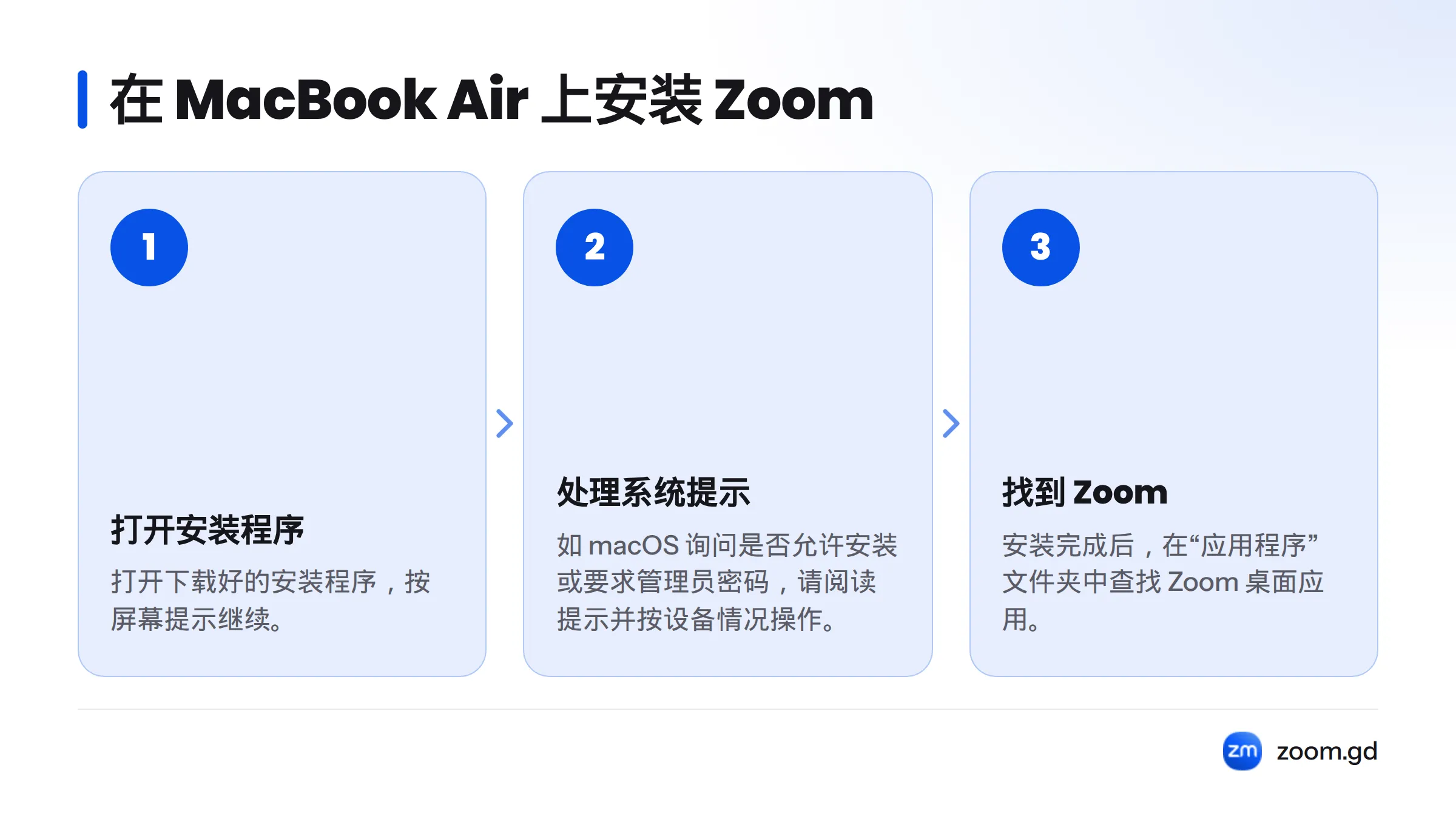
这里有三个容易混淆的名称:安装程序负责安装应用;Zoom 应用是安装完成后运行的客户端;“应用程序”文件夹则是查找已安装应用的位置。安装不会自动授予麦克风或摄像头权限。
允许 Zoom 使用麦克风
首次使用麦克风时,macOS 可能会显示访问请求。出现提示后,选择允许 Zoom 使用麦克风。
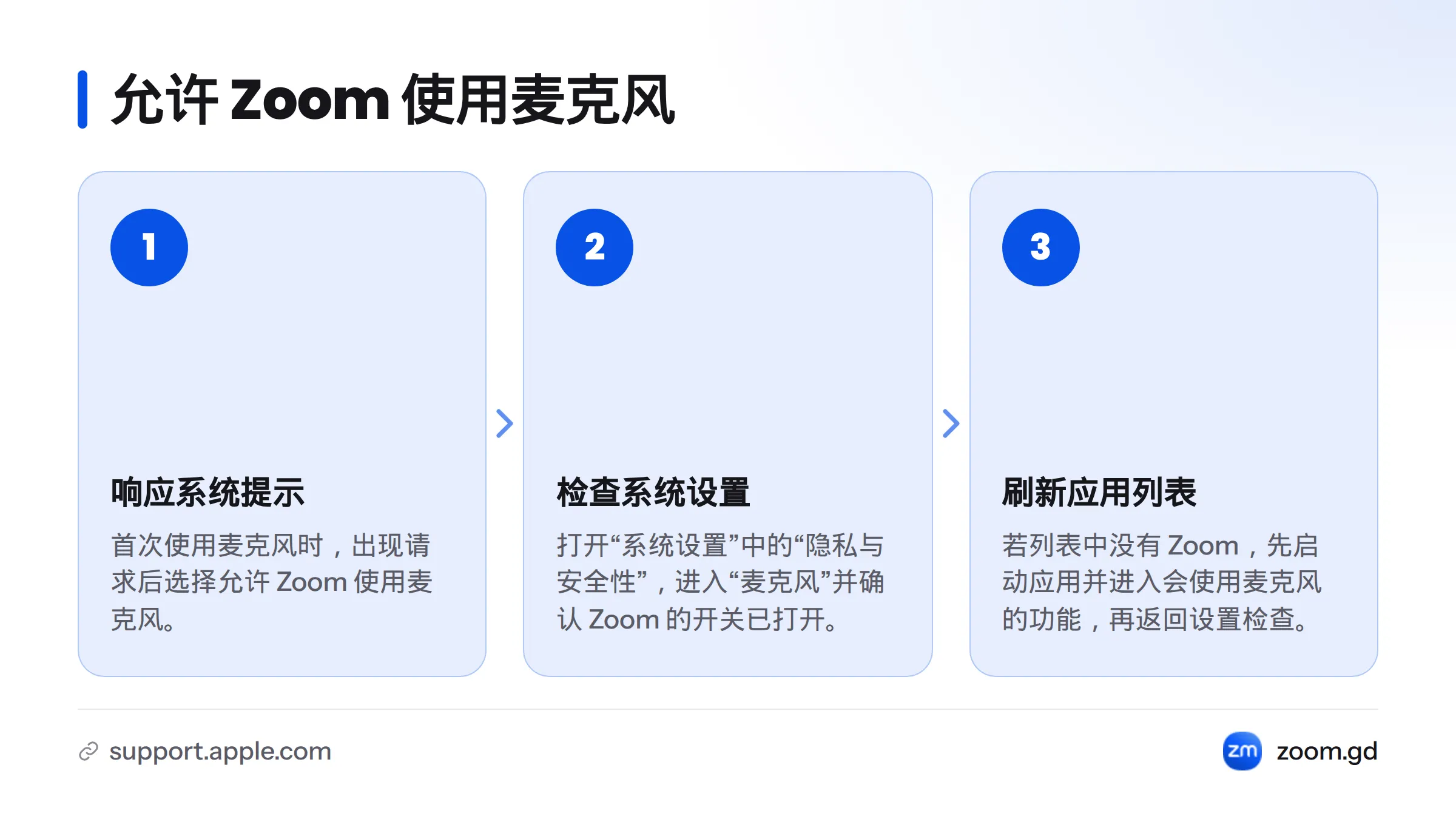
如果没有看到提示,请打开“系统设置”>“隐私与安全性”>“麦克风”,找到 Zoom 并确认对应开关已打开。Apple 的 Mac 麦克风访问控制说明介绍了相关设置。
若 Zoom 尚未出现在列表中,先启动应用并进入会使用麦克风的功能,再返回设置检查。权限提示由 macOS 管理,没看到提示不一定代表安装失败。较旧的系统可能使用不同的设置名称,例如“系统偏好设置”。
单独允许摄像头访问
摄像头权限需要另行确认。打开 Zoom,出现系统请求时允许访问摄像头。若要手动检查,请前往“系统设置”>“隐私与安全性”>“摄像头”,确认 Zoom 的开关已打开。具体说明可参阅 Apple 的 Mac 摄像头访问控制说明。
麦克风、摄像头和屏幕录制属于不同的系统权限,彼此不能替代:
| 权限 | 用途 | 检查位置 | 是否单独确认 |
|---|---|---|---|
| 麦克风 | 让 Zoom 接收声音 | “隐私与安全性”中的“麦克风” | 是 |
| 摄像头 | 让 Zoom 使用摄像头画面 | “隐私与安全性”中的“摄像头” | 是 |
| 屏幕录制 | 供需要捕捉屏幕内容的功能使用 | “隐私与安全性”中的相关项目 | 与前两项不同 |
本文说明的是权限类别,不涉及屏幕共享的具体操作。完成安装和音视频检查时,先确认麦克风与摄像头权限即可。至于 Mac 上 Zoom 的屏幕录制权限,则应根据相关功能需要另行检查。
返回 Zoom 检查设备
设置完成后回到 Zoom,确认应用能够选择 MacBook Air 的麦克风和摄像头。完成以下检查即可确认安装与授权状态:
- 在“应用程序”文件夹中找到 Zoom。
- 在 macOS 的麦克风设置中允许 Zoom 访问。
- 在 macOS 的摄像头设置中允许 Zoom 访问。
- 返回 Zoom,确认需要的设备可以选择。
这项检查确认的是系统授权状态及应用中设备的可用状态,不代表已经完成会议音视频的全部测试。其他 Zoom 功能可参阅本站的 Zoom 功能说明。
Mac 与 Windows 的设置路径不同
macOS 和 Windows 使用不同的系统设置界面,权限菜单不能照搬。本文只介绍 MacBook Air 上的安装和权限确认;Windows 用户可参阅 Windows 电脑安装指南。
常见问题
安装 Zoom 后,麦克风和摄像头就能直接使用吗?
不一定。安装只会把 Zoom 应用放到 Mac 上。macOS 分别管理麦克风和摄像头权限,安装后仍要通过系统提示或“隐私与安全性”设置检查授权。
麦克风和摄像头权限要分别确认吗?
要分别确认。允许麦克风访问,不代表 Zoom 也能使用摄像头;摄像头权限同样不会自动开放麦克风。
首次启动时没有出现权限提示,应该去哪里检查?
在较新的 macOS 中,打开“系统设置”>“隐私与安全性”,分别查看“麦克风”和“摄像头”,并检查 Zoom 的授权开关。菜单名称可能随系统版本变化。Apple 的 macOS 介绍提供系统相关信息。
Apple 芯片会改变安装或权限步骤吗?
本文不判断具体芯片型号的兼容性。请以 Zoom 官方下载页面列出的安装选项和适用说明为准。安装完成后,仍需分别检查麦克风和摄像头权限。
屏幕录制权限与麦克风、摄像头权限相同吗?
不同。它们分别控制应用可以访问的内容。本文不介绍屏幕共享设置;如果需要使用相关功能,请另行查看对应的屏幕共享说明。
来源
Related: Zoom for Mac官方下载