打开 Zoom 官方测试会议入口,按页面提示加入测试,再逐项检查扬声器、麦克风、摄像头预览和网络。电脑与手机上的页面和操作可能不同,请以设备上显示的 Zoom 提示为准。
Zoom 测试会议用于会前检查设备与连接,不是正式会议。测试前,请准备好耳机或扬声器、麦克风和摄像头。即使检查通过,也不能保证正式会议期间不会遇到网络或设备问题。
第一步:准备参会设备和音视频设备
先选好要用于会议的电脑或手机。如果要使用耳机、外接麦克风或摄像头,请先连接并确认设备已开机。尽量找个安静的位置,减少背景噪声对麦克风检查的干扰。
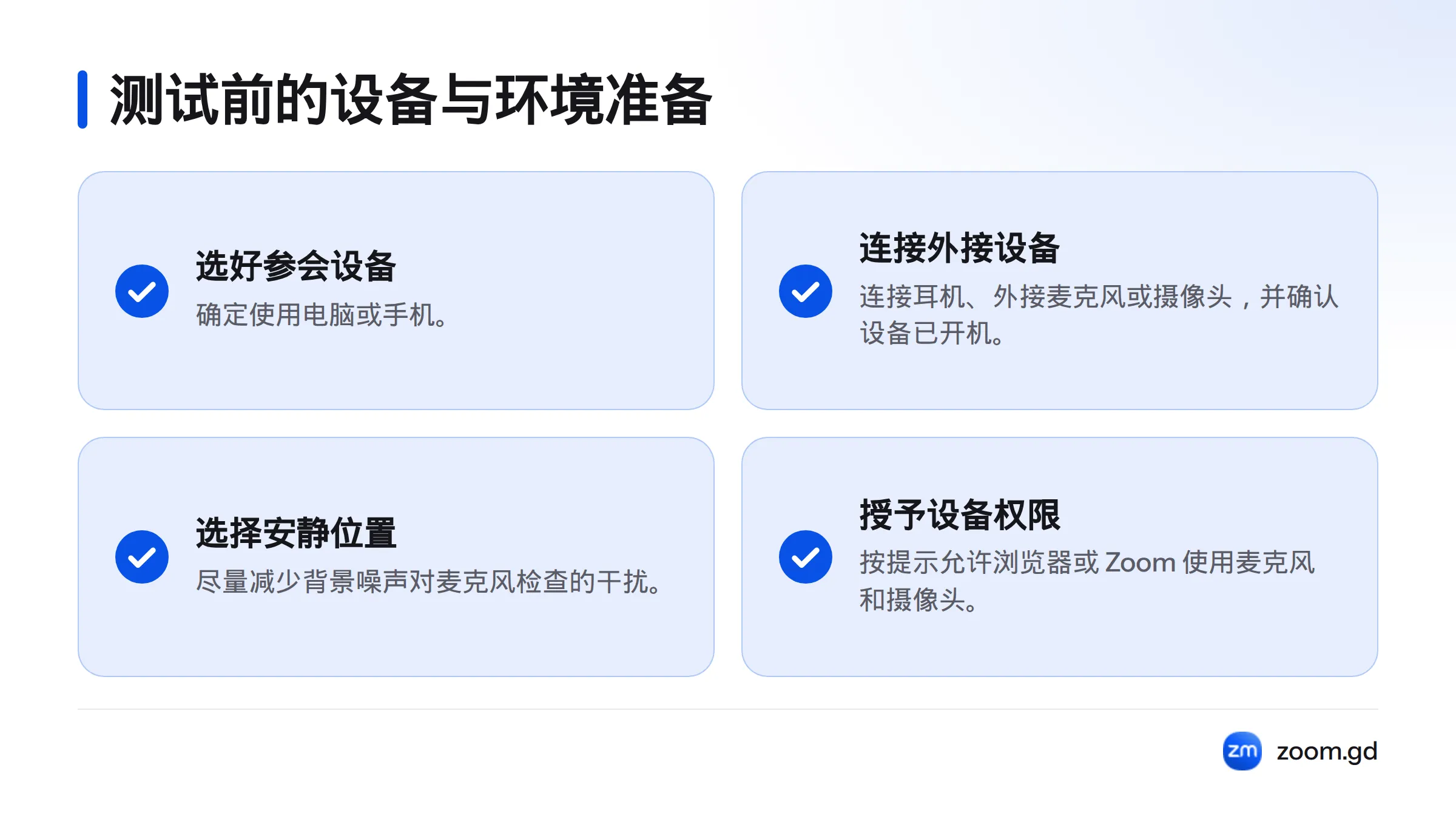
进入测试流程后,浏览器或 Zoom 应用可能会请求使用麦克风和摄像头。按提示授予相应权限;如果拒绝授权,这些设备可能无法参与测试。麦克风负责接收声音,扬声器负责播放声音,两者需要分别检查。也可阅读麦克风的基本原理,维基百科。
第二步:从电脑或手机打开测试入口
| 设备 | 开始方式 | 留意事项 |
|---|---|---|
| 电脑 | 打开 Zoom 官方测试会议入口,按页面提示继续 | 如果页面提示打开 Zoom 应用,请确认启动的是将用于参会的设备上的应用 |
| 手机 | 用手机浏览器打开同一官方入口;如果页面提示转到 Zoom 应用,按提示操作 | 页面布局和可用选项可能与电脑不同,以手机当前显示为准 |
测试入口和正式会议邀请链接用途不同。手机若尚未安装 Zoom 应用,可从 Zoom 官方下载页面获取应用。电脑端也可按页面提示使用应用或浏览器选项。能否继续通过浏览器操作,以页面当时显示的选项为准。需要了解网页端参会方式,可参阅免安装网页端操作说明,Zoom.gd。
第三步:分别测试扬声器和麦克风
先完成音频检查,再查看摄像头。这样能分清是自己听不到声音,还是麦克风没有收到声音。
- **扬声器:**播放测试音,确认自己听得到。如果没有声音,先检查当前输出设备和音量;仍无法判断时,可查看 Zoom 无声问题排查指南,Zoom.gd。
- **麦克风:**按页面提示说一句话,观察是否出现输入反馈,或按提示回放录音。看到输入反馈或听到自己的回放,表示本次检查收到了声音输入。
记录检查结果:□ 扬声器能播放测试音 □ 麦克风有输入反馈
第四步:检查摄像头画面
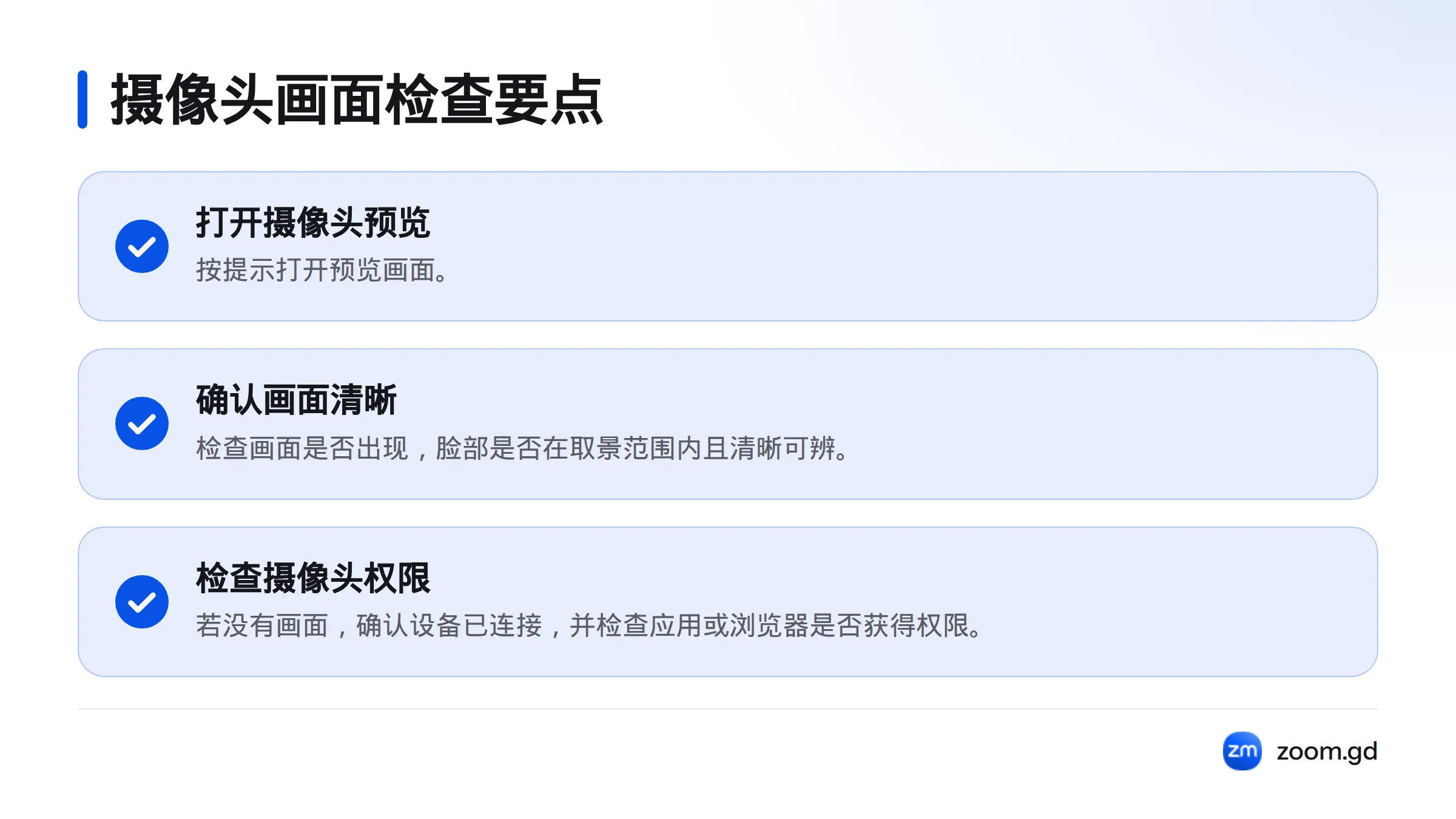
按提示打开摄像头预览,确认画面出现,脸部位于取景范围内且清晰可辨。如果预览没有画面,先确认摄像头已连接,再检查应用或浏览器是否获得摄像头权限。使用 MacBook 的读者还可参考麦克风与摄像头权限设置说明,Zoom.gd。
第五步:确认网络连接
保持设备联网,观察测试页面能否继续响应,以及音频和视频预览是否仍可用。测试不设固定网速门槛:正式会议效果会受网络、设备和会议设置等因素影响,一次自检不能代表所有情况。
按“声音、画面、网络”的顺序核对:
- □ 扬声器能播放测试音
- □ 麦克风有输入反馈
- □ 摄像头画面出现且清晰可辨
- □ 设备保持联网,测试页面可以正常操作
第六步:记录结果并处理未通过的项目
| 设备 | 扬声器 | 麦克风 | 摄像头预览 | 网络 | 结果 |
|---|---|---|---|---|---|
| 例:笔记本电脑 | 有声音 | 有反馈 | 画面清晰 | 页面正常 | 通过 |
某项未通过时,记下设备名称和具体表现,再查阅对应的 Zoom 故障排查入口,Zoom.gd。如果测试时没有声音,也可阅读 Zoom.gd 的无声问题分步处理方法。检查完成后,再按参会者加入 Zoom 会议指南,Zoom.gd进入正式会议。
Zoom 测试会议只用于会前自检,不能替代正式会议链接,也不能保证正式会议期间不会出现问题。
常见问题
Zoom 测试会议需要登录吗?
是否需要登录,取决于当前入口和页面提示。打开官方测试入口后按步骤操作;如果页面要求登录,再使用自己的 Zoom 账户。
手机可以进行 Zoom 入会前测试吗?
可以尝试用手机浏览器打开官方测试入口,并按提示转到 Zoom 应用。手机界面和电脑不同,具体选项以设备当前页面为准。
Zoom 测试会议会检查哪些设备?
自检时可以分别观察扬声器播放、麦克风输入、摄像头预览和网络连接状态。不要只凭其中一项判断所有设备都正常。
测试通过,是否代表正式会议一定正常?
不代表。测试反映的是检查当时的设备与连接状态。之后的网络变化、设备切换或会议设置,都可能影响正式会议。
尚未安装 Zoom 应用怎么办?
可从 Zoom 官方下载页面查找对应设备的应用,也可按测试入口当时提供的浏览器选项继续操作。
来源
- Zoom 测试会议入口,Zoom 官方
- 麦克风,维基百科
- Zoom 官方应用下载页面,Zoom 官方
- 免安装网页端操作说明,Zoom.gd
- Zoom 无声问题排查指南,Zoom.gd
- 麦克风与摄像头权限设置说明,Zoom.gd
- 无声问题的分步处理方法,Zoom.gd
- 参会者加入 Zoom 会议指南,Zoom.gd
Related: 测试时没有声音怎么办, 麦克风测试与音质优化