
想通过浏览器参加 Zoom 会议,不必先打开桌面客户端。打开主持人发来的会议邀请页,查看是否提供“从您的浏览器加入”选项即可。入口是否出现,以及之后是否需要密码或主持人批准,都由会议设置、设备和页面提示决定。本文介绍 Zoom 网页入会的基本步骤,也涵盖通过浏览器加入 Zoom 会议时常见的权限和等待提示。英文搜索词“join zoom meeting online”通常指通过网页加入会议。
入会前准备好邀请和浏览器
找到主持人发来的会议邀请,并备好可能需要的会议密码。浏览器入会是通过网页尝试加入会议,不必先启动桌面客户端;不过,不是每场会议或每台设备都会显示相同的入会选项。页面显示与本文描述不同时,请以页面提示为准,也可查阅 Zoom 官方支持中心 的说明。
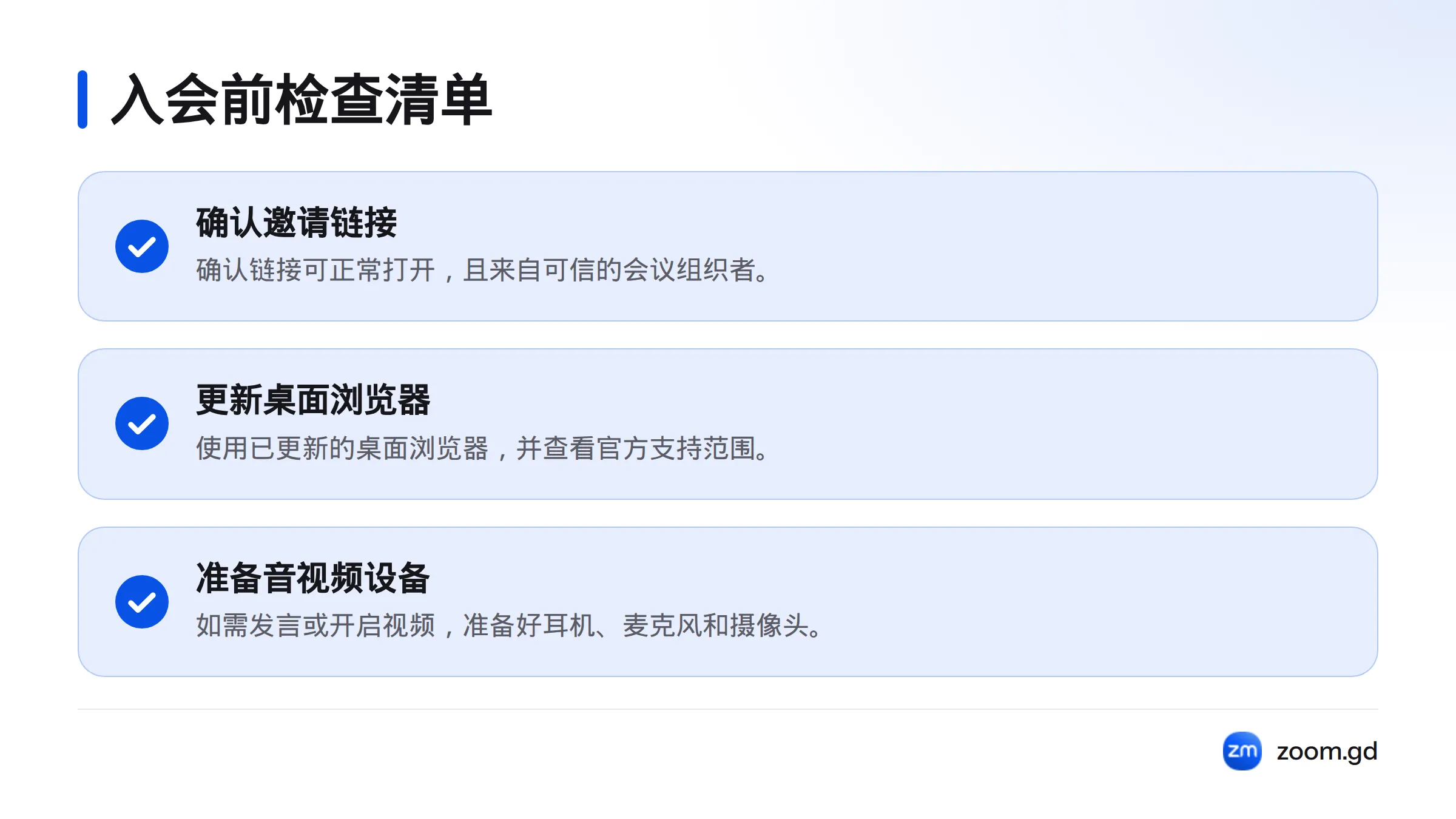
入会前,建议确认以下事项:
- 邀请链接可以正常打开,且来自可信的会议组织者。
- 使用已更新的桌面浏览器,例如 Chrome 或 Edge。具体支持范围请查看 Zoom 官方说明,不要只根据浏览器名称判断兼容性。
- 如果需要发言或开启视频,准备好耳机、麦克风和摄像头。
想比较其他参会方式,可查看 Zoom 参会方式总览。
打开会议邀请页
从邮件、日历或聊天消息中打开主持人发来的会议链接。确认页面确实是预期的 Zoom 会议页面后,再查看可用的加入选项。不要在公开页面分享会议链接或密码,也不要打开来源不明的链接。
需要了解会议链接的基本用途,可阅读通过会议链接入会的说明。本文聚焦的是打开邀请页后,如何尝试通过浏览器入会。
选择“从您的浏览器加入”
查看会议页面的加入按钮附近是否有“从您的浏览器加入”或类似选项。如果有,选择该选项继续。入口的名称和位置可能随页面版本或会议设置变化,因此不要预设它一定出现在某个固定位置。
如果页面没有显示浏览器入口,先查看其他提示,再参考 Zoom 支持资料或联系主持人。入口缺失不一定是浏览器故障,也不要反复点击来源不明的下载链接。想了解网页入会与其他方式的区别,可参考 Zoom 网页版本使用说明。
按提示填写姓名和密码
页面要求时,输入主持人能够识别的显示名称。如果出现密码栏,填写主持人或邀请信息提供的会议密码。并非每场会议都会要求填写这两项,也不能假设所有会议都允许访客加入。
忘记密码时,请向主持人确认,不要在公开场合分享密码。
处理设备权限和等候室提示
浏览器询问是否允许访问麦克风或摄像头时,根据参会需要选择。拒绝麦克风权限,可能会导致你无法使用该设备发言;拒绝摄像头权限,则可能无法发送视频。是否必须开启这些设备,取决于参会需求和页面设置。有关浏览器媒体设备权限的说明,请参阅 MDN Web Docs 的媒体设备访问文档。
如果页面显示正在等待主持人准入,请保持页面打开并等待。等候室是否启用、是否需要主持人批准,都由会议设置决定。在获准前,不要认为自己已经进入会议。
确认已经进入会议
查看页面是否显示会议内容、参会者或会议控制项,并按提示连接音频。如果页面仍提示等待主持人批准,你还没有进入会议。界面文字可能因版本和设置不同而变化,应以页面实际状态为准。
| 方式 | 适用情况 | 留意事项 |
|---|---|---|
| 浏览器入会 | 邀请页提供浏览器入口,且当前设备可以继续操作 | 可用选项和设备权限以页面提示为准 |
| Zoom 客户端入会 | 浏览器入口不可用,或你需要改用客户端 | 需要按设备安装并打开客户端;本文不介绍客户端操作步骤 |
如果网页入会不适用,或你需要使用客户端,可前往下载 Zoom 客户端。Zoom 的官方支持中心也提供入会说明。想在入会前检查设备,可参考麦克风和摄像头测试指南。
常见问题
邀请页没有浏览器入会入口,怎么办?
查看页面是否提供其他加入选项,并核对 Zoom 官方说明;也可以请主持人确认该会议允许哪些入会方式。入口未显示不一定只有一种原因。
网页入会一定要输入会议密码吗?
不一定。只有页面要求时才需要输入。如果不知道密码,请向主持人确认。
进入等候室后要做什么?
保持页面打开,等待主持人处理。如果等待较久仍没有变化,可通过邀请信息中的联系方式联系主持人。
不允许麦克风或摄像头权限,还能加入吗?
能否继续取决于页面流程和会议要求。拒绝权限会影响相应设备的使用,但不能据此判断所有会议都会禁止入会。
不注册 Zoom 账户能参加会议吗?
是否需要登录,取决于会议设置和页面要求。按页面提示操作;如果页面要求登录或验证,请向主持人确认适用的入会方式。
网页入会和客户端入会有什么区别?
两者的加入入口不同:网页方式通过邀请页提供的浏览器选项尝试入会,客户端方式则使用已安装的 Zoom 客户端。可用功能和限制可能不同,具体请以 Zoom 官方说明和会议页面为准。