
Zoom 分组讨论室可将会议参与者安排到不同房间,供小组分别交流。主持人可以自动分配、手动分配,也可以开放房间供参会者自行选择。开始前先核对房间和名单,讨论期间可通过广播、求助等功能管理讨论流程,结束时再关闭房间并确认参会者返回主会场。
本文按主持人和参会者的操作顺序说明 Zoom 分组讨论、房间管理及常见设置。客户端界面会随版本和设备变化,按钮名称与位置请以实际界面和 Zoom 官方分组讨论室说明 为准。你也可以先查看 Zoom 会议功能介绍。
主持人:创建房间并安排参会者
打开分组讨论室面板
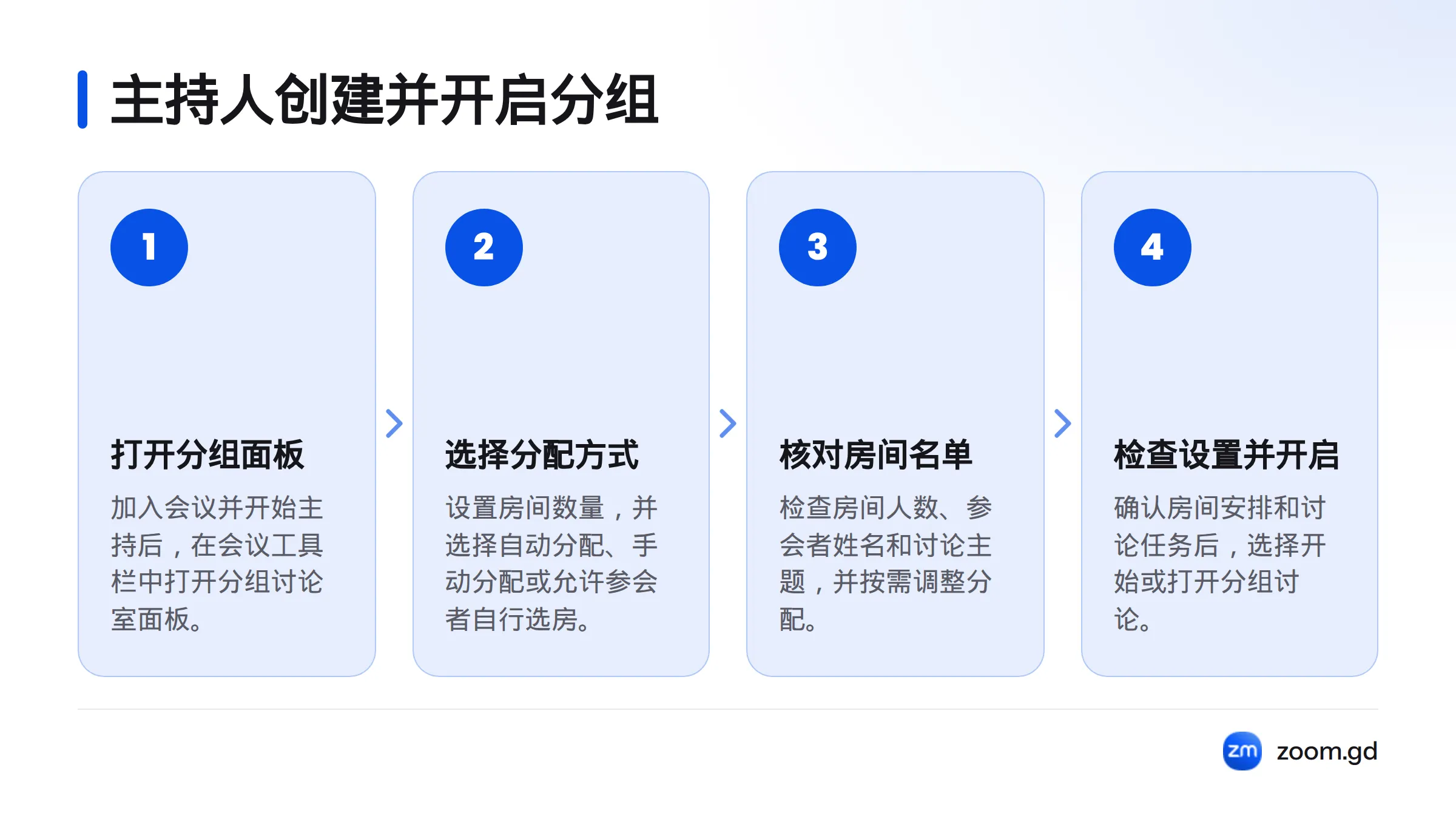
加入会议并开始主持后,在会议工具栏中找到“分组讨论室”入口。桌面端通常会在会议控制栏显示该选项。打开面板后,即可创建房间并管理分组。
如果工具栏中没有该入口,先检查 Zoom 客户端版本,再对照官方帮助页面查找当前界面。旧版截图中的按钮位置未必适用于你的设备。
尚未加入会议?可先参阅 Zoom 会议加入步骤。本文只介绍会议内的分组操作,不涉及创建会议或设置主持权限。
选择分组方式并核对名单
在分组面板中设置房间数量和人员分配方式。Zoom 官方说明涵盖自动分配、手动分配,以及允许参会者自行选择房间等方式;具体选项可能因客户端界面而异。
| 分配方式 | 操作特点 | 适用情况 |
|---|---|---|
| 自动分配 | 系统将参会者分到不同房间 | 需要快速拆分小组时 |
| 手动分配 | 主持人将参会者安排到指定房间 | 已有小组名单或讨论主题时 |
| 参会者自行选择 | 开启相应选项后,由参会者选择房间 | 希望参会者按兴趣或主题加入时 |
创建后逐个检查房间名单,核对人数、姓名和讨论主题。需要调整时,使用面板提供的移动、分配或编辑选项。房间数量、分配限制和账户条件可能因设置而异,请以官方说明及当前界面显示为准。
检查设置并开始讨论
开始分组前,主持人可以逐项确认:
- 房间数量和名称是否符合活动安排。
- 参会者是否进入预期房间,是否有人尚未分配。
- 是否开放自行选房;若已开放,参会者是否知道如何选择。
- 是否需要先向各组说明讨论任务和结束时间。
确认后,选择面板中的开始或打开分组讨论选项。房间开放后,参会者会在会议界面看到加入提示或相应入口。按钮文字可能因客户端版本而不同,请按当前面板的提示操作。
讨论期间:调整分组、广播消息和响应求助
调整房间安排
要更改分组,返回分组面板查看房间和参会者名单,再使用界面提供的移动、分配或编辑选项。操作前先确认目标房间,避免把参会者移错组。主持人角色相关说明可参阅主持人与联席主持人设置指南。本文不展开权限配置。
向各房间发送广播
在分组管理面板中找到广播消息选项,输入简短通知后发送。广播适合提醒各组剩余时间、补充讨论问题,或通知大家准备返回主会场。发送前核对消息内容和接收范围;具体入口及可用选项以官方帮助页面和当前客户端为准。
处理参会者求助
参会者在房间内发出求助后,主持人会收到相应提示。查看请求来自哪个房间,再按界面提供的操作回应;需要直接沟通时,可以进入该房间。
如果没有看到提示,检查分组面板中的房间状态和通知。不同设备上的提示位置可能不一样。
参会者:加入房间、求助并返回主会场
参会者通常可以通过会议界面的加入提示进入已分配的房间。如果主持人开放自行选房,就从可选房间中选择一个加入。进入后,先确认房间名称和讨论主题,再开始交流。
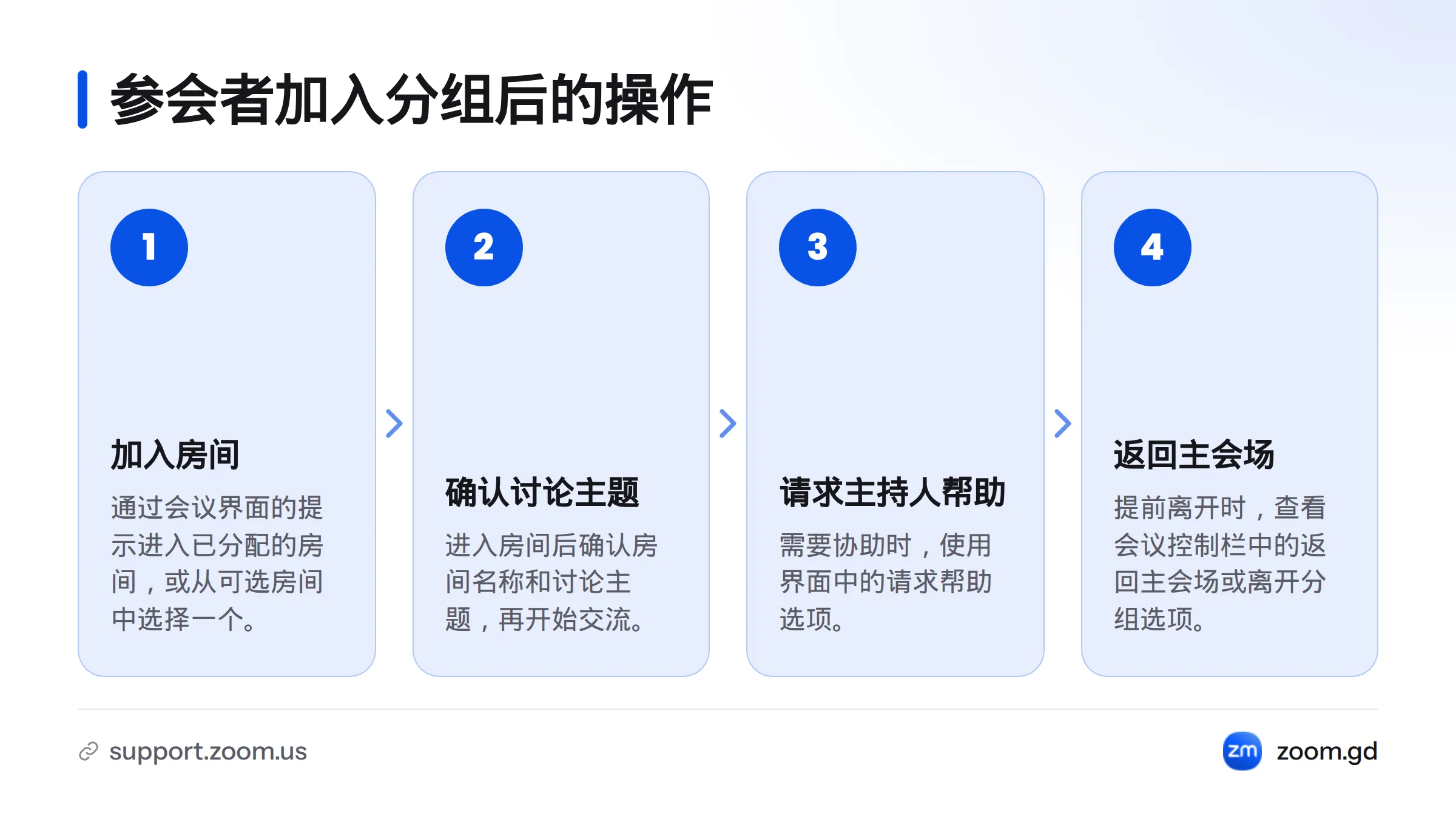
需要主持人协助时,使用界面中的“请求帮助”一类选项。若要提前离开,查看会议控制栏是否提供返回主会场或离开分组的选项。Zoom 对参会者操作的说明见参会者分组讨论室指南。按钮文字和位置可能因设备与版本而变化。
电脑端与手机端的操作差异
电脑端通常更适合主持人创建房间、核对分配并管理多个小组。手机端参会者可按会议界面提示加入房间;不要仅凭电脑端的界面推断手机端也会显示相同的管理入口。
| 操作 | 电脑端 | 手机端 |
|---|---|---|
| 主持人创建和管理房间 | 使用会议内的分组面板,并参考官方管理说明 | 本文未核实完整管理路径,请以当前应用和官方说明为准 |
| 参会者加入房间 | 按会议界面提示加入 | 按手机会议界面提示加入,按钮位置可能不同 |
| 求助、离开或返回主会场 | 使用房间内显示的控制选项 | 先确认当前界面是否提供相应选项,不要套用电脑端路径 |
找不到入口,或设置名称与教程不一致时,可先查看 Zoom 客户端更新与版本查询指南,再核对官方帮助页面。本文没有核实某一特定客户端版本,因此不把某个版本号或设备操作说成通用规则。
结束分组并确认参会者返回
先提醒各组整理讨论结果
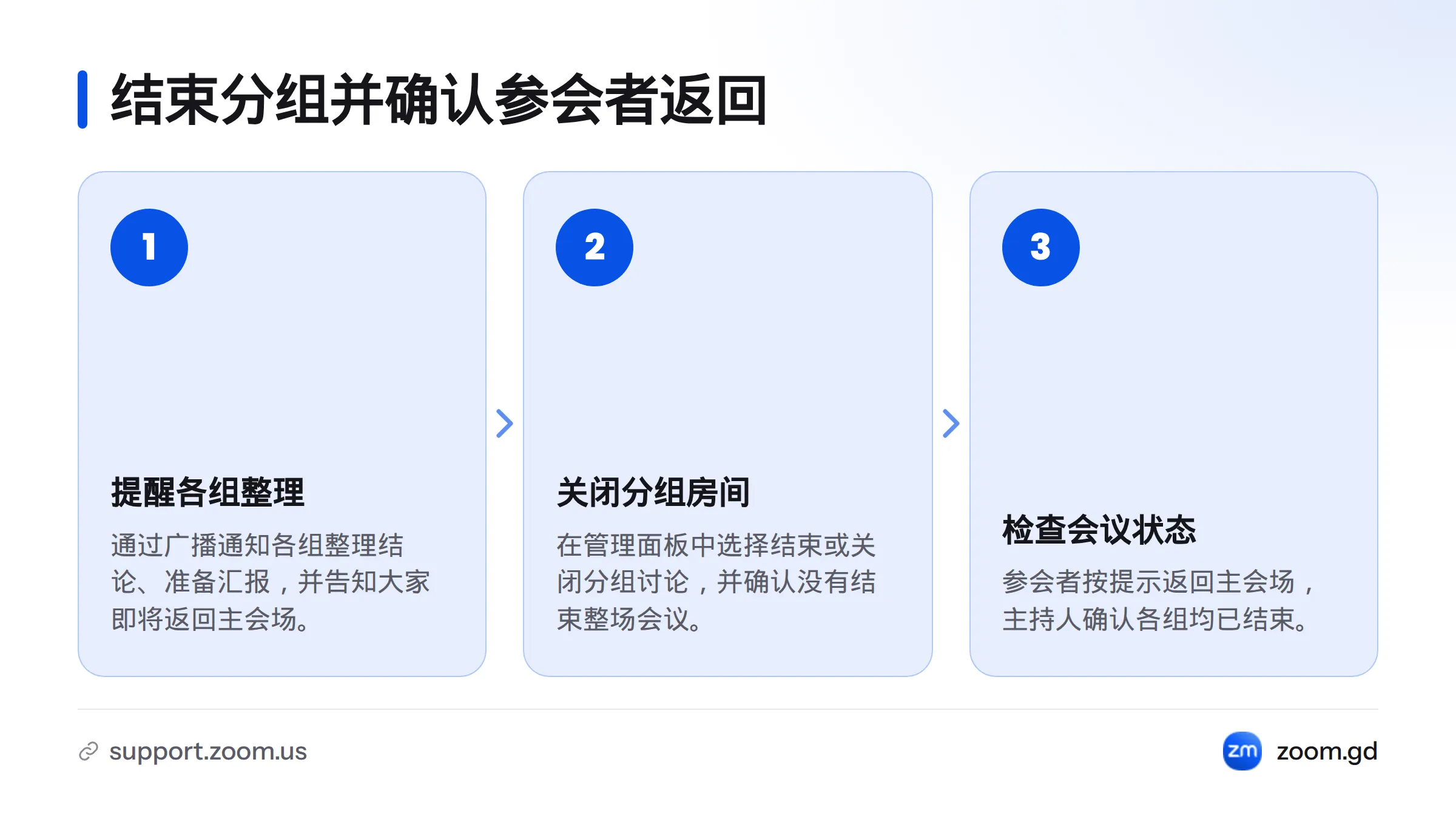
关闭房间前,通过广播提醒各组整理结论、准备汇报内容,并告知大家即将返回主会场。参会者也可以利用这段时间记录讨论要点,避免突然中断。
关闭房间并检查会议状态
主持人在分组管理面板中选择结束或关闭分组讨论的操作。请确认目标是结束分组房间,而不是结束整场会议。房间关闭后,参会者按屏幕提示返回主会场;主持人可查看房间状态,确认各组均已结束。
具体按钮名称和返回提示以当前客户端及 Zoom 官方管理说明 为准。
常见问题
Zoom 分组讨论室是什么?
它是 Zoom 会议中的小组交流空间。主持人创建或管理分组,参会者则在不同房间内讨论。更多 Zoom 相关功能可查看 Zoom 官网。
自动分配和手动分配有什么区别?
自动分配由系统安排参会者所在房间;手动分配由主持人指定每个人进入哪个房间。若希望参会者自行挑选房间,创建分组时需查看并开启相应选项。
手机端可以加入分组讨论室吗?
参会者可按手机会议界面中的分组提示加入。按钮位置可能因客户端版本而异。若没有看到入口,请让主持人确认房间已经开放,并参阅 Zoom 官方参会者指南。
为什么按钮名称与教程不同?
客户端版本、设备和界面语言都可能影响按钮文字或位置。先确认正在使用的 Zoom 客户端版本,再对照官方帮助说明;旧截图不一定反映当前界面。
开始 Zoom 分组会议前,主持人可以先更新客户端,并向参会者说明讨论任务、房间安排和返回时间。若小组需要共同记录想法,可继续查看 Zoom 白板协作教程。
来源
相关链接
Related: 主持人和联合主持人的设置, 如何创建 Zoom 会议, 参会者举手求助的方法