
“Zoom 中文版”通常是指将 Zoom 客户端界面设为中文,并非另有一个独立的软件版本。电脑和手机上的设置方法可能不同;语言选项和菜单路径应以 Zoom 官方帮助资料和你使用的设备为准。
先分清界面语言与软件版本
界面语言决定菜单、按钮和提示文字如何显示;软件版本则指客户端本身的版本号。两者不是一回事。软件界面本地化是指将界面文字转换为不同语言,相关概念可参阅软件语言本地化说明。
Zoom Workplace 是 Zoom 客户端及相关办公工具的产品名称。搜索“Zoom简体中文”或“Zoom汉化版”时,先确认你要找的是官方客户端中的中文界面,而不是名称相似的第三方安装包。若想了解手机应用与电脑客户端的称呼差异,可阅读Zoom 应用含义说明;名称不同不代表软件版本不同。
电脑与手机的设置方式可能不同
Zoom 官方帮助中心说明了桌面客户端的界面语言切换方法。适用的语言选项和菜单名称可能随操作系统和客户端版本而变化。查找“Zoom语言切换”步骤时,先打开Zoom官方语言切换说明,核对它是否适用于你的系统和客户端版本,再按文档操作。文档没有涵盖你的情况时,不要直接照搬旧教程。
| 平台 | 需要核对的内容 | 建议做法 |
|---|---|---|
| Windows | 客户端版本、官方语言列表,以及对应的菜单路径 | 以 Zoom 帮助中心的 Windows 说明为准,不根据旧截图猜测菜单名称 |
| macOS | 客户端版本、官方语言列表,以及对应的菜单路径 | 查阅 Zoom 帮助中心的 macOS 说明,不要直接套用 Windows 步骤 |
| iOS | 应用版本、官方语言说明,以及系统语言相关设置 | 查阅 Zoom 针对 iOS 的说明,不根据电脑端路径推断 |
| Android | 应用版本、官方语言说明,以及系统语言相关设置 | 查阅 Zoom 针对 Android 的说明,不要假设操作与 iOS 相同 |
如果官方资料没有清楚列出某个平台的简体中文选项,就先将支持情况视为待确认。不同设备的设置入口未必一致;没有对应说明时,也不能断定手机端一定跟随系统语言。需要查找电脑端相关入口时,可访问Windows版Zoom页面。
按设备核对 Zoom 怎么设置中文
我建议先记下设备使用的操作系统,以及 Zoom 或 Zoom Workplace 客户端的版本,再打开对应平台的 Zoom 帮助页面。逐项确认:
- 文档是否对应你的操作系统和客户端类型。
- 官方语言列表是否包含所需语言,例如简体中文。
- 文档中的菜单名称和步骤是否适用于你安装的版本。
- 如果页面没有说明你的平台或版本,能否在 Zoom 官方帮助中心找到相关资料。
教程里的菜单名称和你的界面不一致,原因可能是系统、客户端类型或版本不同,也可能是教程已经过时。不要因此安装来源不明的补丁。需要确认官方下载入口时,可前往Zoom下载中心;其他网站的说明也可从Zoom首页查找。
安装 Zoom 汉化版前,先核实文件来源
“汉化包”通常指第三方提供的界面翻译文件或修改程序。文件名、宣传文字和界面截图,都不能证明文件由 Zoom 发布或经过安全验证。来源不明的文件可能带来兼容性、更新或隐私方面的疑虑,但不能只因它来自第三方,就认定其中含有恶意内容。
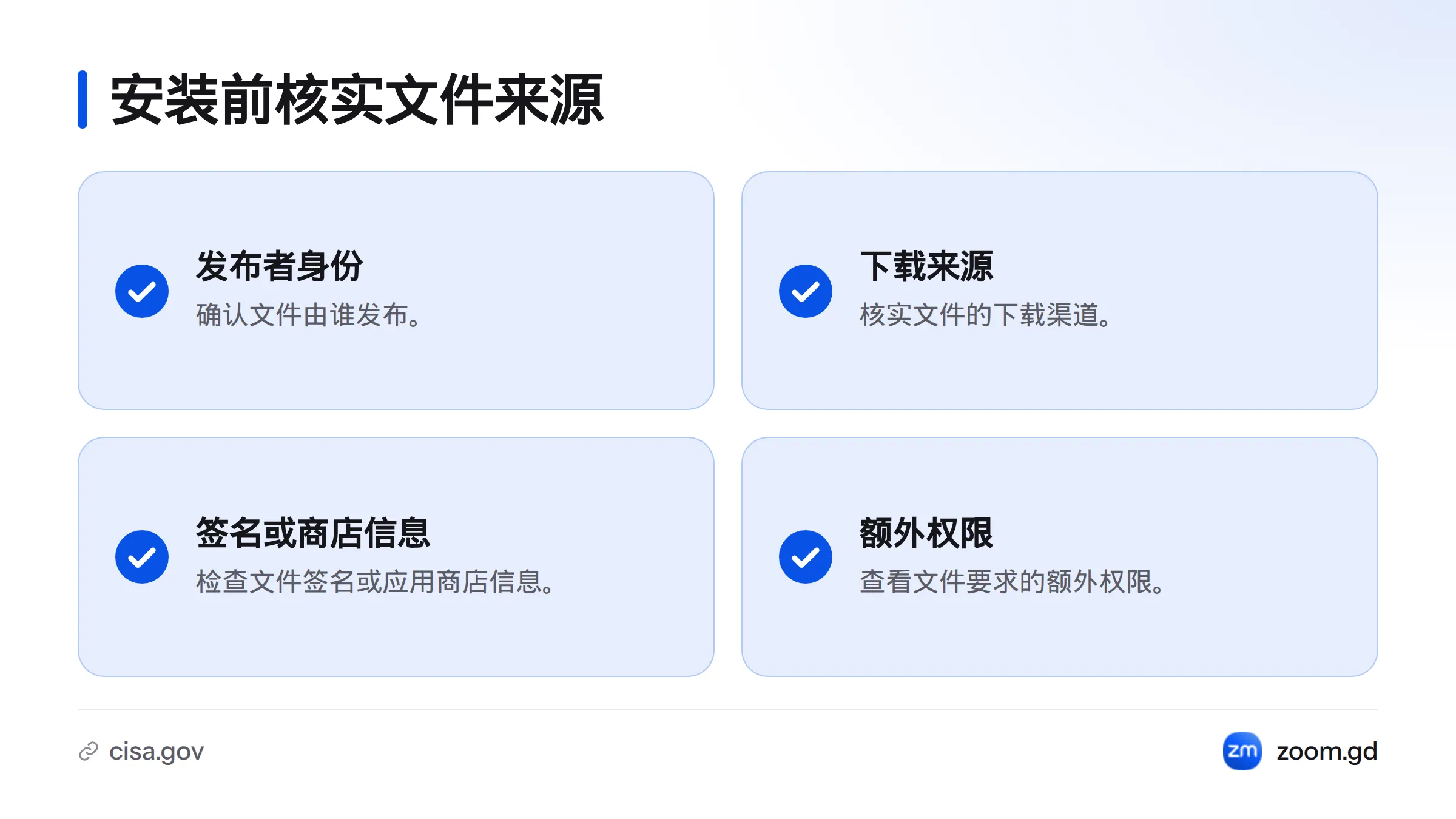
安装前,检查发布者身份、下载来源、文件签名或应用商店信息,以及文件要求的额外权限。无法核实这些信息时,先不要安装。我建议优先使用 Zoom 客户端和官方帮助文档。有关软件更新的一般安全建议,可参阅美国网络安全与基础设施安全局的软件更新指南。
常见问题
Zoom中文界面是独立软件吗?
通常不是。“中文版”多指客户端界面语言,不能仅凭这个称呼认定存在独立的中文软件版本。
Zoom官方支持简体中文吗?
请以 Zoom 官方语言资料和你所用平台的客户端选项为准。桌面端有官方语言切换说明,但应核对说明是否列出简体中文,以及适用的客户端版本。一个平台的情况不能直接套用到所有设备。
手机和电脑的语言设置相同吗?
不能假设相同。分别查找 Zoom 针对 iOS、Android、Windows 或 macOS 的说明;找不到官方操作路径时,先不要照搬网上教程。
非官方汉化包获得 Zoom 认可了吗?
仅凭名称、截图或第三方网页无法确认。找不到 Zoom 官方发布或认可的信息时,应将其视为来源未核实的软件,并避免安装。