
使用电脑加入 Zoom 会议,通常要先打开桌面客户端,进入“加入会议”页面,填写主持人提供的会议信息,再检查音频和视频选项。若系统把你带到等候室,接下来需要等待主持人接纳。
本文介绍 Zoom 电脑版入会步骤,也就是搜索“zoom join a meeting”时常见的电脑端操作。内容适用于 Windows 和 Mac,不包括客户端的下载与安装流程。尚未安装客户端的用户,可查看 Zoom 电脑版下载页面。其他设备的操作方式见 Zoom 入会方法总览,产品信息可访问 Zoom 官方网站。
第一步:准备会议信息
打开主持人发来的邀请,找出入会所需信息。通常需要会议编号;如果邀请或客户端要求,也要准备会议密码及主持人指定的其他资料。把信息放在手边,填写时就不用中途返回查找。
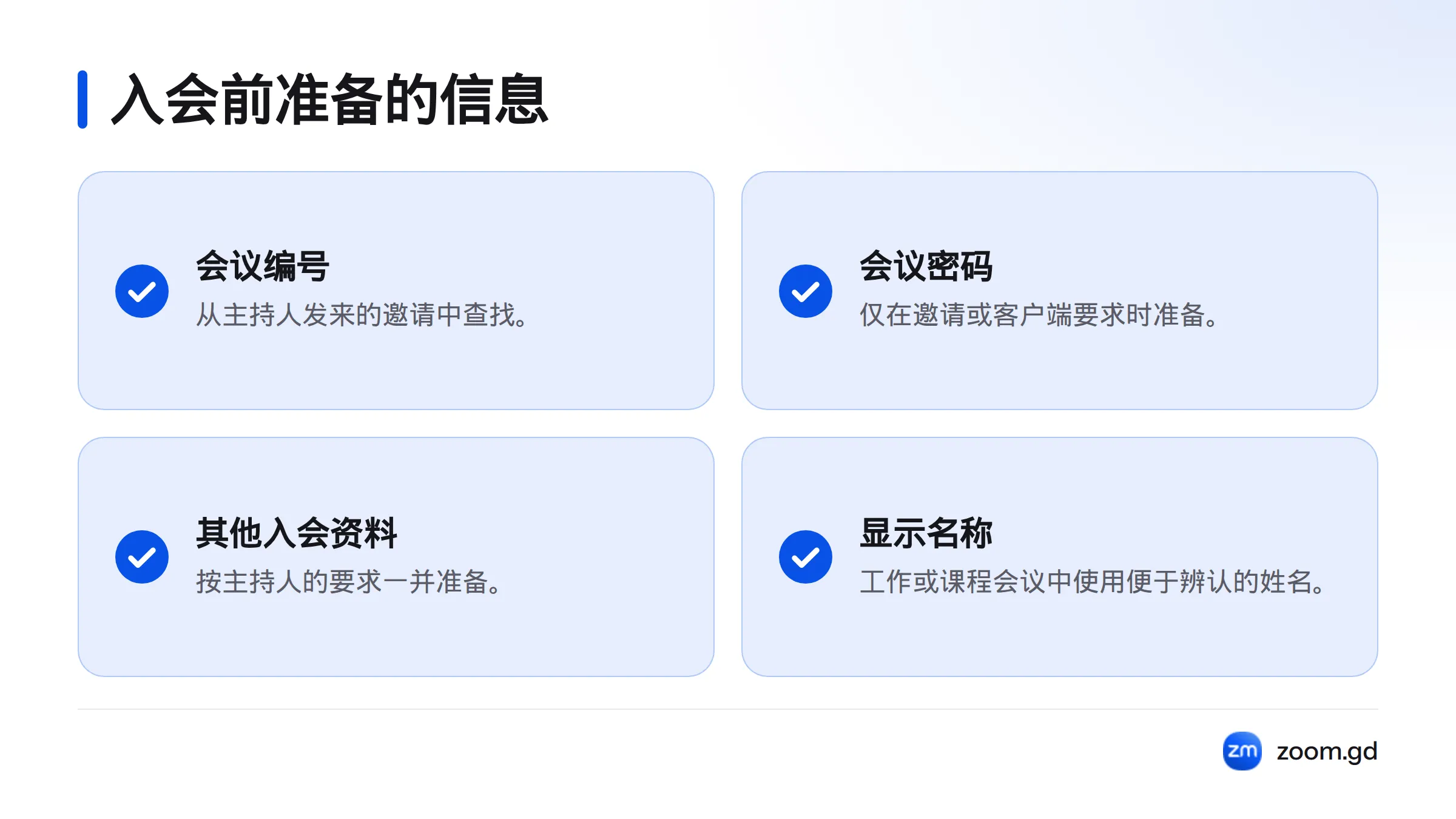
先想好入会时使用的显示名称。工作或课程会议中,填写主持人容易辨认的姓名,方便对方确认身份。请勿公开分享会议密码或邀请内容。
第二步:打开电脑上的 Zoom 客户端
Windows 用户可从“开始”菜单或桌面启动 Zoom;Mac 用户可从“应用程序”文件夹或程序坞打开。两种系统的入会流程大致相同,但按钮位置和文字可能随客户端版本、语言设置而变化。找不到与下文完全一致的界面时,请按当前客户端的提示操作。
| 系统 | 打开方式 | 接下来要找的入口 |
|---|---|---|
| Windows | 从“开始”菜单或桌面打开 Zoom | “加入会议”或含义相近的选项 |
| Mac | 从“应用程序”文件夹或程序坞打开 Zoom | “加入会议”或含义相近的选项 |
这就是在 Windows 和 Mac 上使用 Zoom 入会的起点:先启动桌面客户端,再进入加入会议的页面。若电脑尚未安装客户端,请先查看前文的下载页面;本文不介绍安装步骤。
第三步:进入“加入会议”页面
在 Zoom 主界面选择“加入”或含义相近的入会选项,打开可填写会议信息的页面。不同版本的名称和按钮位置可能略有差异,以当前界面为准。
如果主持人发来的是会议链接,而你想通过链接进入,请参阅 电脑和手机使用会议链接入会的说明。本文讲的是手动输入资料的做法。
第四步:输入会议编号并核对名称
按照邀请内容填写会议编号;如果页面要求会议密码,再输入主持人提供的密码。这一步也就是在 Zoom 中输入会议编号。提交前检查编号、密码和显示名称,避免因资料有误而无法继续,或进入错误的会议。会议编号的查找说明见 会议编号查找指南。
若邀请中列出其他入会要求,也请一并遵照。具体的账户要求可能因会议设置和客户端提示而异;遇到登录要求时,按屏幕说明完成操作。
第五步:检查麦克风与摄像头
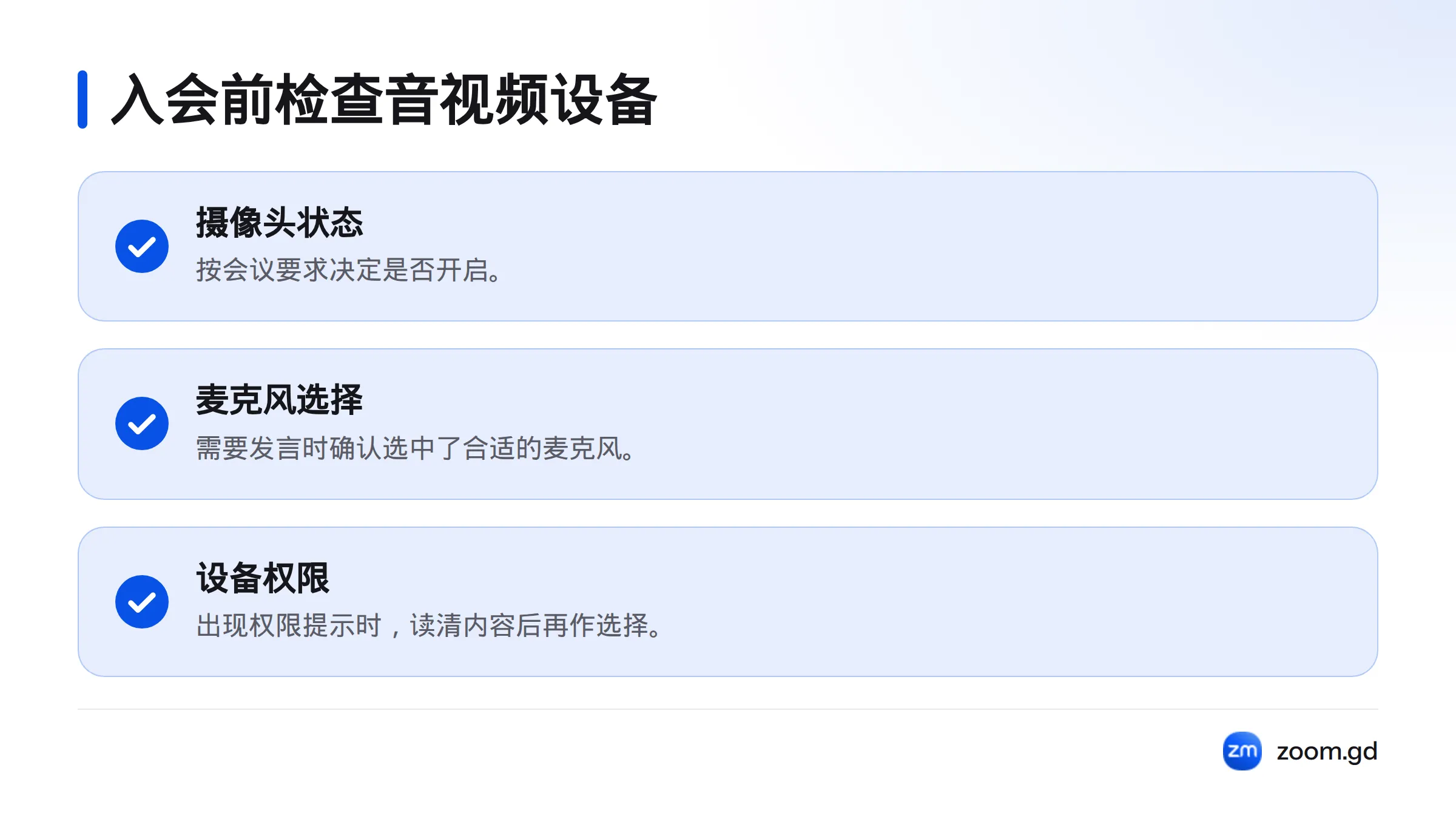
加入前查看麦克风和摄像头选项,并按会议要求决定是否开启。如果主持人要求关闭摄像头入场,先确认相应选项;需要发言时,也要确认客户端选中了合适的麦克风。电脑弹出设备权限提示时,读清内容后再作选择。
想提前检查设备,可参考 Zoom 测试会议与设备检查说明。测试不是每次入会的必要步骤,但可以帮助确认客户端选中了预期的麦克风和摄像头。
第六步:等待主持人接纳并确认已入会
提交资料后,如果页面显示等候室,请保持客户端打开,等待主持人接纳。等待时间较长时,可联系主持人核对会议时间、入会资料,以及是否需要接纳。
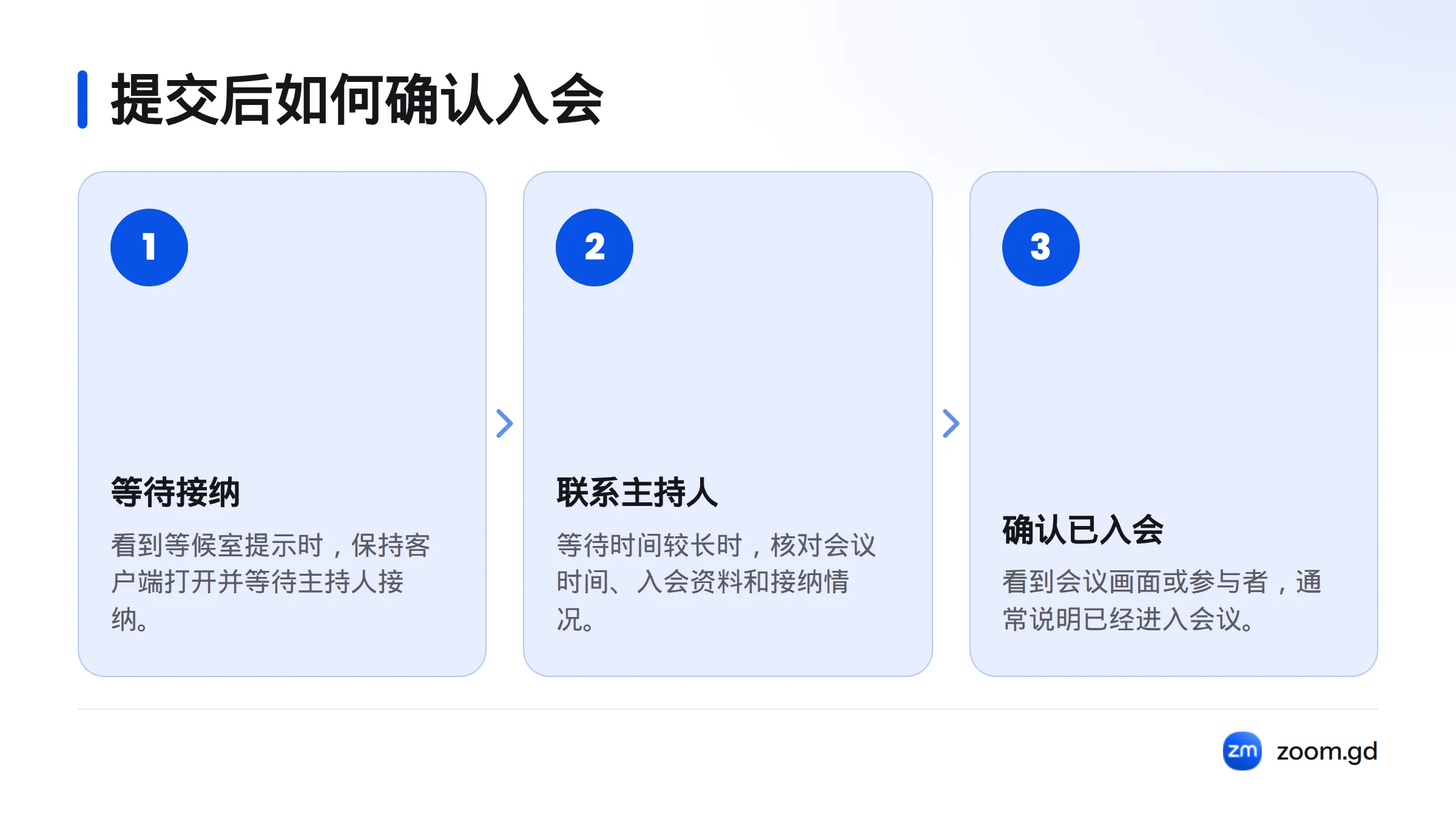
看到会议画面或参与者,通常说明已经进入会议。若页面仍显示等待提示,就还没有完成入会。客户端界面会因版本和设置不同而变化,请以当前页面的实际状态为准,不必只对照旧截图。
无法加入时,先核对这些事项
- 对照邀请检查会议编号、密码和主持人要求的其他资料。
- 查看当前页面提示。若仍在等候室,联系主持人确认是否已接纳。
- 确认客户端是否仍停留在填写资料的页面,以及是否有待处理的提示。
- 若麦克风或摄像头权限提示影响操作,按电脑系统的说明检查权限。遇到会议访问权限问题,可查看会议权限问题说明。
- 如果教程中的按钮名称与当前界面不同,选择含义为“加入会议”的入口,并按屏幕提示继续。
常见问题
使用 Zoom 桌面客户端入会一定要登录吗?
是否需要登录,取决于会议设置和客户端提示。按照主持人的邀请要求并根据屏幕说明操作;如果客户端要求登录,请先完成相应步骤,不能仅凭这份指南判断每场会议的账户要求。
没安装 Zoom 客户端,可以照本文入会吗?
本文介绍的是使用电脑上的 Zoom 桌面客户端入会。尚未安装时,可查看 Zoom 电脑版下载页面;需要了解其他设备的入会方式,请看 入会方法总览。
看到等候室提示后该怎么办?
等待主持人接纳即可。若等了较长时间,可联系主持人确认会议时间和入会资料。在看到会议内容或参与者之前,不要把等待状态当作已经入会。
Windows 和 Mac 的入会步骤完全一样吗?
整体顺序相同:打开客户端、进入加入会议页面、填写资料、检查音视频选项,再等待进入。按钮位置或文字可能因系统、客户端版本和语言设置而异,请以当前界面为准。
入会后如何共享屏幕?
屏幕共享属于入会后的操作,不在本文范围内。具体步骤见 Zoom 电脑与手机屏幕分享指南。
来源
Related: 进会议提示无权限怎么解决