
开启 Zoom 等候室后,主持人可以先查看等待加入会议的人,再决定逐个或一次性放行。会议开始后,主持人也能将已加入的人移回等候室,或将其移出会议。等候室有助于管理入会流程,但不能单独保证会议安全。
Zoom 等候室是什么?
Zoom 等候室是参会者进入会议前的等待区域。主持人可以查看等待名单,并决定谁能进入会议。是否可以使用相关选项,可能受账户权限或组织设置影响。
在 Zoom 网络门户开启等候室
- 登录 Zoom 网络门户,打开“设置”中的会议设置。
- 在“安全”区域找到“等候室”,开启该选项。
- 如果开关被锁定或无法更改,请联系账户管理员。组织策略可能限制主持人修改设置。
Zoom 支持中心的等候室设置说明介绍了相关选项。不同语言、客户端版本和账户管理方式可能导致菜单名称或位置有所不同。遇到界面差异时,请以当前页面为准,并在会议设置的安全选项中查找。
检查单场会议的安全选项
安排会议时,也要核对这场会议是否启用了等候室。账户层面的设置用于管理一般会议选项,单场会议设置则用于检查当前会议的安排;管理员策略可能影响主持人能否修改这些选项。
可在网络门户中再次打开会议设置,确认等候室处于开启状态。会议开始后,也可以查看主持人控制项中的安全选项。若正在准备会议,可参考 Zoom 创建与主持会议指南了解会前流程。
打开参会者面板并管理入会请求
在电脑上以主持人身份开始会议,然后打开“参会者”面板。有人在等候室时,名单会显示等待加入的人员及可用管理操作。Zoom 的会议参会者管理说明列出了主持人可使用的操作。需要了解入会步骤时,可查看加入 Zoom 会议的方法。
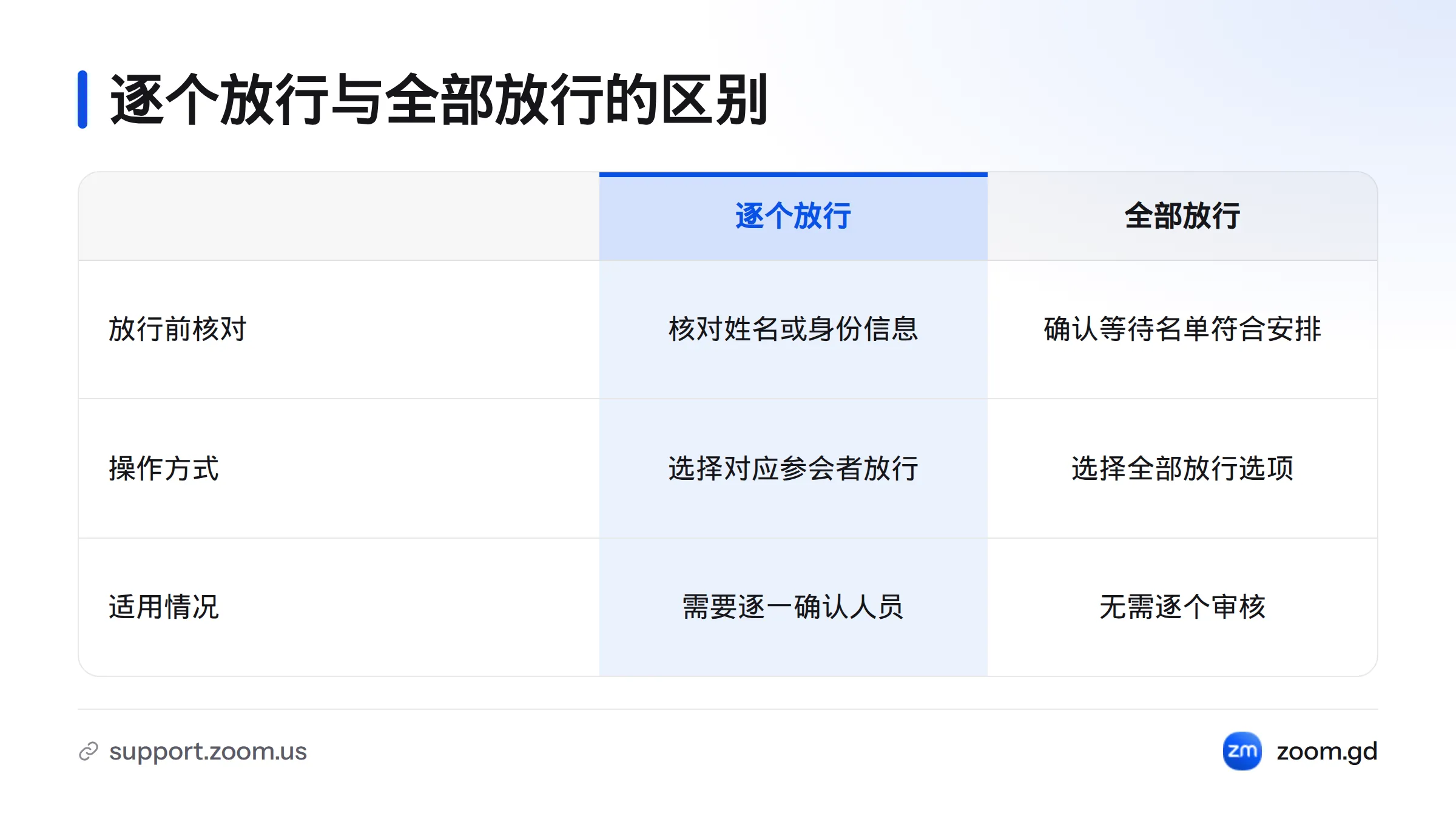
逐个或全部放行参会者
- **逐个放行:**先核对姓名或其他可识别信息,再选择该参会者对应的放行选项。适合需要逐一确认人员的会议。
- **全部放行:**确认等待名单符合会议安排后,选择“全部放行”一类的选项。适合名单已核对、无需逐个审核的情况。
批量放行会让等待中的人员一并进入会议。操作前先检查名单,不要把这一选项当作身份核验的替代方式。按钮名称可能因界面版本而异。
将参会者移回等候室或移出会议
在参会者面板中找到相应人员,打开管理菜单,再选择适合的操作。两种选择的结果不同:
| 操作 | 适用情形 | 结果 |
|---|---|---|
| 移回等候室 | 暂时停止某位已入会者参与会议 | 对方离开会议并返回等候状态 |
| 移除参会者 | 不希望某人继续留在本场会议 | 对方离开会议 |
先判断是要让对方暂时等待,还是结束其在本场会议中的参与,再执行操作,以免误选。具体选项的位置和可用范围可能因客户端版本或账户权限而不同;可对照 Zoom 的会议参会者管理说明。
查看等候室提示语和会议密码设置
Zoom 等候室提示语能否自定义,取决于网络门户的等候室设置中是否提供相应编辑选项。若页面没有该选项,不要假设账户支持自定义,也不要依赖界面未显示的功能。
等候室和会议密码是两种不同的入会管理方式:等候室让主持人处理入会请求,密码则用于加入会议时验证。开启等候室不代表会议设置了密码,也不能保证会议安全。如需设置密码,请查看 Zoom 官方的会议和网络研讨会密码说明。
主持人会前检查
- 网络门户中的等候室选项已开启,且未被管理员锁定。
- 单场会议的安全选项符合本次安排。
- 已准备好在电脑上打开参会者面板,并了解如何逐个或全部放行。
- 已分清“移回等候室”和“移除参会者”的不同结果。
- 如需会议密码,已单独核对密码设置,没有把等候室当作替代措施。
需要查看会议发起、预约和主持设置,可继续阅读主持会议指南;其他 Zoom 使用说明可从Zoom 使用指南首页查找。
常见问题
如何关闭 Zoom 等候室?
返回网络门户的会议安全设置,关闭等候室选项。如果开关被锁定或无法修改,请联系账户管理员。关闭后的生效范围以页面提示为准。
等候室只能用于单场会议吗?
网络门户的会议设置可用于查看账户层面的选项,安排会议时也应核对单场会议设置。两处显示的内容和可修改范围可能受管理员策略影响,具体情况以账户当前设置为准。
Zoom 等候室提示语能否自定义?
先查看网络门户的等候室设置是否提供编辑提示内容的选项。若没有该选项,就不要假设当前账户支持自定义;可用内容和设置范围以 Zoom 当前界面为准。
等候室能替代会议密码吗?
不能。等候室由主持人管理等待入会的人员,会议密码用于加入时验证。需要密码时,应单独检查密码设置。任何单一措施都不能被视为安全保证。