
在 Zoom 会议中使用白板,先找到会议界面里的白板入口,再按当前屏幕显示的工具添加文字或图形。邀请参会者一起编辑前,主持人还需确认共享权限;完成后,再根据白板菜单提供的选项保存或导出。
入口名称和功能可能随账号、客户端版本和设备变化。遇到找不到入口或选项不一致的情况,请以 Zoom 官方支持中心 的白板说明为准。
在会议中找到白板入口
电脑端加入会议后,查看会议控制栏中的共享菜单。如果菜单里出现白板选项,选择后按屏幕提示打开。不要把其他共享功能误认为白板入口。
手机端的菜单布局可能不同。进入会议后,检查屏幕上的共享选项;只有白板入口实际显示时,才按提示进入。电脑端的操作路径不一定适用于手机。
还没加入会议?可先查看 Zoom 会议加入步骤。本文只介绍会议白板,不展开常规屏幕共享操作。
电脑端使用白板并开始绘制
- 使用 Zoom 桌面客户端加入会议。
- 打开会议控制栏中的共享菜单,查找白板选项。
- 进入白板后,查看工具栏实际提供的选项,再选择文字、书写或绘图工具添加内容。
- 需要修改时,使用界面提供的撤销或重做选项,并检查内容是否显示正确。
首次使用前,建议确认客户端已更新,并核对登录账号。如果电脑上没有白板入口,可先查看 Zoom 客户端下载与安装说明,再对照 Zoom 官方支持中心的说明。
手机端操作以屏幕显示为准
进入会议后,查看共享菜单。若其中出现白板选项,按提示打开,再使用屏幕上实际可见的工具书写或绘制。如果需要的工具没有显示,不要照搬电脑端的步骤猜测入口。
| 操作 | 电脑端 | 手机端 |
|---|---|---|
| 查找入口 | 查看会议控制栏中的共享菜单 | 查看会议界面中的共享菜单 |
| 添加内容 | 使用界面显示的工具 | 使用屏幕上实际可见的工具 |
| 找不到入口 | 核对账号、客户端版本及官方说明 | 核对应用版本、设备及官方说明 |
按用途选择白板工具
白板工具栏可能因平台或版本而异。先查看当前界面提供的工具,再选择合适的操作;不要假设每台设备都有相同选项。
| 工具类别 | 常见用途 | 操作提示 |
|---|---|---|
| 文字或书写 | 添加说明、标记重点 | 检查文字是否清晰可读 |
| 线条或图形 | 表示关系、圈出区域 | 先选工具,再在画布上操作 |
| 撤销与重做 | 回退或恢复最近的操作 | 以当前界面显示的按钮为准 |
需要进行 Zoom 批注时,也应先确认白板工具栏是否提供相应选项。工具名称和可用功能以当前界面为准。
邀请参会者参与白板协作
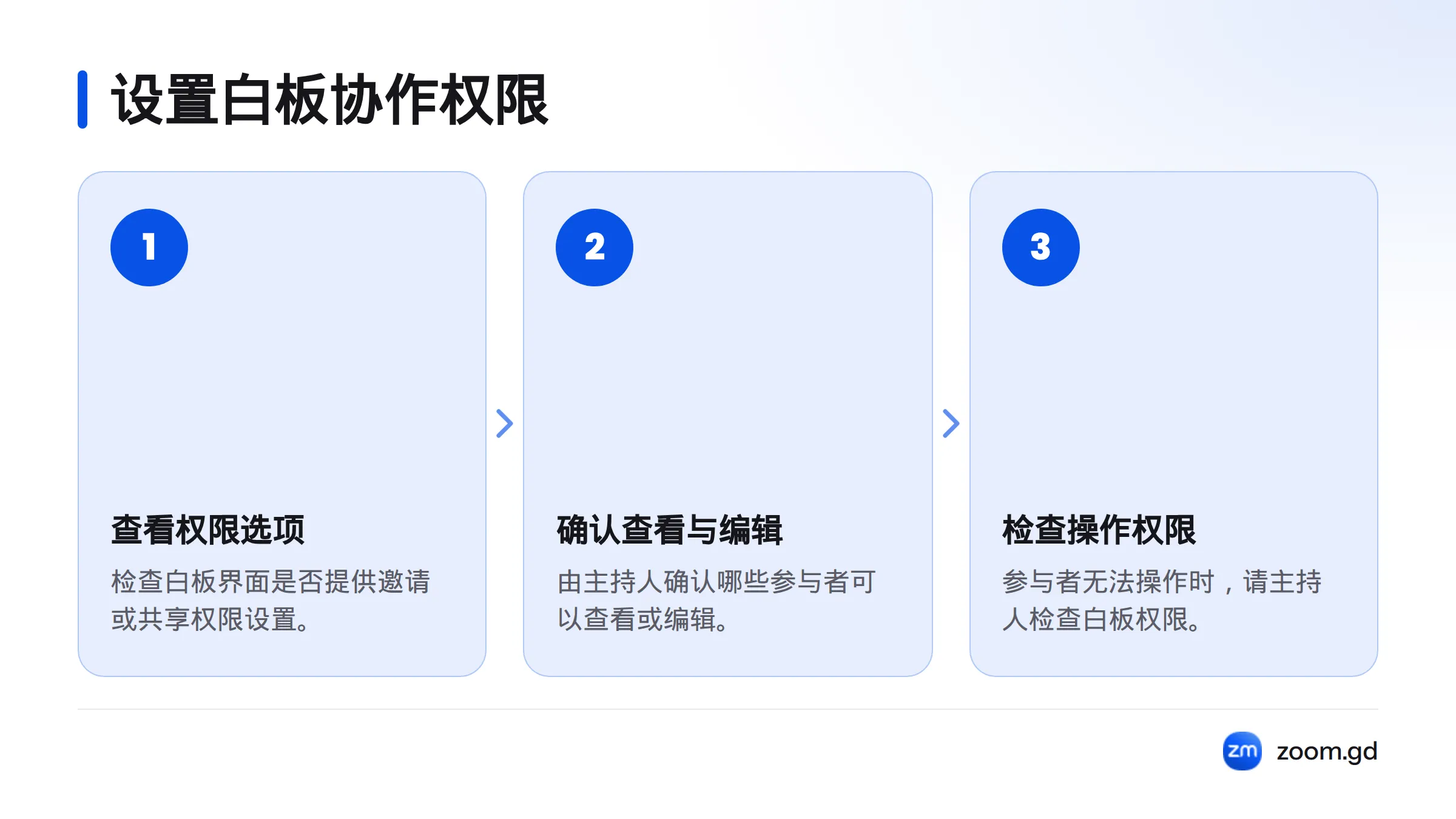
白板打开后,查看界面是否提供邀请或共享权限设置。主持人应确认哪些参会者可以查看,哪些人可以编辑。若参会者无法操作,请主持人检查白板权限;不要假设每场会议都会默认开放共同编辑。
关于协作一词的含义,可参阅维基百科的协作说明。
保存或导出白板内容
保存、导出和继续编辑并不是一回事。操作前先查看白板菜单提供的选项及文件说明。完成后,确认文件是否生成,并尝试重新打开白板或文件,检查内容是否仍可访问。不同白板模式和账号所提供的选项可能不同,不能仅凭导出的文件判断原白板仍可编辑。
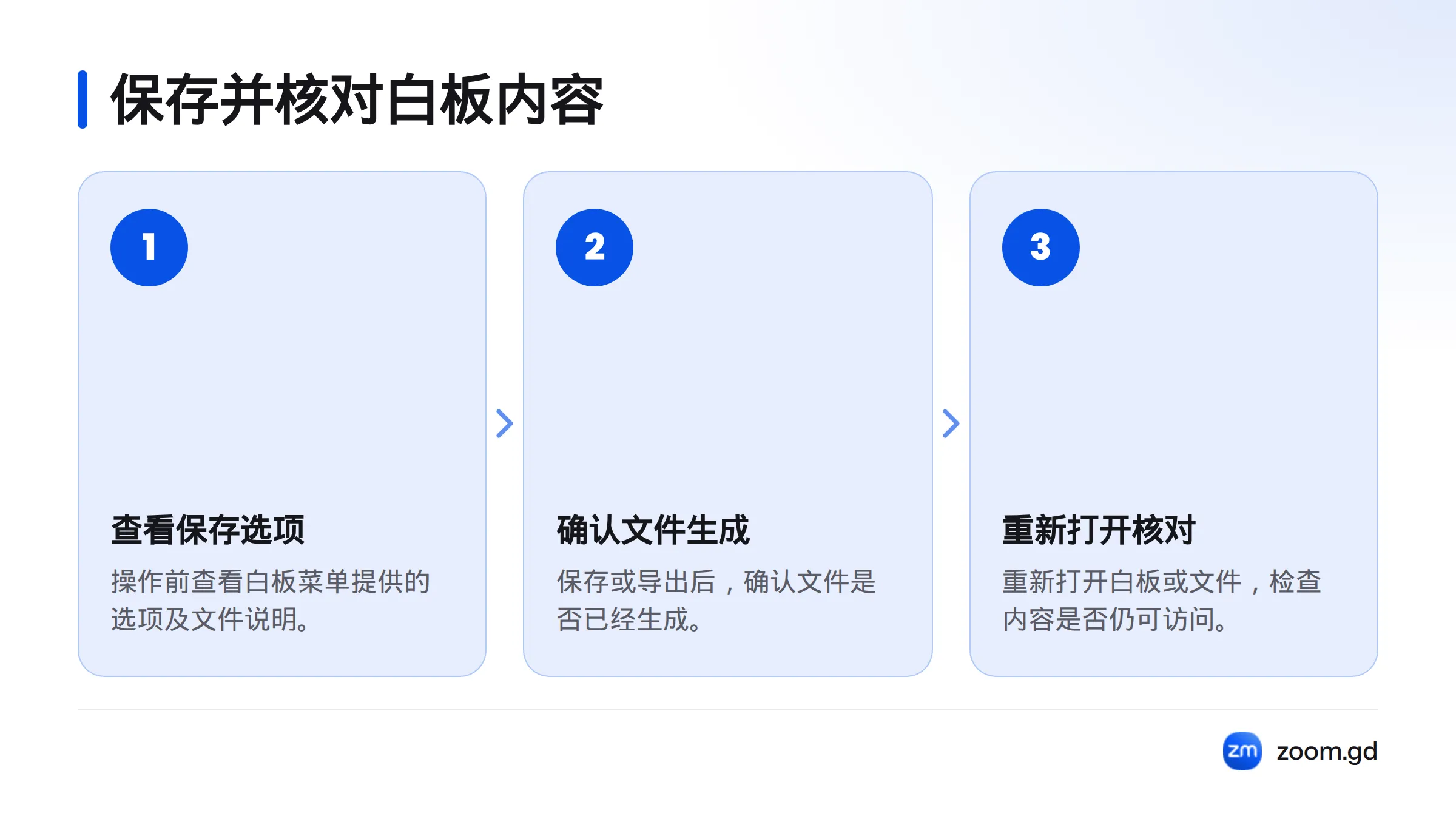
搜索“Zoom白板保存”时,重点是确认保存或导出是否完成,以及之后能否重新访问内容。具体格式和后续编辑方式,以当前菜单说明为准。
白板入口没有显示时,逐项检查
- 确认使用的是电脑还是手机,以及通过 Zoom 客户端还是其他方式加入会议。
- 核对当前登录账号,并确认已经加入会议。
- 检查客户端或应用是否有可用更新。
- 查看会议界面中的共享菜单,确认白板选项是否出现。
- 请主持人检查白板权限,并参照 Zoom 官方支持中心的说明。
常见问题
手机能打开会议白板吗? 先检查手机应用中的共享菜单。若没有白板选项,请核对设备、应用版本和官方说明,不要照搬电脑端路径。
参会者能一起编辑吗? 这取决于当前白板和权限设置。请主持人核对界面中实际提供的共享或编辑控制项。
怎样开启白板? 搜索“Zoom开启白板”时,先按设备进入会议,再查看共享菜单。只有菜单显示白板选项时,才能按提示打开。
白板怎么保存? 使用界面提供的保存或导出选项,并确认文件或白板能够再次访问。不同账号和白板模式的菜单可能不同。
为什么看不到白板入口? 账号、客户端版本、设备或会议权限都可能影响可见选项。逐项核对后,再查看 Zoom 官方支持资料。
想了解其他 Zoom 会议功能,可阅读 Zoom 会议功能总览,也可访问 Zoom 官网 查看产品与支持信息。
来源
Related: Zoom 共享屏幕的操作方法, 在分组讨论中协作, 录下白板讲解过程, 不同套餐的功能说明